1. Che cos'è un parametro URL dinamico in Nonli?#
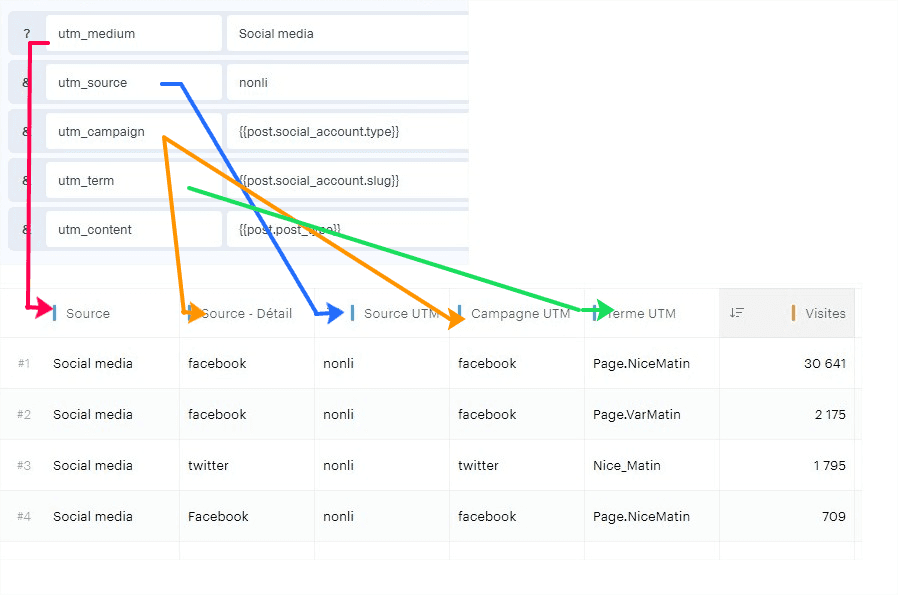
I parametri URL dinamici ti permettono di aggiungere automaticamente parametri di tracciamento agli URL pubblicati con Nonli. Aiutano Google Analytics, Piano Analytics o un altro strumento di analytics a identificare la fonte del clic, il social network, l'account social, il bot che ha generato il post o il link breve collegato.
Questi parametri sono disattivati per impostazione predefinita: vengono aggiunti solo quando un brand li configura esplicitamente. Fanno quindi parte del piano di tagging analytics del cliente, e il cliente deve verificare che i parametri scelti, la sua CMP e lo strumento di misurazione di destinazione rispettino i suoi obblighi di conformità.
Possono essere usati con i post normali, i post generati dai bot e i flying link.
2. Come si configurano i parametri URL dinamici in Nonli?#
2.1. Accedi alle impostazioni URL del brand#
Clicca sul menu burger, vai su «Brands», seleziona il brand che vuoi configurare, poi scorri fino a «URL settings».
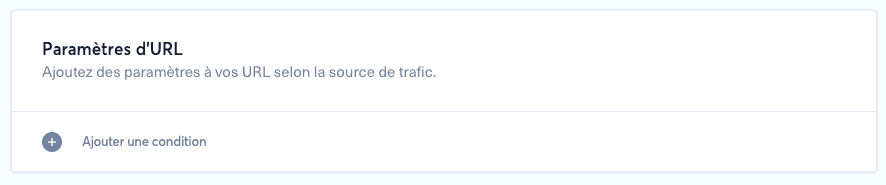
2.2. Crea una regola per i parametri#
Ogni regola definisce:
- il tipo di parametro:
?per un normale parametro di query dell'URL o#per un'ancora comextor; - la fonte di traffico: un social network specifico, oppure «All» per applicare la regola a ogni fonte;
- la chiave del parametro: per esempio
utm_source,utm_medium,utm_campaign,utm_content,utm_term,at_creation,mtm_campaignoxtor; - il valore: un valore fisso oppure un valore dinamico calcolato dal post.
💡 Ti consigliamo di selezionare «All» come fonte di traffico quando il valore dinamico contiene già il social network o l'account. In questo modo eviti di duplicare la stessa configurazione network per network.
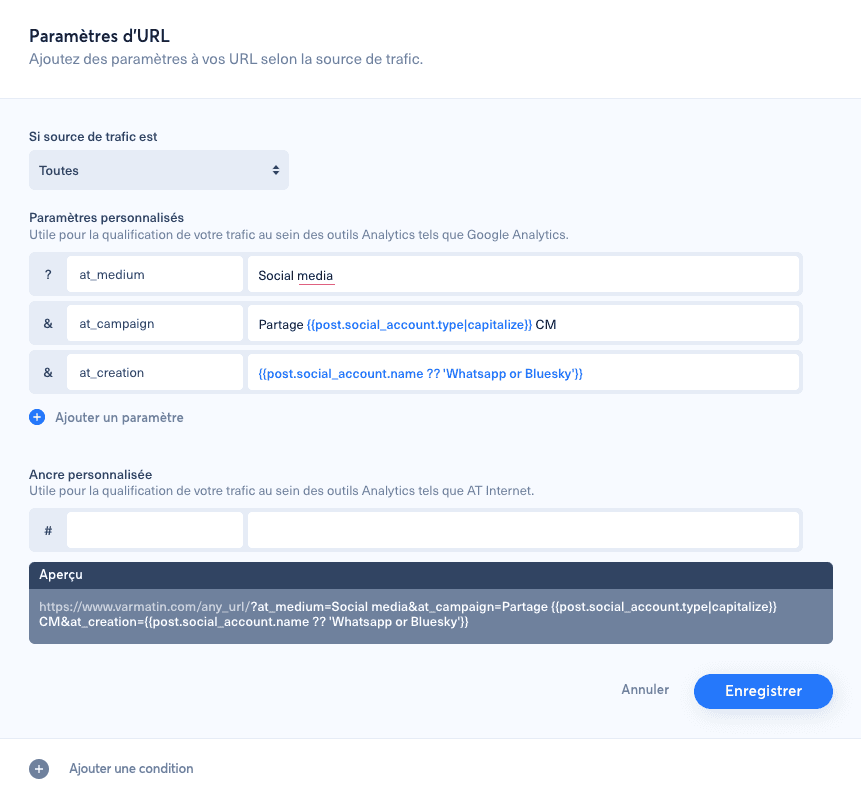
2.3. Scopri come Nonli aggiunge i parametri ai link#
Quando Nonli costruisce il link finale, analizza l'URL di destinazione, il brand e la fonte di traffico, poi aggiunge i parametri che corrispondono alle regole configurate.
Dettagli importanti:
- se un parametro esiste già nell'URL di destinazione, Nonli non lo sostituisce;
- i parametri
?vengono aggiunti alla query string; - i parametri
#vengono aggiunti come ancora solo se l'URL non ne ha già una; - i valori dinamici usano una sintassi di template con doppie parentesi graffe.
Esempio:
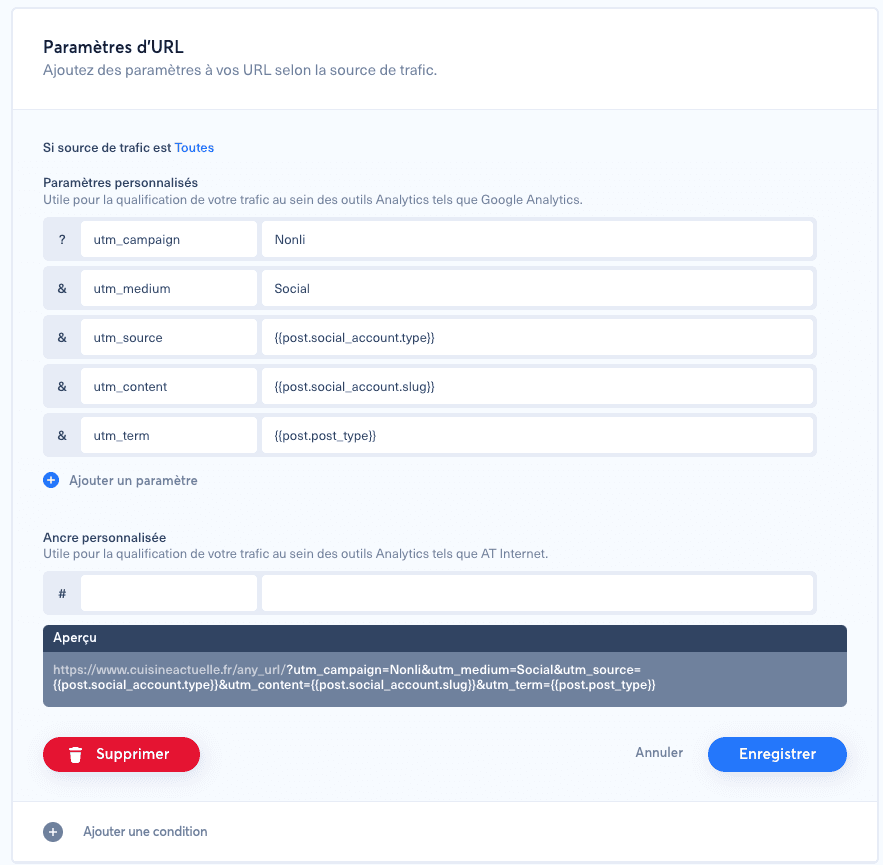
1utm_source = {{ post.social_account.type }}2utm_medium = social3utm_campaign = nonli4utm_content = {{ post.author|slugify }}5utm_term = {{ post.short_id }}Questa configurazione invia allo strumento di analytics il social network, il mezzo, la campagna, l'autore del post e l'identificativo del link breve.
In questo esempio, |slugify è un filtro applicato al valore restituito. Trasforma un testo come France News Bot in france-news-bot, senza spazi né caratteri speciali, così il valore resta pulito e stabile in un URL.
3. Come si configura Nonli per Google Analytics?#
Google Analytics riconosce i seguenti parametri UTM:
| Parametro | Utilizzo |
|---|---|
utm_source | Fonte di traffico, come facebook, linkedin, threads |
utm_medium | Mezzo di marketing, come social |
utm_campaign | Nome della campagna, come nonli o il nome di un'operazione |
utm_content | Variante o dettaglio, come l'autore, l'account o il posizionamento |
utm_term | Parola chiave o identificativo aggiuntivo, come lo short_id |
Esempio di configurazione per tracciare i post di Nonli in Google Analytics:
1utm_source = {{ post.social_account.type }}2utm_medium = social3utm_campaign = nonli4utm_content = {{ post.author|slugify }}5utm_term = {{ post.short_id }}Anche qui |slugify formatta automaticamente l'autore prima di aggiungerlo a utm_content. Se il post proviene da un bot, post.author contiene il nome del bot.
4. Come si configura Nonli per Piano Analytics?#
Piano Analytics può usare un proprio piano di tagging o riutilizzare i parametri UTM se la compatibilità UTM è attivata nella tua configurazione Piano.
Sono possibili due approcci:
- usare gli stessi parametri UTM di Google Analytics se la tua configurazione Piano li accetta;
- usare parametri dedicati al tuo piano di tagging Piano, come i parametri
at_,mtm_o un'ancoraxtor.
Esempio con parametri at_:
1at_medium = social2at_platform = {{ post.social_account.type }}3at_account = {{ post.social_account.slug }}4at_campaign = nonli5at_content = {{ post.author|slugify }}Il filtro |slugify evita spazi, accenti o caratteri speciali nel valore inviato a Piano Analytics.
Esempio con un'ancora xtor:
1xtor = CS6-2-[{{ post.social_account.type }}]-[{{ post.social_account.slug }}]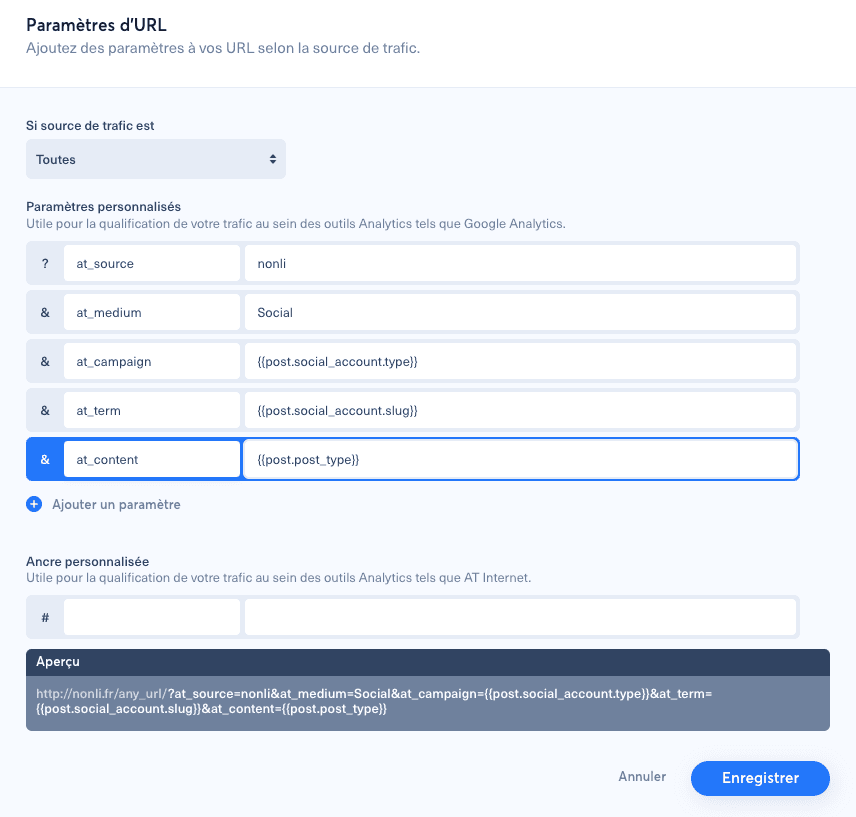
5. Quali variabili dinamiche sono disponibili in Nonli?#
Queste sono le variabili più utili per configurare i parametri URL. I parametri URL usano un contesto più ridotto rispetto ai template di Smart Message: organic e le funzioni di Smart Message elencate in Quali variabili Twig sono disponibili in Nonli? non sono disponibili qui.
5.1. Variabili della fonte di traffico e dell'account social#
| Variabile | Descrizione |
|---|---|
{{ referer }} | Fonte di traffico corrente |
{{ post.social_account.type }} | Social network, come facebook, linkedin, instagram |
{{ post.social_account.name }} | Nome dell'account social o della pagina |
{{ post.social_account.slug }} | Slug dell'account social o della pagina |
{{ post.social_account.external_id }} | Identificativo esterno dell'account social |
5.2. Variabili del post#
| Variabile | Descrizione |
|---|---|
{{ post.post_type }} | Tipo di post |
{{ post.short_id }} | Identificativo del link breve Nonli |
{{ post.author }} | Autore del post in Nonli. Se il post proviene da un bot, questo valore contiene il nome del bot |
{{ post.user_id }} | Identificativo dell'utente o del sistema che ha creato il post, quando disponibile |
post.user_id può essere l'identificativo di un utente normale o un valore tecnico negativo. I valori principali da conoscere sono:
| Valore | Significato |
|---|---|
| ID positivo | Utente Nonli reale |
-1 | Post creato da un bot Nonli |
-2 | Post creato da un bot di repost |
-5 | Post proveniente da Social Listening |
-6 | Post ricostruito tecnicamente |
-404 | Utente sconosciuto |
5.3. Variabili dell'URL e del contenuto di origine#
| Variabile | Descrizione |
|---|---|
{{ post.source.organic_url }} | URL organico di origine, quando disponibile |
{{ post.source.target_canonical_url }} | URL canonico di origine, quando disponibile |
{{ post.source.social_account_name }} | Nome dell'account social di origine, quando disponibile |
{{ post.source.published_at }} | Data di pubblicazione di origine, quando disponibile |
5.4. Funzione per identificare un link nel messaggio o nel primo commento#
Puoi usare anche questa funzione per distinguere il posizionamento del link:
1{{ isComment() ? 'comment' : 'message' }}6. Quali filtri puoi usare nei valori dinamici?#
I valori dinamici accettano anche filtri per pulire o trasformare il risultato.
lower:{{ post.social_account.type|lower }}converte in minuscolo.upper:{{ post.social_account.slug|upper }}converte in maiuscolo.slugify:{{ post.author|slugify }}trasforma il testo in uno slug adatto agli URL, per esempioFrance News Botdiventafrance-news-bot.encode:{{ post.author|encode }}codifica il valore per l'URL.clean:{{ post.author|clean }}ripulisce il valore di testo.
7. Come aggiungi parametri UTM, AT o MTM con i flying link?#
I flying link ti permettono di tracciare automaticamente il traffico dei canali social non gestiti direttamente da Nonli, come Threads, Bluesky o WhatsApp.
Per farlo:
- crea un Target URL;
- crea un flying link per canale;
- aggiungi un suffisso allo
shortId, come.THper Threads,.BSper Bluesky e.WAper WhatsApp; - configura il parametro dinamico nelle impostazioni URL del brand.
Esempi di reindirizzamento:
https://myshortdomain.com/7qz.THreindirizza ahttps://www.example.com/article?at_creation=Threads;https://myshortdomain.com/7qz.BSreindirizza ahttps://www.example.com/article?at_creation=Bluesky.
7.1. Aggiungi l'algoritmo di tagging#
Nelle impostazioni URL del brand, incolla l'algoritmo qui sotto come valore dinamico del parametro at_creation, o del parametro di tracciamento che vuoi popolare.
Rileva i suffissi dei flying link (.WA, .BS, .TH) e restituisce il canale corretto. Se non viene trovato alcun suffisso specifico, usa come ripiego il tipo di social network del post.
1{%- if post.social_account.type == 'flying' -%}2 {%- if post.short_id ends with 'WA' -%}3 WhatsApp4 {%- elseif post.short_id ends with 'BS' -%}5 Bluesky6 {%- elseif post.short_id ends with 'TH' -%}7 Threads8 {%- else -%}9 {{- post.social_account.type | capitalize -}}10 {%- endif -%}11{%- else -%}12 {{- post.social_account.type | capitalize -}}13{%- endif -%}