1. Kiedy używać przycisku Refresh?#
Użyj przycisku Refresh (odśwież), gdy strona źródłowa się zmieniła, ale podgląd linku w Nonli nadal pokazuje stary tytuł, opis lub obraz. Nonli ponownie pobiera źródłowy adres URL i aktualizuje dokument organiczny powiązany z postem.
2. Odśwież dokument organiczny#
- Otwórz Posts (posty), a następnie kliknij post, który chcesz zaktualizować.
- Wybierz typ posta Link, aby wyświetlić podgląd dokumentu organicznego.
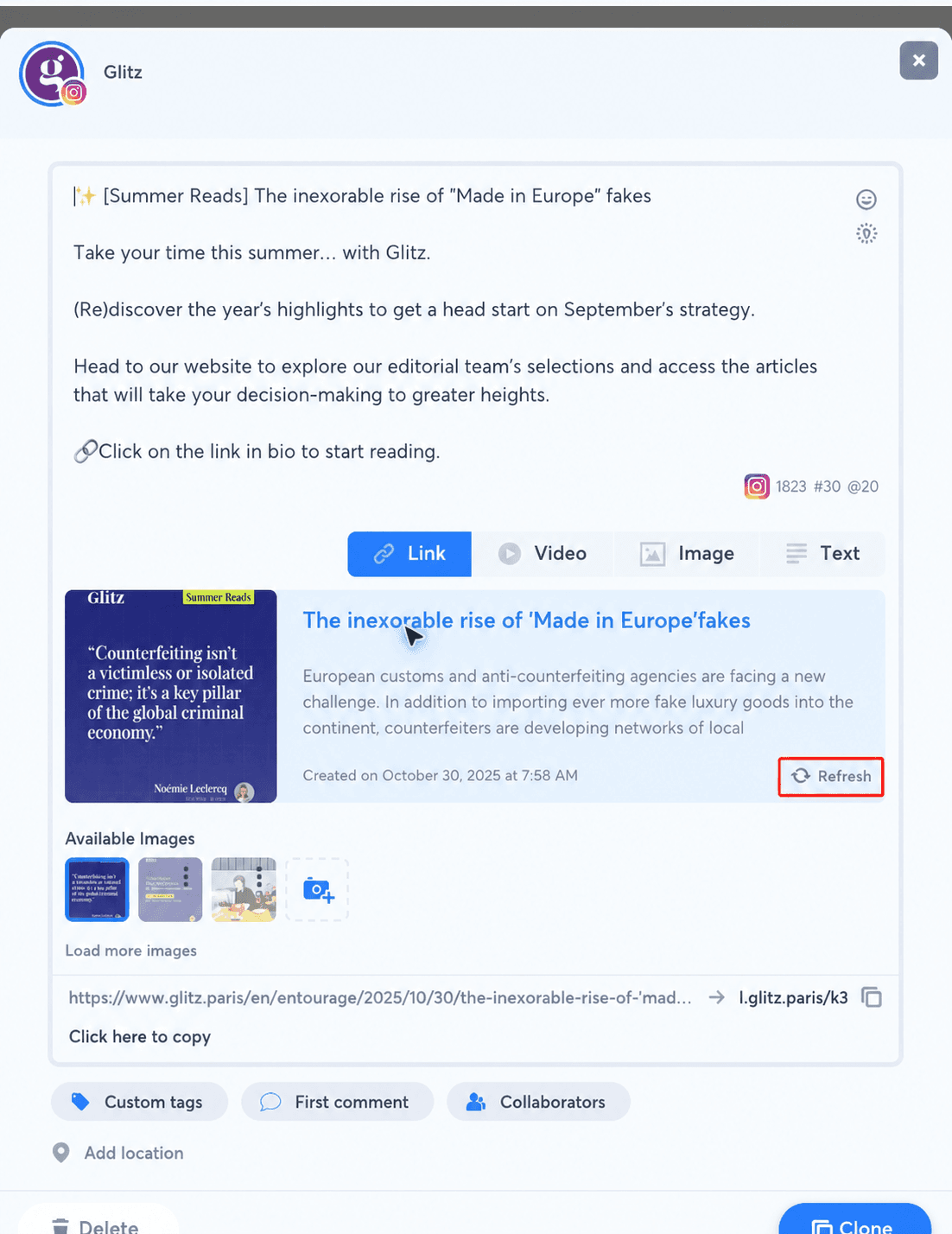
- Kliknij Refresh w prawym dolnym rogu podglądu.
- Poczekaj na zakończenie odświeżania, a następnie sprawdź tytuł, opis i dostępne obrazy.
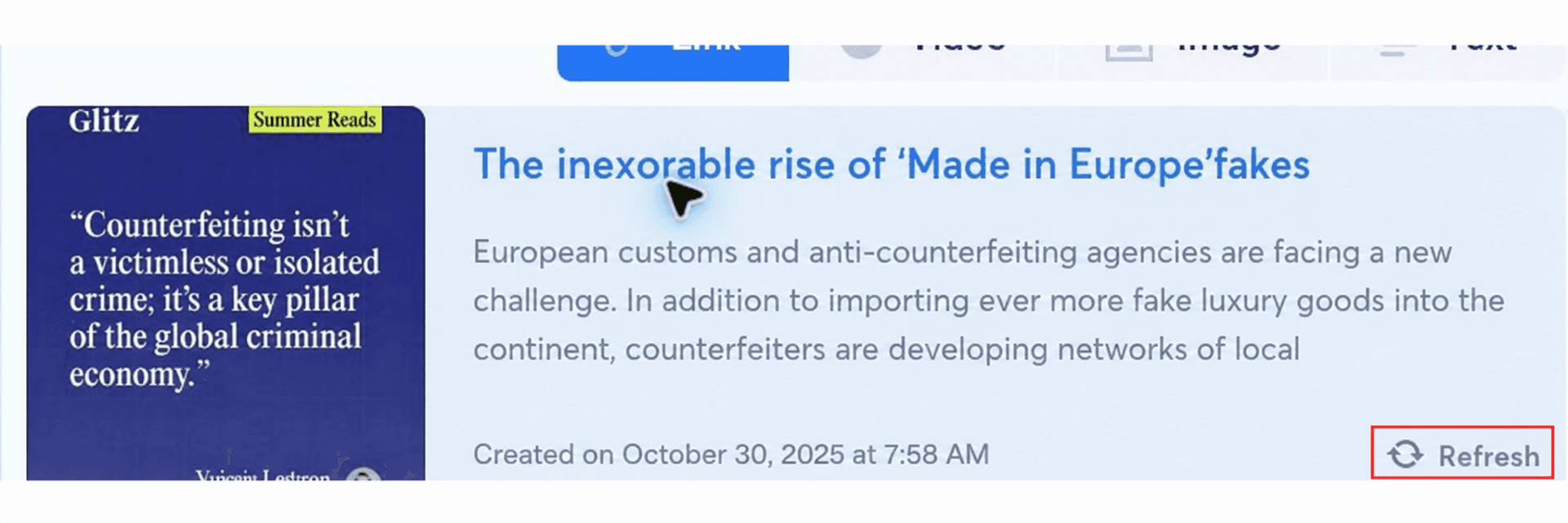
Odświeżenie aktualizuje dokument organiczny; nie zmienia treści posta. Jeśli następnie zmienisz wybrany obraz lub edytujesz inną część zaplanowanego posta, kliknij Apply edition (zastosuj zmiany), aby zapisać te zmiany w poście.
Jeśli odświeżony podgląd nadal nie zawiera oczekiwanych danych wydawcy, porównaj stronę źródłową z dokumentacją metatagów HTML Nonli.
Przycisk jest przeznaczony dla postów, które nie zostały jeszcze opublikowane. Zwykle nie jest wyświetlany podczas edycji już opublikowanego posta.