1. Quando usare Refresh?#
Usa Refresh (aggiorna) quando la pagina di origine è cambiata ma l'anteprima del link in Nonli mostra ancora un vecchio titolo, una vecchia descrizione o una vecchia immagine. Nonli analizza di nuovo l'URL di origine e aggiorna il documento organico associato al post.
2. Aggiorna il documento organico#
- Apri Posts, poi clicca sul post che vuoi aggiornare.
- Seleziona il tipo di post Link per visualizzare l'anteprima del documento organico.
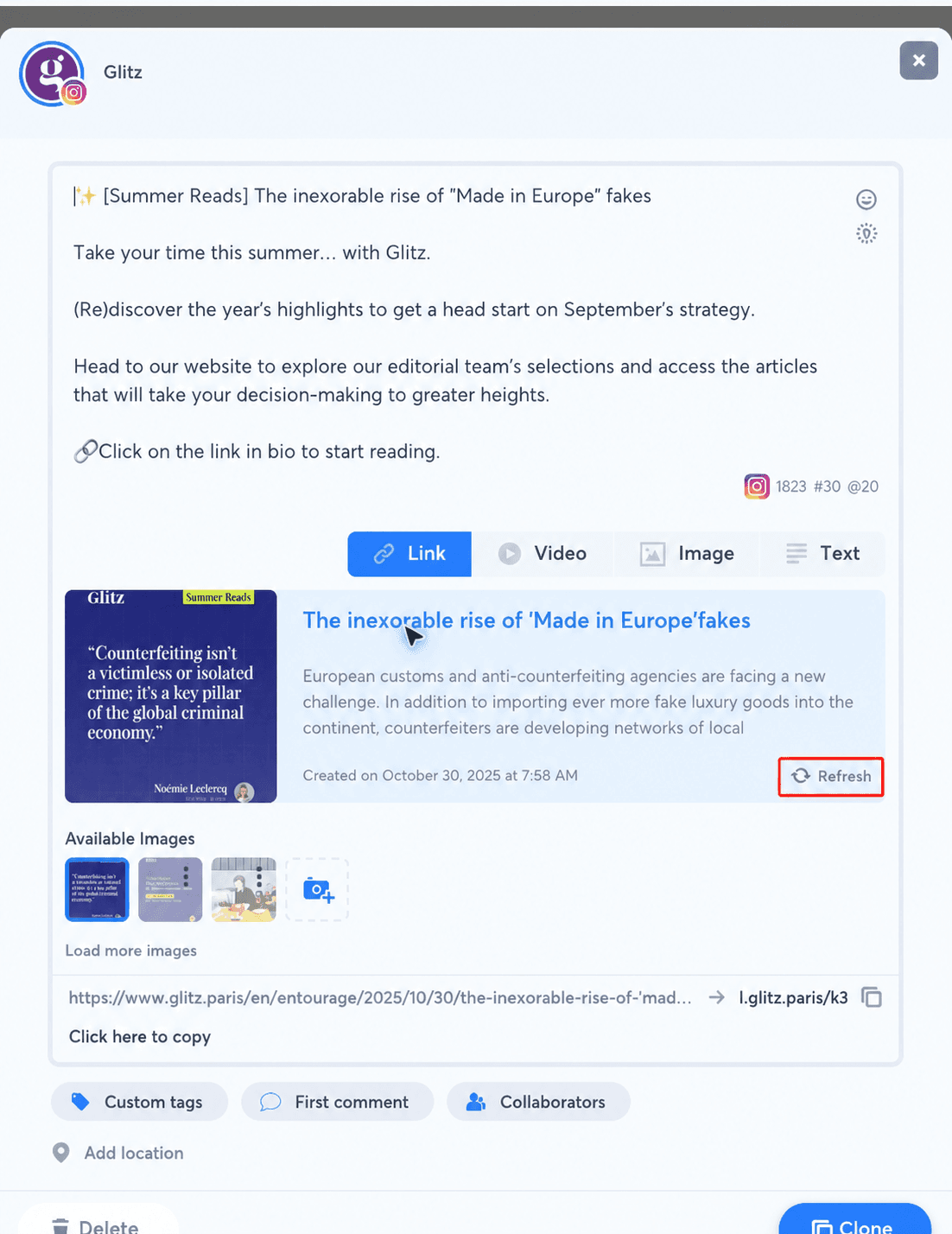
- Clicca su Refresh in basso a destra nell'anteprima.
- Attendi il completamento dell'aggiornamento, poi controlla il titolo, la descrizione e le immagini disponibili.
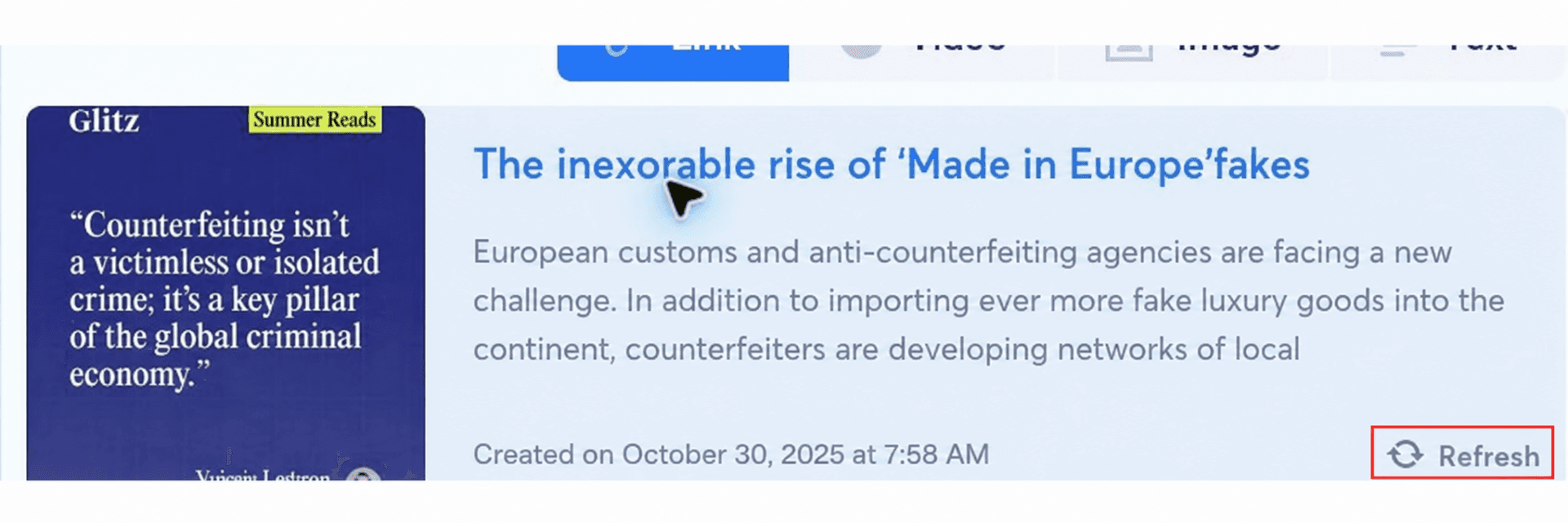
L'aggiornamento modifica il documento organico; non riscrive il messaggio del post. Se poi cambi l'immagine selezionata o modifichi un'altra parte di un post pianificato, clicca su Apply edition (applica la modifica) per salvare le modifiche al post.
Se l'anteprima aggiornata continua a non contenere i dati dell'editore attesi, confronta la pagina di origine con il riferimento ai meta tag HTML di Nonli.
Il pulsante è pensato per i post non ancora pubblicati. In genere non viene mostrato quando modifichi un post già pubblicato.