Al momento della pubblicazione puoi chiedere a Nonli di condividere il tuo post di Threads nella storia di Instagram dell'account collegato a quel profilo Threads. Il collegamento tra gli account è obbligatorio; mostrare i badge del profilo è facoltativo. Un badge nascosto non impedisce questa condivisione.
1. Controlla i tuoi account in Meta Accounts Center#
Il tuo account Threads deve essere collegato all'account Instagram che deve ricevere la storia. Collegare due account separati a Nonli, usare lo stesso nome utente o aggiungere un URL alla tua bio non crea questo collegamento tra account Meta.
Per trovare i tuoi account senza mostrare un badge pubblico:
- Sul sito web di Threads, apri More → Settings (altro → impostazioni) mentre sei connesso al profilo Threads che usi in Nonli.
- Apri Accounts Center.
- In Profiles and personal details (profili e dati personali), trova il tuo profilo Threads e l'account Instagram desiderato.
- Controlla i loro nomi utente. Nell'esempio qui sotto, entrambi i profili
h24news_offcompaiono nello stesso Accounts Center.
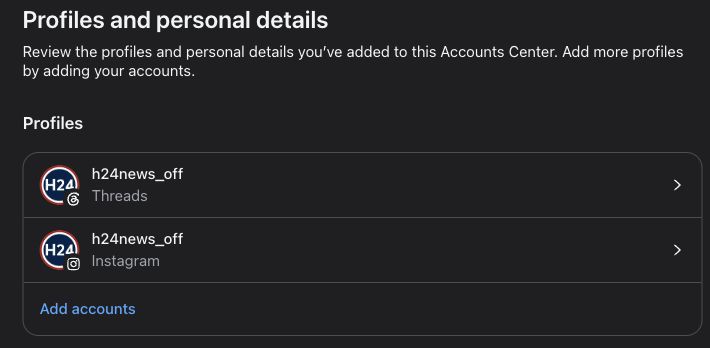
Questa schermata ti permette di trovare gli account raggruppati insieme da Meta, anche quando i loro badge pubblici sono nascosti. Non serve modificare nessun profilo.
Se l'account Instagram desiderato manca, o se più account rendono poco chiara la destinazione della storia, contatta il supporto Nonli per verificare l'associazione. La presenza di più account in uno stesso Accounts Center non basta, da sola, a stabilire quale riceverà la storia. Non creare un secondo profilo Threads per risolvere il problema del collegamento.
1.1. Il badge: una scorciatoia facoltativa per verificare il profilo associato#
Se l'icona di Instagram è già visibile sul tuo profilo Threads, aprila per controllare che porti all'account Instagram desiderato.
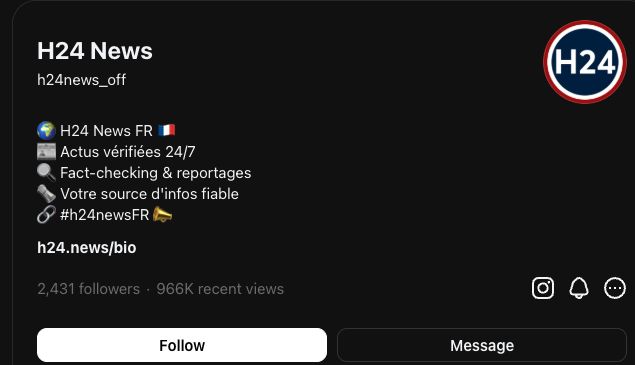
Su Threads, l'icona di Instagram compare qui a destra, sopra i pulsanti del profilo.
Puoi anche aprire il badge Threads sul profilo Instagram, quando è visibile, per verificare il profilo nella direzione opposta.
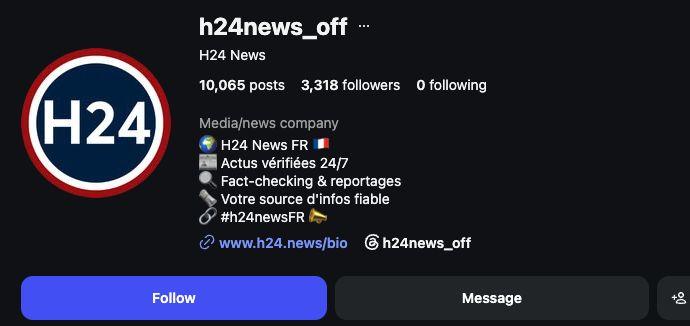
Su Instagram, il badge di Threads compare qui sotto la bio, accanto al link del sito web.
Un badge mancante non significa che gli account non siano collegati. L'opzione «Show Instagram badge» in Threads e l'opzione «Show Threads badge» in Instagram, disponibili in Edit profile (modifica profilo), ne controllano la visibilità pubblica. Puoi lasciarle disattivate. Gli screenshot mostrano le interfacce web in inglese; le etichette e la posizione possono variare in base alla versione.
2. Ricollega Threads per concedere la nuova autorizzazione#
Se hai collegato il tuo account Threads a Nonli prima che la condivisione nelle storie di Instagram fosse disponibile, ricollegalo una volta per concedere la nuova autorizzazione di Meta. Questo non rimuove da Nonli né l'account né i suoi contenuti esistenti.
-
In Nonli, apri il menu burger, poi Social Accounts.
-
Trova l'account Threads, poi clicca sul pulsante blu Reconnect (ricollega) sulla sua riga.
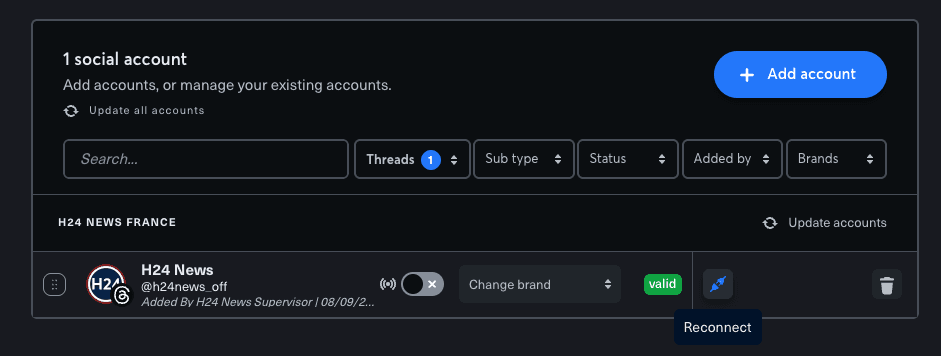
Usa Reconnect sull'account Threads esistente; non serve eliminare e aggiungere di nuovo l'account.
-
Nella schermata di consenso di Meta, controlla che Share Threads content to Instagram (Optional) sia incluso tra gli accessi richiesti. È l'autorizzazione necessaria per la condivisione da Threads alle storie di Instagram.
-
Clicca su Continue as… (continua come…) e completa il flusso di autorizzazione. Se Meta ti permette di modificare gli accessi, mantieni attiva questa autorizzazione.
-
Torna in Nonli e verifica che l'account Threads sia valido.
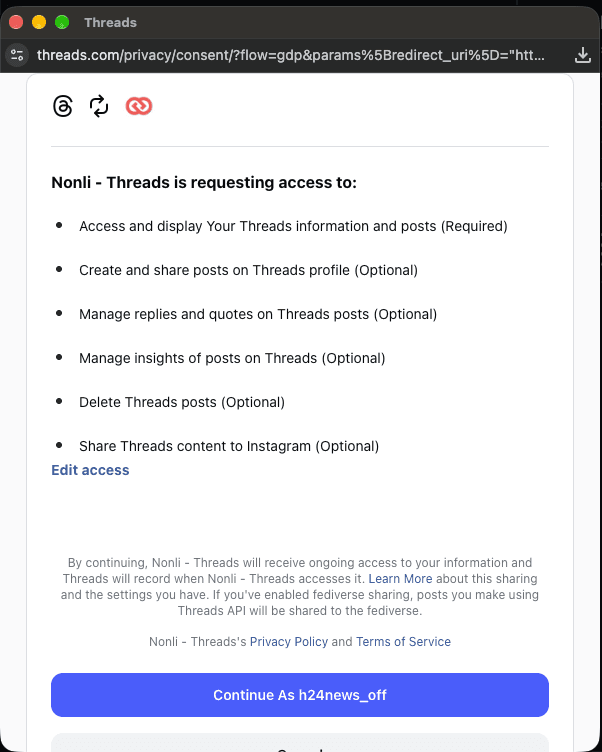
Meta mostra l'autorizzazione come facoltativa, ma deve essere concessa per usare la condivisione nelle storie di Instagram da Nonli.
Se ricolleghi l'account senza concedere questa autorizzazione, la pubblicazione su Threads può comunque funzionare, ma Nonli non può creare anche la storia di Instagram. Ricollega di nuovo l'account e attiva l'autorizzazione, oppure contatta il supporto Nonli se non viene proposta.
3. Attiva la condivisione nelle storie in Nonli#
- Se necessario, collega il tuo account Threads a Nonli.
- Apri Posts, clicca su Create a new post (crea un nuovo post) e seleziona l'account Threads.
- Scrivi il tuo post e aggiungi i contenuti multimediali come di consueto.
- Attiva Also share to Instagram Story (condividi anche nella storia di Instagram) sotto l'editor.
- Usa il controllo sole/luna accanto all'opzione attivata per scegliere uno sfondo chiaro o scuro per la storia. La modalità chiara è quella predefinita.
- Scegli la pubblicazione immediata o un orario pianificato, controlla l'account selezionato e il contenuto, poi conferma la pubblicazione come di consueto.
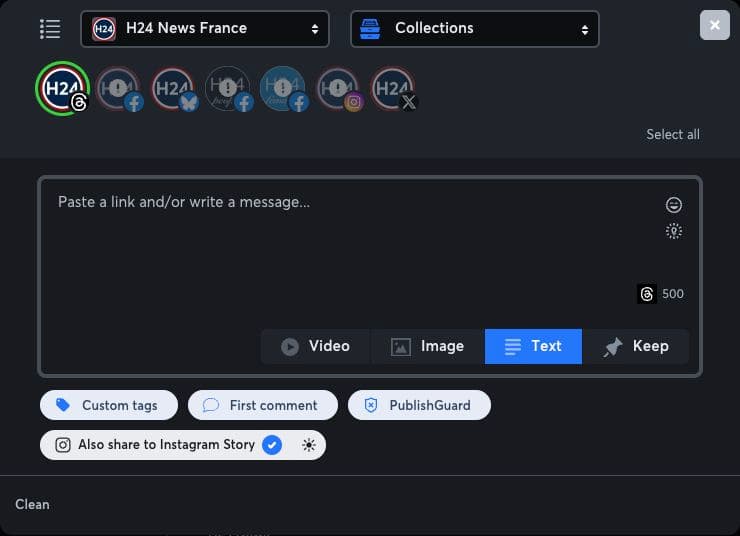
L'opzione «Also share to Instagram Story» si trova sotto l'editor. L'icona del sole subito alla sua destra controlla lo sfondo della storia.
La storia viene inviata all'account Instagram collegato all'account Threads selezionato. Questa opzione non si applica agli altri social network selezionati per il post. Se manca, controlla di aver selezionato Threads e che la connessione dell'account abbia l'autorizzazione per la condivisione nelle storie di Instagram; se serve, ricollega l'account Threads per concederla.
4. Controlla il risultato su entrambi i social network#
Un post pubblicato su Threads non garantisce che la storia di Instagram sia stata creata. Meta può pubblicare il post di Threads anche quando la condivisione nella storia fallisce. Controlla entrambi i profili prima di riprovare, per evitare di pubblicare due volte lo stesso post di Threads.
La storia segue le impostazioni di pubblico e di privacy dell'account Instagram collegato e di norma scade dopo 24 ore. Vedi la spiegazione di Meta sulla condivisione di Threads nelle storie.
5. Perché Threads continua a reindirizzarmi a Instagram?#
Durante i nostri test, aprire threads.com ha reindirizzato più volte un utente a instagram.com. Il nostro team ha individuato un problema lato Meta; eliminare i dati memorizzati solo per threads.com ha risolto il caso testato in Chrome.
Questa operazione cancella i cookie e i dati locali del sito, non i tuoi post né i tuoi account. Potresti dover accedere di nuovo a Threads. Usa le istruzioni per il tuo browser desktop qui sotto; non valgono per i browser mobili. Gli altri browser offrono una rimozione equivalente dei dati del sito, ma non abbiamo confermato la risoluzione di questo specifico reindirizzamento su ciascuno di essi.
5.1. Google Chrome#
- Copia
chrome://settings/content/allnella barra degli indirizzi e premi Invio. - Cerca
threads.comin quella pagina delle impostazioni. - Clicca sull'icona del cestino accanto al dominio e conferma.
- Torna su Threads e accedi di nuovo, se richiesto.
5.2. Microsoft Edge#
- Apri Settings → Privacy, search, and services → Cookies (impostazioni → privacy, ricerca e servizi → cookie).
- Apri See all cookies and site data (visualizza tutti i cookie e i dati dei siti), poi cerca
threads.com. - Se necessario, espandi la voce corrispondente, clicca sulla sua icona di eliminazione e conferma se richiesto.
- Torna su Threads.
Istruzioni di Microsoft per i cookie di un sito specifico.
5.3. Mozilla Firefox#
- Apri Settings → Privacy & Security (impostazioni → privacy e sicurezza).
- Trova Cookies and Site Data o Browsing data, poi apri Manage Data o l'opzione per cancellare i dati di siti specifici. La dicitura dipende dalla tua versione di Firefox.
- Cerca
threads.com, seleziona la voce corrispondente e clicca su Remove Selected (rimuovi selezionati). - Clicca su Save Changes (salva le modifiche), conferma, poi torna su Threads.
Istruzioni di Mozilla per i dati di un sito specifico.
5.4. Safari su macOS#
- Apri Safari → Settings → Privacy (Safari → Impostazioni → Privacy).
- Clicca su Manage Website Data (gestisci dati dei siti web) e individua
threads.com. - Selezionalo, clicca su Remove (rimuovi), poi su Done (fine) se visualizzato.
- Torna su Threads.
Istruzioni di Apple per i dati dei siti web.
Rimuovi solo la voce di Threads corrispondente: non cancellare tutti i dati di navigazione. Se non esiste nessuna voce corrispondente, o se il reindirizzamento persiste dopo aver effettuato di nuovo l'accesso, contatta il supporto Nonli indicando il tuo browser, il sistema operativo e i passaggi già provati. Questa soluzione alternativa non garantisce la risoluzione di ogni reindirizzamento.