1. Gestione degli account social#
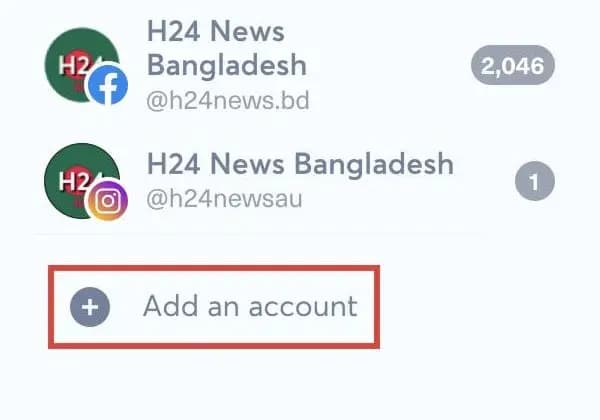
Puoi aggiungerli direttamente dal modulo Posts cliccando sul pulsante «Add an account» (Aggiungi un account) nella colonna a sinistra.
In alternativa, apri «Social Accounts» dal menu hamburger e clicca su «Add account» (Aggiungi account).
Poi seleziona gli account, le pagine o i canali che vuoi aggiungere. Quando la rete elenca più pagine o profili per un solo accesso, come Facebook, LinkedIn o Snapchat, puoi aggiungerne più di uno contemporaneamente spuntando le caselle corrispondenti nell'elenco.
Il numero di account che puoi collegare dipende dal tuo piano e dai tuoi pacchetti. Quando si raggiunge un limite, la rete mostra «Quota reached» (Quota raggiunta) al posto di «Connect» (Collega): consulta come aggiungere o rimuovere pacchetti.
1.1. Guida passo passo: come aggiungere un account social su Nonli#
Segui questi passaggi per aggiungere un account social al tuo brand su Nonli:
- Vai alla scheda «Posts».
- Clicca sul pulsante «Add an account» in basso a sinistra.
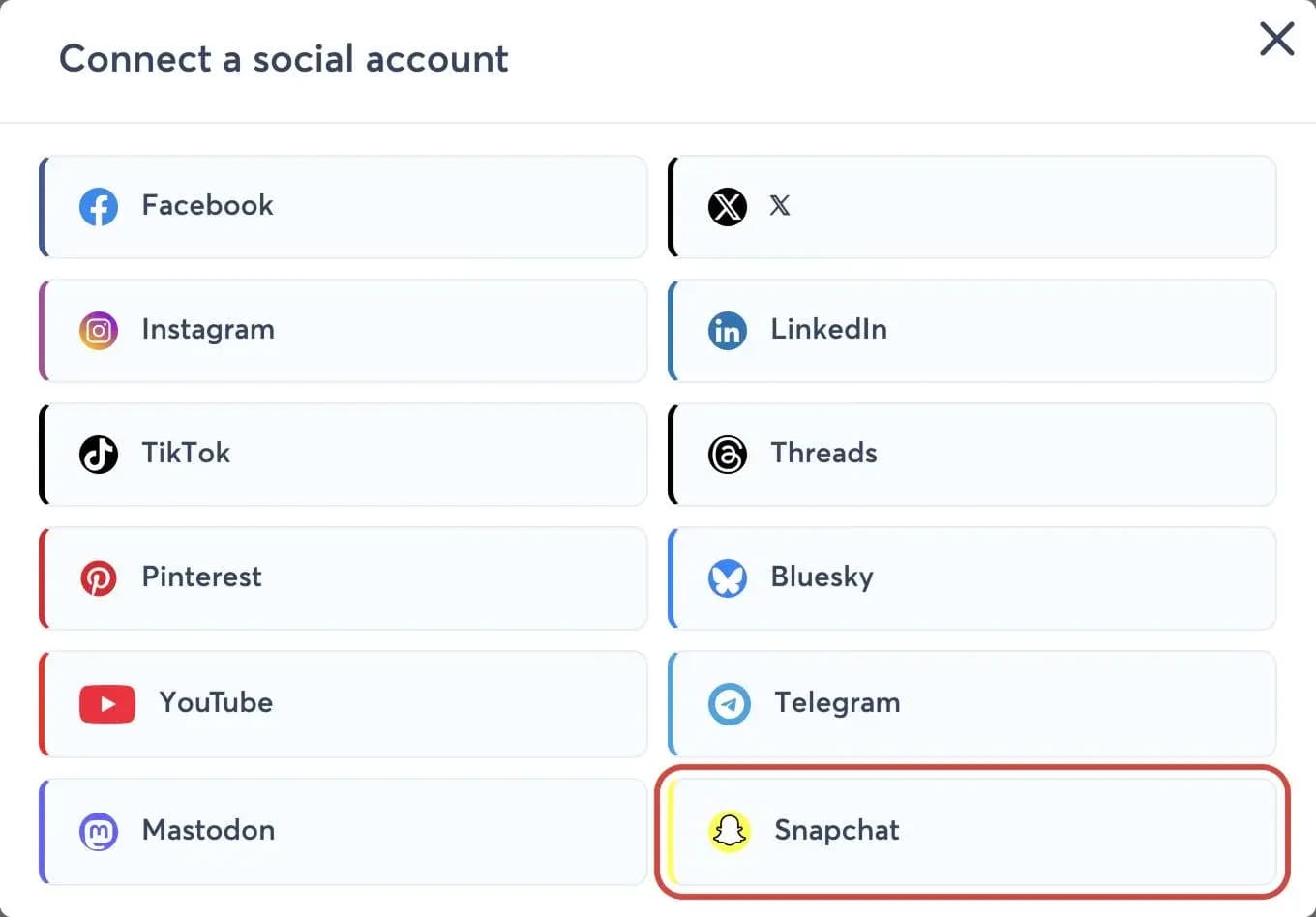
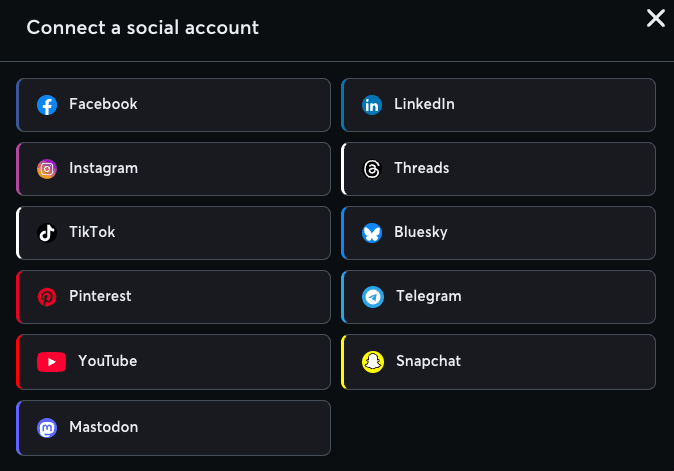
- Nella finestra «Connect a social account» (Collega un account social), seleziona la piattaforma social dell'account, ad esempio Facebook, LinkedIn, Instagram, TikTok, Threads, Bluesky, YouTube o Snapchat. Vengono mostrate solo le reti abilitate per la tua azienda.
- Clicca su «Connect» e segui le istruzioni di collegamento della piattaforma selezionata.
- In «Choose the profile or pages to add» (Scegli il profilo o le pagine da aggiungere), seleziona i profili o le pagine, poi clicca su «Continue» (Continua). Se viene trovato un solo profilo o una sola pagina, è già selezionato: verifica che sia quello giusto, poi clicca su «Continue».
- Seleziona il brand a cui collegare questo account social, poi clicca su «Continue».
- Nonli conferma quanti account sono stati aggiunti o aggiornati. L'account social viene aggiunto al tuo brand e compare nell'elenco della scheda «Posts».
Quando puoi pubblicare solo su un brand, Nonli salta il passaggio del brand e collega a esso i nuovi account.
2. Collegare un canale YouTube#
Il riquadro YouTube compare solo quando YouTube è abilitato per la tua azienda. Se non lo vedi nella finestra «Connect a social account», contatta il supporto Nonli: un riquadro mancante non significa che Google abbia rifiutato il tuo account.
- Clicca su «Add an account» nel modulo Posts, oppure su «Add account» in «Social Accounts».
- Seleziona YouTube, poi clicca su «Connect».
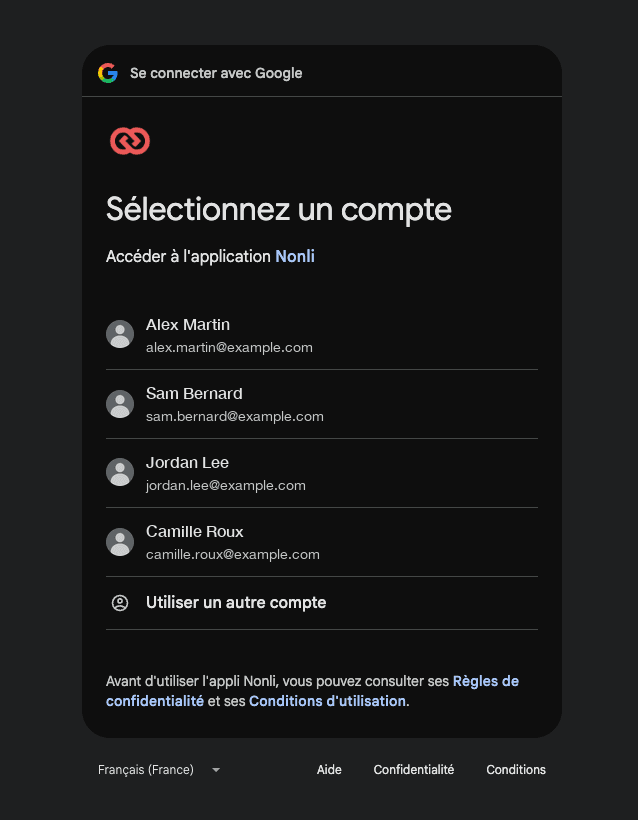
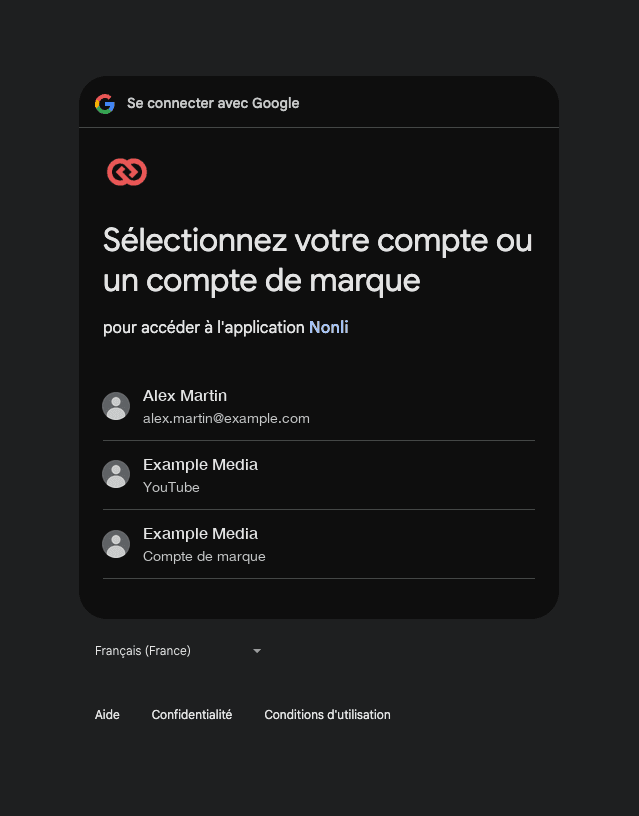
- Accedi a Google con l'account proprietario del canale. Se Google ti chiede di scegliere tra il tuo profilo personale e un canale o un Brand Account, scegli quel canale o il Brand Account che ne è proprietario.
- Nella schermata dei permessi di Google, spunta tutti i permessi dell'elenco, oppure «Select all» (Seleziona tutto) in alto quando è mostrato, poi clicca su «Continue».
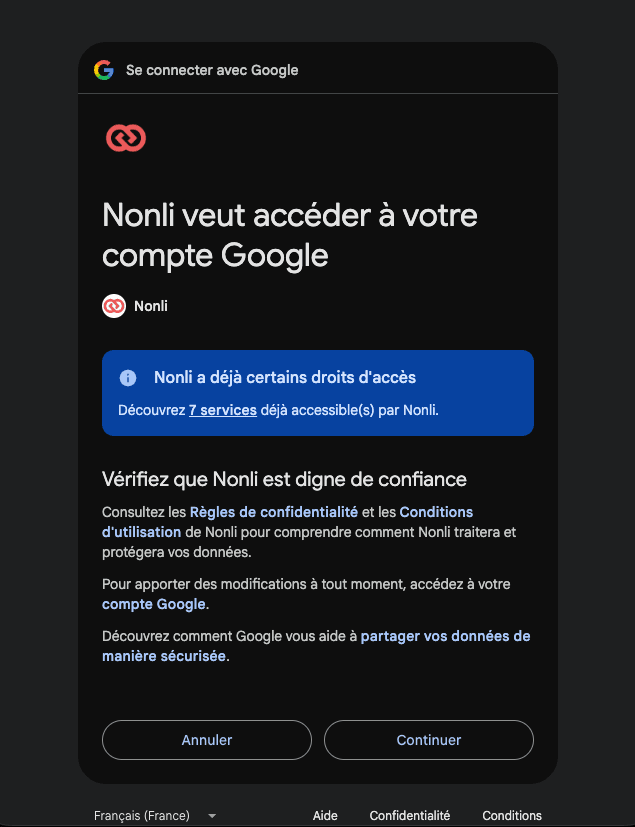
Quando Nonli ha già accesso all'account, come in questo esempio, Google lo indica in un banner blu e potrebbe non mostrare l'elenco dei permessi. Il link «7 services» del banner elenca gli accessi già concessi. In questo caso, clicca su «Continue».
- Tornato in Nonli, seleziona il canale o i canali da aggiungere, poi clicca su «Continue».
- Assegna ogni canale al brand previsto, poi clicca di nuovo su «Continue». Questo passaggio viene saltato quando puoi pubblicare solo su un brand.
- Verifica che il canale compaia ora nell'elenco degli account della scheda «Posts».
Nonli chiede a Google sette permessi YouTube. Ognuno ha la propria casella e riguarda il tuo account YouTube, i tuoi video, i tuoi commenti e sottotitoli, i report di YouTube Analytics inclusi quelli monetari, oppure le tue risorse e i contenuti associati. Spunta tutti i permessi.
Lasciare un permesso non spuntato può limitare ciò che Nonli può fare con il canale, come la pubblicazione, le statistiche o le funzionalità Content ID. Per risolvere, ricollega il canale e spunta tutti i permessi. Il permesso relativo alle risorse e ai contenuti associati è usato per i canali gestiti tramite un YouTube Content Owner (CMS); per gli altri canali Google potrebbe non concederlo anche se è spuntato.
2.1. Chi può collegare il canale?#
Essere invitati a un canale da YouTube Studio (Settings, poi Permissions) non permette di collegarlo a Nonli: Google non dà agli utenti invitati l'accesso alle API di YouTube. Chiedi a un proprietario del canale di collegarlo con il proprio accesso. Un canale associato a un Brand Account può essere collegato da un proprietario di quel Brand Account in Google.
Se dopo l'accesso compare solo il tuo canale personale, ricollega e scegli il canale o il Brand Account giusto nel selettore di account di Google. Un canale aggiunto per errore può essere rimosso da un amministratore dell'azienda: consulta come rimuovere un account o una pagina.
L'accesso Content Owner (CMS) è un percorso distinto, con una propria configurazione. Per i canali gestiti tramite un YouTube Content Owner, segui la guida al collegamento e alla verifica di YouTube Content ID.
3. Collegare un profilo pubblico Snapchat#
I pulsanti per aggiungere un account compaiono solo quando il tuo ruolo in Nonli ti consente di aggiungere account social. Se non li vedi, chiedi a un amministratore della tua azienda. Il riquadro Snapchat compare solo quando Snapchat è abilitato per la tua azienda.
Dopo l'accesso, Nonli elenca il profilo pubblico dell'account Snapchat con cui hai effettuato l'accesso, se ne ha uno, e i profili pubblici di ogni organizzazione Snapchat a cui quell'account appartiene. Sei tu a scegliere quali aggiungere. I profili pubblici di organizzazioni a cui l'account non appartiene non vengono elencati.
- Prima di iniziare, assicurati che il tuo browser sia connesso all'account Snapchat che ha accesso ai profili pubblici che vuoi collegare, ad esempio l'account della tua testata, e non al tuo account personale. Snapchat riutilizza una sessione esistente senza chiedere nulla: apri Nonli in una finestra privata oppure esci prima da accounts.snapchat.com.
- Nel modulo Posts, clicca su «Add an account», oppure clicca su «Add account» in «Social Accounts».
- Seleziona Snapchat, poi clicca su «Connect».
- Accedi a Snapchat con quell'account e autorizza Nonli.
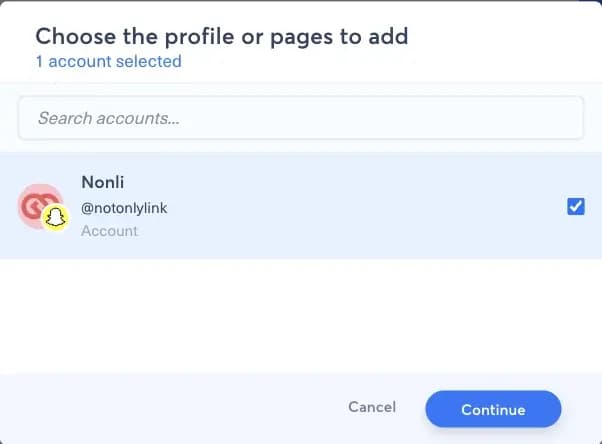
- Tornato in Nonli, spunta i profili pubblici da aggiungere in «Choose the profile or pages to add», poi clicca su «Continue». Lascia deselezionato il tuo profilo personale se compare nell'elenco.
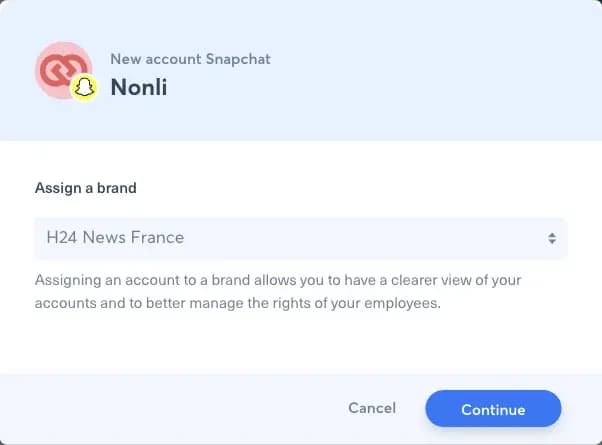
- Seleziona il brand a cui collegare questi profili, poi clicca su «Continue». Questo passaggio viene saltato quando puoi pubblicare solo su un brand.
- Verifica che i profili compaiano ora nell'elenco degli account della scheda «Posts».
Se un profilo pubblico atteso manca dall'elenco, l'account Snapchat con cui hai effettuato l'accesso non appartiene alla sua organizzazione. Esci da Snapchat, poi ripeti questi passaggi accedendo con un account che vi appartiene, oppure chiedi a un amministratore di quell'organizzazione in Snapchat di aggiungere il tuo account.
Se è stato aggiunto il profilo sbagliato, ad esempio il tuo profilo personale, apri «Social Accounts» dal menu hamburger, clicca sull'icona del cestino nella riga di quell'account, poi conferma con «Delete» (Elimina). Rimuovere l'account da Nonli non elimina i tuoi post. Poi collega di nuovo il profilo giusto: consulta anche come rimuovere un account o una pagina.
4. Consigli#
- Puoi riordinare i tuoi account social dalla sezione «Social Accounts» disponibile nel menu hamburger.
- Puoi anche aggiungere altri account social direttamente dalla gestione degli account social.
- Telegram usa un collegamento tramite bot: scopri come aggiungere un bot a un canale Telegram.
Per condividere un post di Threads in una storia di Instagram, verifica anche quale account Instagram è collegato a Threads.