Seleziona un periodo e gli account che vuoi analizzare. Ogni esportazione può includere al massimo 20.000 pubblicazioni corrispondenti ai filtri selezionati, anche quando le statistiche sono aggregate per account. Non esiste alcun limite di durata di 60 giorni.
1. Scegli la tua esportazione#
- In Posts, seleziona un periodo, gli account e gli altri filtri che ti servono. La ricerca deve restituire almeno una pubblicazione perché compaiano le azioni di esportazione.
- Controlla il numero di Publications, poi apri la freccia accanto a Hide filters.
- Scegli Posts export per le singole pubblicazioni e le loro statistiche, oppure Accounts export per le statistiche aggregate per account social.
In entrambi i casi il limite conta le pubblicazioni sottostanti. Non è un limite di 20.000 account.
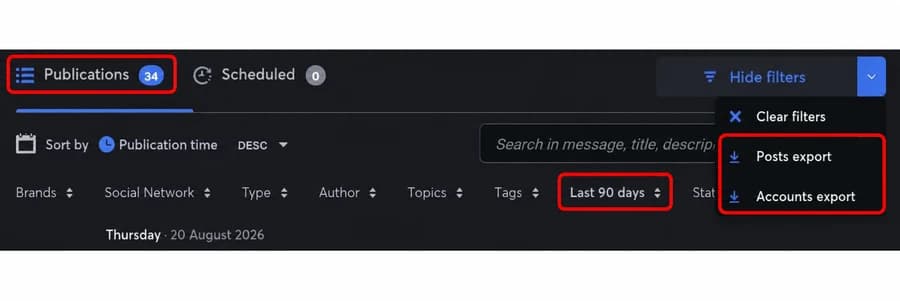
L'interfaccia inglese attuale mostra 34 pubblicazioni corrispondenti negli ultimi 90 giorni, con entrambe le azioni di esportazione disponibili.
2. Cosa succede se il numero di risultati supera 20.000?#
Accorcia l'intervallo di date, seleziona meno account o affina gli altri filtri finché non corrispondono al massimo 20.000 pubblicazioni. Esattamente 20.000 pubblicazioni rispetta il limite; 20.001 lo supera.
Conta il numero di pubblicazioni, non la sola durata: un periodo di 90 giorni con 10.000 pubblicazioni rispetta il limite, mentre un periodo di 7 giorni con 25.000 no. Non devi suddividere le esportazioni per mese.
3. Come viene consegnato il file#
Le esportazioni vengono preparate in background. Nonli mostra The requested export will be sent to seguito dal tuo indirizzo, poi invia il CSV come allegato via email all'utente che lo ha richiesto. Non viene scaricato nulla nel browser.
In tutta Nonli viene eseguita una sola esportazione alla volta. Se un'altra è in corso, potresti vedere The export is currently unavailable, please try again in one minute: attendi un minuto ed esporta di nuovo.
Il file usa la virgola come separatore e la codifica UTF-8 senza byte order mark. Se in Excel gli accenti appaiono errati, aprilo da Data > From Text/CSV e scegli UTF-8.
4. Colonne dell'esportazione dei post#
L'esportazione dei post ha una riga per pubblicazione, nell'ordine dell'elenco: se ordini l'elenco per una metrica, il file segue quell'ordinamento. Inizia sempre con queste 24 colonne, le cui intestazioni sono in inglese qualunque sia la lingua della tua interfaccia:
| Colonna | Contenuto |
|---|---|
| Id | L'identificativo Nonli del post. |
| Message | Il testo del post. |
| Description, Title | La descrizione e il titolo del post, di solito quelli dell'anteprima del link. |
| Author | Il nome visualizzato dell'utente Nonli, del bot o dell'utente API che ha creato il post. |
| Post Type | Il formato, ad esempio link, photo, album, video o reel. |
| Status | Un codice di stato numerico, ad esempio 200 pubblicato, 201 bozza, 202 pianificato, 203 in pubblicazione, 210 in attesa di revisione, 230 quarantena, 500, 503 o 504 errore. |
| Language | La lingua del contenuto del post. |
| Social Account Type, Social Account Name | Il social network e il nome dell'account social. |
| Social Account External Id | L'identificativo dell'account sul social network. |
| Social Account Post Id, Social Account Post Url | L'identificativo e l'URL del post sul social network. |
| Shortlink Url | Il link breve di Nonli, senza https://. Vuoto quando il post non ne ha uno. |
| Target Url | L'URL dell'articolo condiviso. |
| Created At, Updated At, Published At | Quando il post è stato creato, modificato per l'ultima volta e pubblicato. |
| Schedule Start Date, Schedule End Date | L'inizio e la fine della finestra di pubblicazione consentita. |
| Status Text | Un'etichetta in inglese per il codice di stato, ad esempio published with success. Non è il messaggio di errore. |
| Tag | Le parole chiave dell'articolo condiviso. |
| Topic | Le categorie dell'articolo condiviso. |
| Custom Tag | I tag personalizzati aggiunti in Nonli. |
Le date sono in UTC, in formato ISO 8601, ad esempio 2026-09-27T04:06:38.000Z: convertile nel tuo fuso orario se necessario. Quando un post ha più tag, argomenti o tag personalizzati, sono separati da virgole nella stessa cella.
Seguono le colonne delle metriche, come Post Clicks, Post Click-Through Rate, Post Reach, Post Impressions, Post Video Views, Post Engagement e Post Overperforming. Ogni valore è il totale del post nell'arco della sua vita. Il loro significato è spiegato in cosa significano le metriche dei post.
- Il file contiene tutte le metriche che il tuo ruolo può vedere, non solo quelle selezionate nell'elenco. Le metriche dei social network che la tua azienda non ha attivato sono escluse.
- Le intestazioni delle metriche comuni seguono la lingua della tua interfaccia: Post Clicks diventa Clics sur les Posts in francese. Le metriche specifiche di un social network mantengono l'etichetta inglese e iniziano con il nome del social network, ad esempio Facebook Link Clicks.
Ecco l'inizio di una riga di intestazione e una riga, con dati dimostrativi:
1Id,Message,Description,Title,Author,Post Type,Status,Language,Social Account Type,Social Account Name,...,Published At,...,Post Clicks,Post Click-Through Rate,Post Reach,Post Impressions2abc123,New guide to our autumn events,...,Autumn events guide,Demo Editor,link,200,en,facebook,Demo Media,...,2026-09-27T04:06:38.000Z,...,5,2.01,192,2495. Colonne dell'esportazione degli account#
L'esportazione degli account ha una riga per ogni account social che ha pubblicato almeno un post corrispondente ai tuoi filtri. Gli account senza post corrispondenti non compaiono. Le prime colonne, sempre in inglese, sono:
| Colonna | Contenuto |
|---|---|
| Page Name | Il nome dell'account social. |
| Social Account | Il social network, ad esempio Facebook. |
| Url | Il link al profilo dell'account. |
| Total Fans | Il numero attuale di follower, non quello all'inizio del periodo. |
| Total Change In Total Fan | La variazione dei follower nel periodo di pubblicazione selezionato. |
| Relative Change In Total Fans | Tale variazione come percentuale dei follower prima del periodo. |
| Sum of Page Posts | Il numero di pubblicazioni corrispondenti per l'account. |
Poi, per ogni metrica, ottieni il suo totale per l'account (una media per i tassi come il CTR), una colonna Rate <metric> Per Fan Per Post (la media per post divisa per il numero attuale di follower, in percentuale) e, quando pertinente, una colonna per ogni tipo di post, ad esempio Post Clicks Photo.
Le colonne dei follower restano vuote quando Nonli non ha una cronologia dei follower per l'account.
6. Esporta i post di alcuni articoli specifici#
Per ottenere i post di più articoli in un unico file, cerca per URL completi nella barra di ricerca dell'elenco Publications:
1targetUrl:"https://www.example.com/article-1" OR targetUrl:"https://www.example.com/article-2"L'esportazione usa la stessa ricerca dell'elenco, quindi il file contiene esattamente i post mostrati.
7. Crea un report mensile#
Nonli non invia report automatici o ricorrenti. Puoi produrre un report mensile in pochi minuti:
- In Posts, apri Publications e scegli il periodo Last month, con gli account di cui fai il report.
- Apri la freccia accanto a Hide filters e scegli Accounts export per follower, crescita dei follower e totali per account e social network.
- Ordina l'elenco per una metrica con Sort by, ad esempio Click o Engagement.
- Scegli Posts export: i tuoi post migliori compaiono per primi nel file.
I grafici della pagina Posts, come i follower degli account raggruppati per social network, non possono essere esportati. Usa l'esportazione degli account per quei dati.
Vedi anche dove trovare le metriche di performance delle pubblicazioni.
Per confrontare account o due periodi, consulta il tutorial su grafici, raggruppamento e classifica.