I grafici di Nonli mostrano come cambia nel tempo una selezione di dati. Scegli gli account e il periodo, aggiungi le metriche che ti servono, poi usa Group by per passare da una panoramica a un confronto tra account. La classifica completa i grafici con un ranking.
Gli screenshot qui sotto usano l'interfaccia in inglese. Sono stati acquisiti in momenti diversi, quindi le loro cifre non vanno usate per riconciliare i totali tra uno screenshot e l'altro.
1. Apri i grafici e seleziona le metriche#
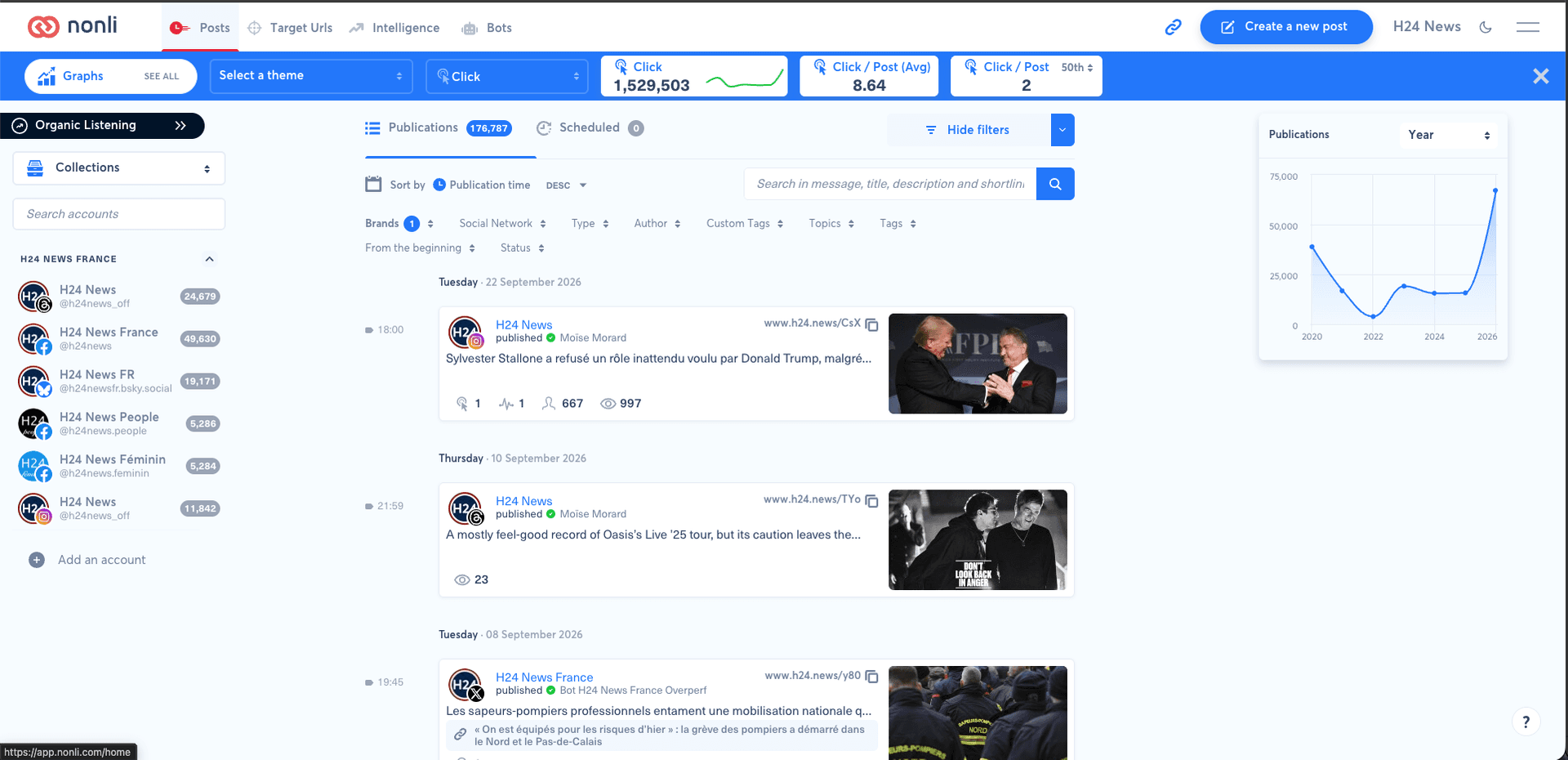
In Posts, clicca su SEE ALL accanto a Graphs nella barra blu. Una volta aperti i grafici, il pulsante Posts ti riporta alle pubblicazioni.
Apri lo screenshot a dimensione intera
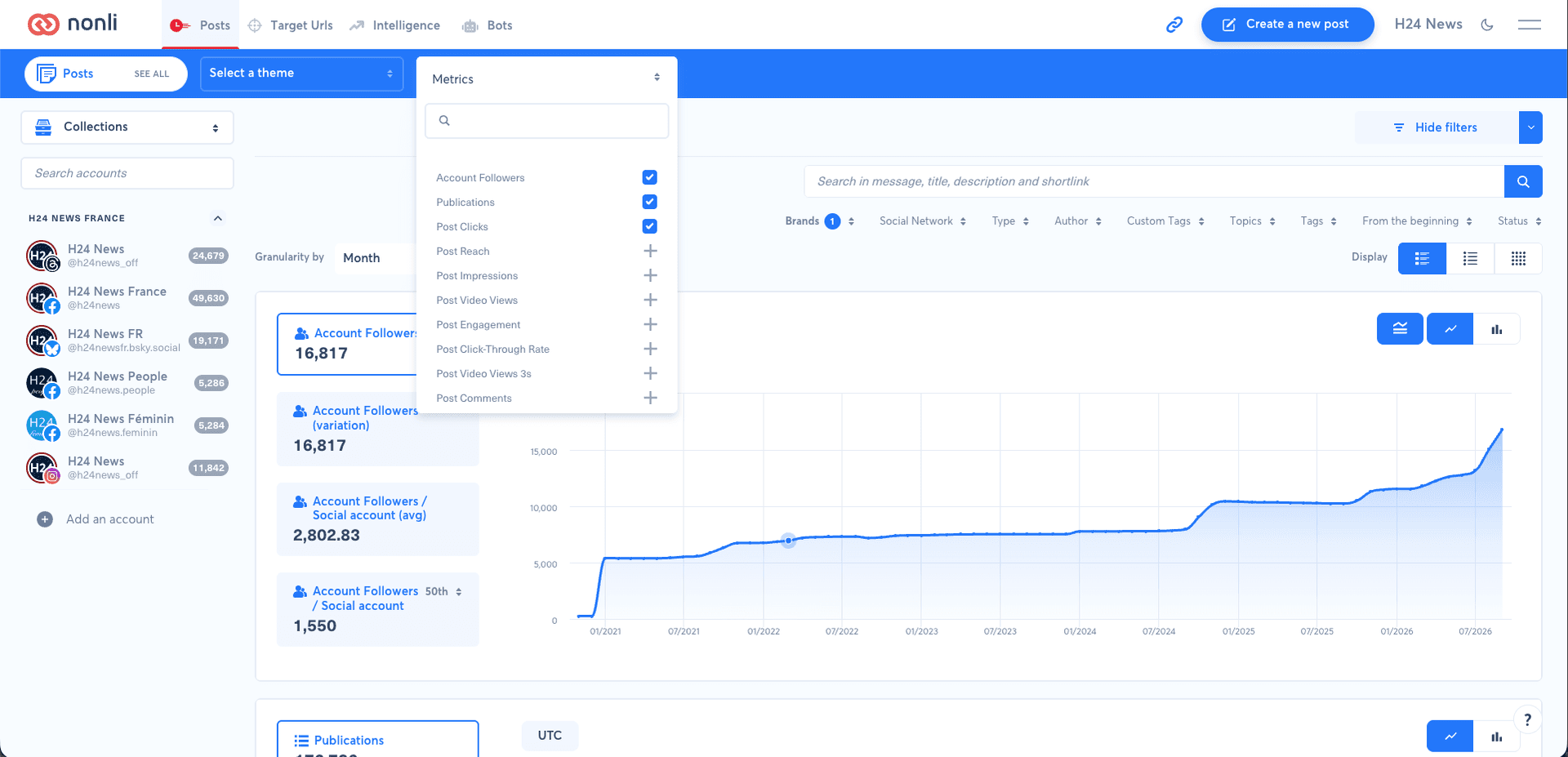
Clicca su Add metric per aprire il menu Metrics. Per esempio, seleziona Account Followers, Publications e Post Clicks. I segni di spunta identificano le metriche selezionate; i segni + ti permettono di aggiungerne altre. Usa il campo di ricerca per trovare una metrica.
Apri lo screenshot a dimensione intera
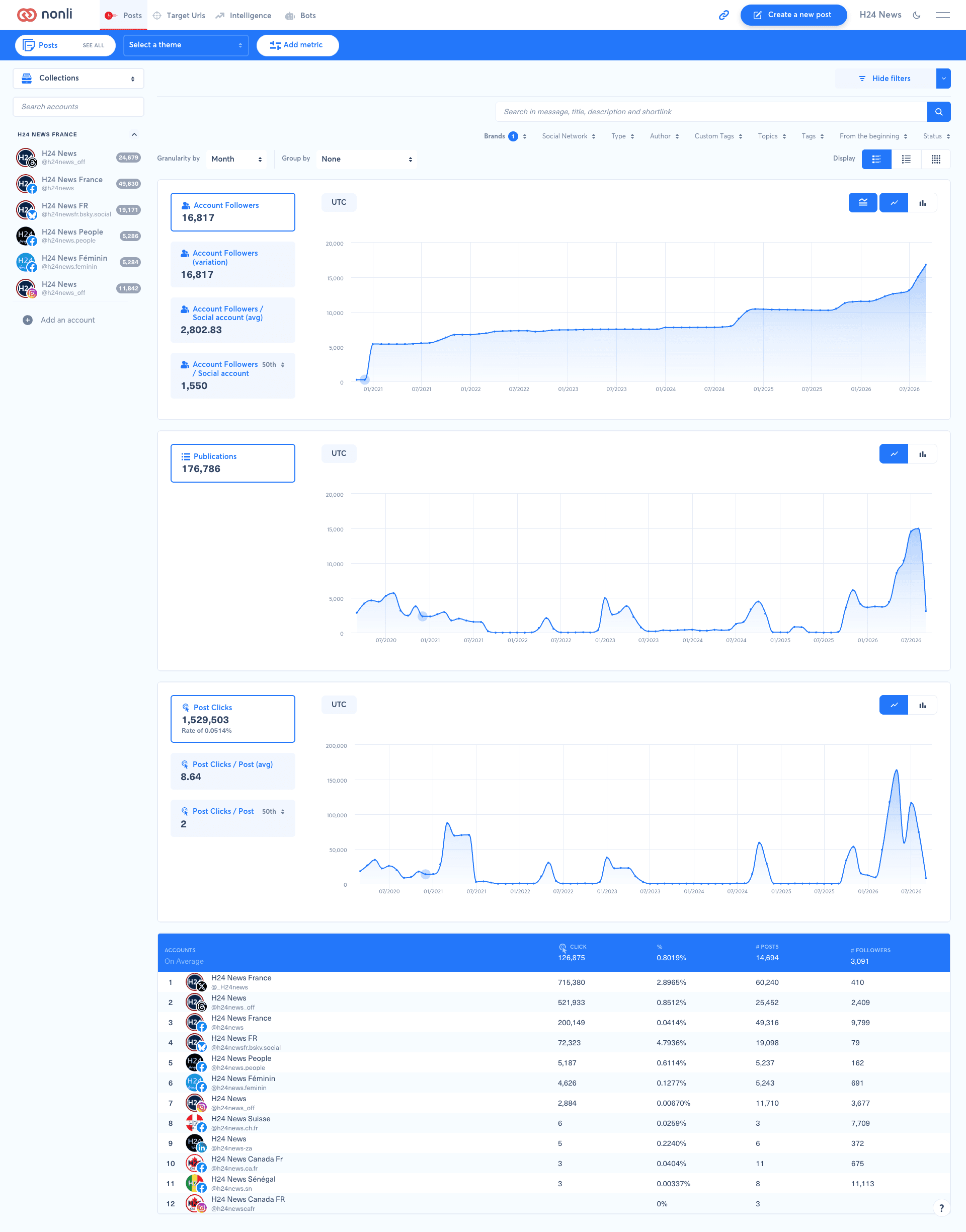
Ogni metrica aggiunta ha il proprio grafico. Publications monitora il volume delle pubblicazioni, Post Clicks monitora i clic e Account Followers monitora i follower degli account. I follower sono dati a livello di account: filtrare per testo o tipo di pubblicazione non misura i follower acquisiti tramite quelle pubblicazioni.
2. Definisci l'ambito del confronto#
Seleziona gli account nella colonna di sinistra e controlla i filtri sopra i grafici. Usa Brands, Social Network, Type, i tag o la ricerca secondo necessità. Questi filtri aiutano a restringere le pubblicazioni analizzate. Anche l'eventuale tema selezionato deve corrispondere all'ambito che vuoi esaminare.
Scegli il periodo con il filtro che qui compare come From the beginning. Se i filtri sono nascosti, mostrali prima di cercare questo selettore. Consulta come filtrare le mie pubblicazioni per combinare più criteri.
Tre controlli rispondono a domande diverse:
| Controllo | Cosa determina | Esempio |
|---|---|---|
| Period | L'intervallo di date visualizzato | L'intervallo selezionato nel filtro delle date |
| Granularity by | Gli intervalli di tempo del grafico | Month mostra intervalli mensili |
| Group by | Come vengono suddivise le serie | None per una panoramica, Social account per distinguere gli account |
Cambiare Granularity by non sostituisce la scelta di un intervallo di date. Mantieni lo stesso periodo, la stessa granularità e gli stessi filtri quando confronti gli account.
3. Group by: None per una panoramica#
Con Group by → None, ogni grafico presenta la propria metrica sull'intera selezione senza suddividerla per account. Usa questa vista per rispondere a domande come: «Come cambia mese per mese il volume delle pubblicazioni nella mia selezione?»
Apri lo screenshot a dimensione intera
Le schede a sinistra offrono letture diverse a seconda della metrica: valore complessivo, variazione, media (avg) o percentile 50th. Il 50° percentile è la mediana, non la media. Controlla anche il denominatore: Post Clicks / Post (avg) è una media per pubblicazione, mentre Account Followers / Social account (avg) è una media per account social.
4. Group by: Social account per confrontare gli account#
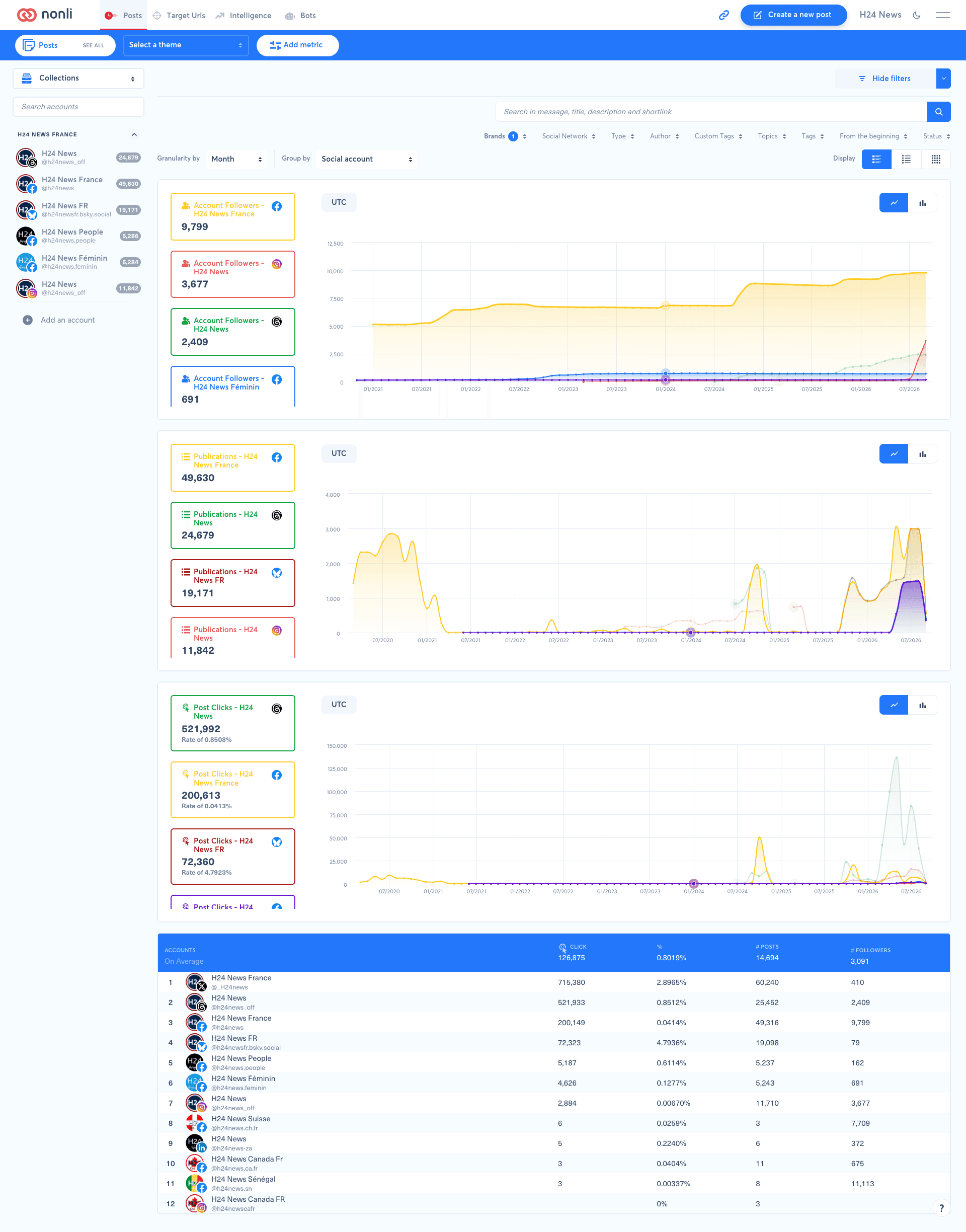
Scegli Group by → Social account per suddividere una metrica tra gli account della selezione. Ogni scheda mostra il nome dell'account e l'icona del social network; il suo colore identifica la serie corrispondente nel grafico.
Apri lo screenshot a dimensione intera
In questo esempio, gli account di H24 News su Facebook, Instagram e Threads compaiono separatamente. Anche più pagine Facebook restano account distinti: questa impostazione non le unisce in un'unica serie Facebook.
Scegli l'impostazione in base alla tua selezione:
| Selezione | Impostazione utile | Lettura attesa |
|---|---|---|
| Più account su diversi social network | None | Seguire l'intera selezione |
| Più account su diversi social network | Social account | Confrontare i singoli account, usando l'icona per identificarne il social network |
| Più account su un solo social network | Filtra Social Network, poi usa Social account | Confrontare le pagine o i profili di quel social network |
| Un solo account | None | Studiare quell'account; il raggruppamento non aggiunge altri account al confronto |
| Pubblicazioni di un dato tipo o tag | Applica il filtro, poi usa Social account | Confrontare per account le metriche delle pubblicazioni corrispondenti |
Per esempio, per confrontare i clic delle pagine Facebook nello stesso periodo, seleziona le pagine pertinenti, filtra Social Network su Facebook, aggiungi Post Clicks, poi scegli Social account. Aggiungi Publications per contestualizzare i clic rispetto al volume di pubblicazione. Un account che pubblica di più può ricevere più clic totali senza ricevere più clic per pubblicazione.
Torna a None, mantenendo le altre impostazioni, per vedere l'andamento complessivo. Il raggruppamento cambia il modo in cui vengono mostrate le serie; non sostituisce i filtri.
4.1. Quali opzioni compaiono per la tua selezione?#
Il menu Group by si adatta ai valori selezionati nei filtri:
| Opzione | Disponibilità e scopo |
|---|---|
| None | Nessun raggruppamento; necessaria per confrontare due periodi |
| Type | Disponibile anche senza selezionare tipi; suddivide le pubblicazioni per tipo |
| Social Network | Disponibile anche senza selezionare social network; raggruppa i risultati per social network invece di separare ogni account |
| Social account | Proposta quando sono selezionati più account. Senza una selezione esplicita di account, la disponibilità dipende dal numero di account nell'ambito. Con un solo account selezionato esplicitamente, usa None |
| Brands, Author, Tags, Topics, Custom Tags | Ogni raggruppamento corrispondente compare quando selezioni più valori in quel filtro |
Per esempio, seleziona due brand in Brands, poi scegli Brands in Group by per confrontarli. Per confrontare i social network invece degli account, scegli Social Network. Se Brands manca perché è selezionato un solo brand, seleziona prima più brand nel filtro.
4.2. Esempio: confrontare alcuni temi selezionati#
Per vedere quali argomenti generano più clic all'interno della tua selezione:
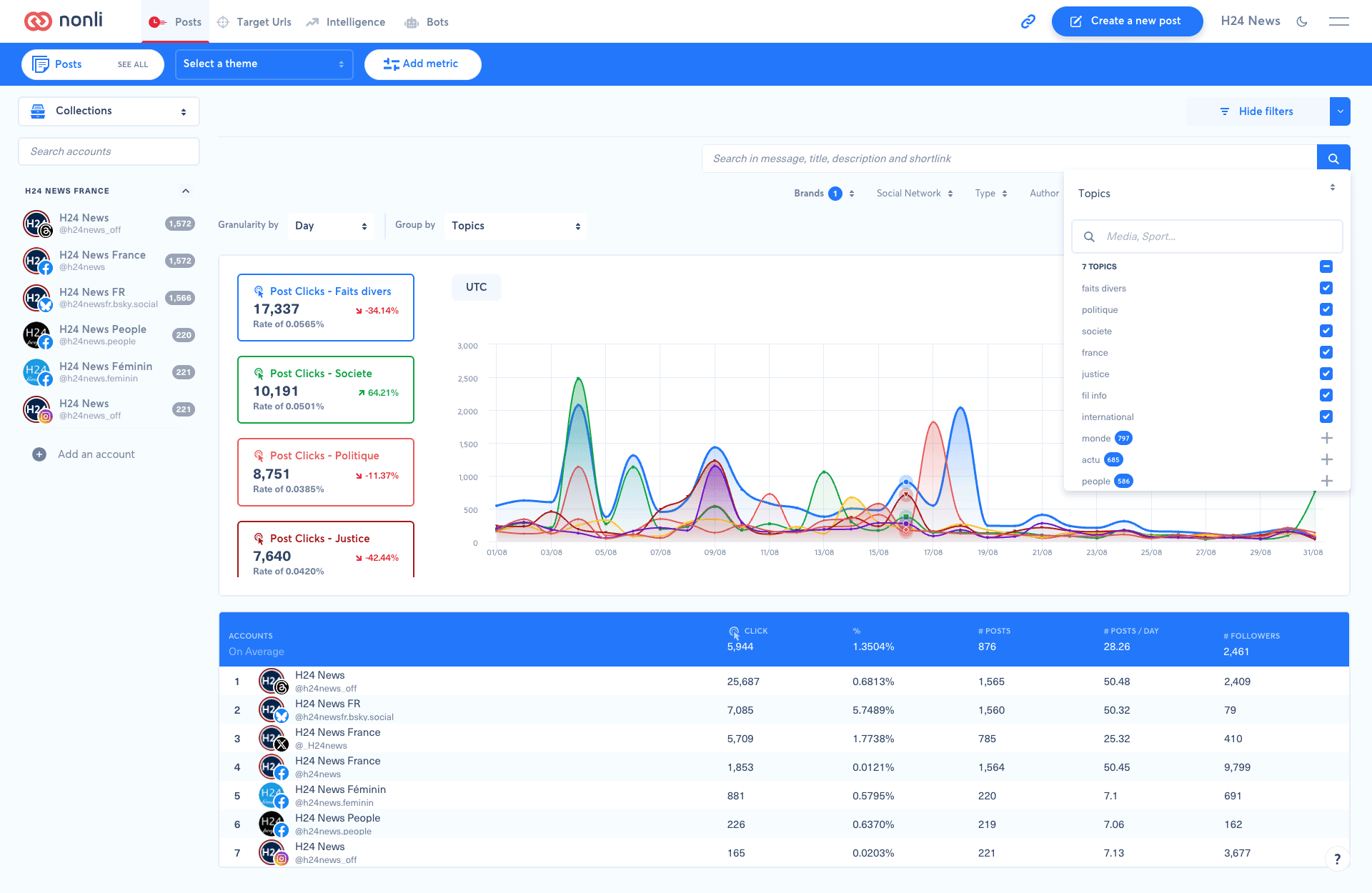
- Apri il filtro Topics e seleziona più argomenti da confrontare. Lo screenshot ha sette argomenti selezionati, tra cui faits divers, politique, societe e justice.
- Aggiungi Post Clicks con Add metric.
- Scegli Topics in Group by. Questa opzione compare dopo aver selezionato più argomenti.
- Imposta il periodo e Granularity by, qui Day, per leggere le variazioni giornaliere.
Apri lo screenshot a dimensione intera
Ogni scheda e la sua curva rappresentano un argomento selezionato. Gli argomenti monde, actu e people, mostrati con un + in questo screenshot, non sono selezionati: non vengono aggiunti automaticamente al confronto. Cambia gli argomenti spuntati per cambiare l'ambito del confronto.
Per ordinare gli argomenti in classifica, clicca sul valore di una scheda: 17,337 sulla scheda «Post Clicks - Faits divers» li ordina per volume di clic, mentre Rate of 0.0565% li ordina per tasso. L'argomento in testa per volume può non esserlo per tasso. Questi clic ordinano gli argomenti; non trasformano la tabella ACCOUNTS sottostante in una classifica degli argomenti.
Usa questa vista per individuare gli argomenti che generano picchi di clic, poi aggiungi Publications per contestualizzarli rispetto al volume di pubblicazione. Il filtro e il raggruppamento Topics sono separati dal selettore Select a theme nella barra blu.
La tabella sottostante riporta ancora l'etichetta ACCOUNTS: ordina gli account, non gli argomenti. Per confrontare due periodi con Compare in seguito, riporta Group by su None.
5. Confronta due periodi: Group by deve restare su None#
Il confronto temporale richiede l'assenza di raggruppamento. Imposta Group by → None prima di usare Compare. Se stavi usando Social account, torna a None: confrontare gli account e confrontare i periodi sono viste distinte.
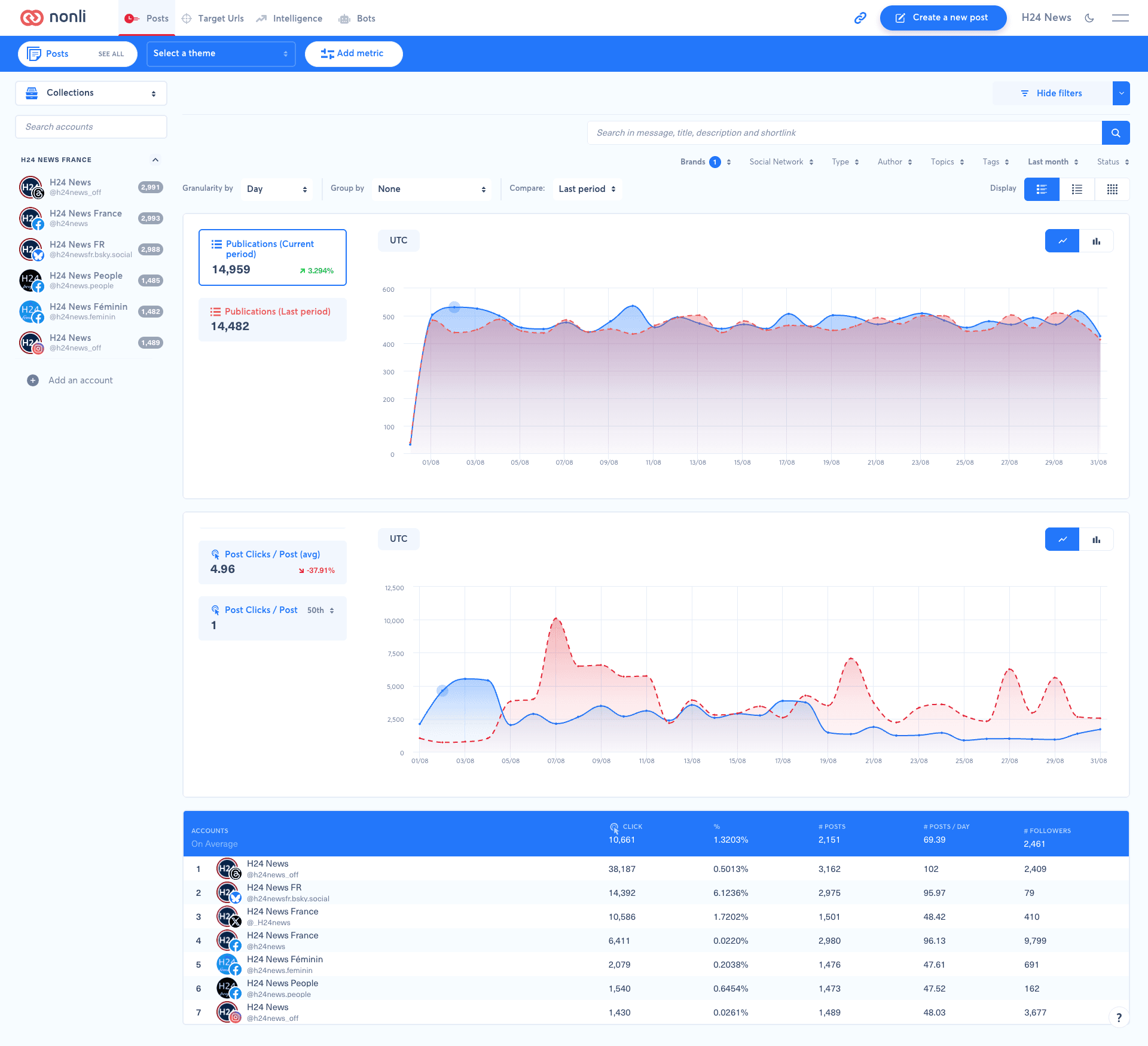
- Scegli il periodo del report nei filtri. Lo screenshot usa Last month.
- Scegli l'intervallo di tempo in Granularity by, qui Day per una vista giornaliera.
- Verifica che Group by sia impostato su None.
- In Compare, scegli Last period per confrontare con il periodo precedente.
Apri lo screenshot a dimensione intera
Current period indica il periodo selezionato nei filtri, anche quando hai selezionato il mese scorso. Last period indica il periodo di riferimento precedente. Non confondere il filtro di report Last month con l'opzione di confronto Last period.
Nello screenshot, la curva blu rappresenta Current period e la curva rossa tratteggiata rappresenta Last period. Sono sovrapposte per confrontare la loro evoluzione relativa nel tempo. Le schede Publications mostrano 14,959 contro 14,482, un aumento di circa 3.294%. Questa percentuale esprime la variazione rispetto al periodo di riferimento, non una quota delle pubblicazioni.
Mantieni gli stessi account, filtri e metriche quando leggi questo confronto. Se Compare non è disponibile mentre il raggruppamento è attivo, inizia riportando Group by su None. Anche il periodo del report deve supportare il confronto: se il selettore continua a mancare, scegli un periodo come Last month invece del giorno corrente.
6. Attiva la classifica#
- Clicca su Add metric e aggiungi la metrica che vuoi ordinare in classifica, se non è già selezionata.
- Clicca sulla metrica per cui vuoi mostrare la classifica.
- Attiva Leaderboard.
La tabella sotto i grafici completa le serie temporali con un ranking. In questi screenshot include account, clic, numero di post e follower. Group by distingue le serie del grafico; la classifica mostra un ranking. Non dare per scontato che cambiare il raggruppamento cambi anche la metrica del ranking.
7. Controlla un confronto#
Prima di interpretare una differenza, controlla l'azienda, gli account, il tema e i filtri, poi il periodo e il fuso orario visualizzato (UTC in questi screenshot). Confronta la stessa metrica e la stessa lettura: totale, media o percentile.
Un valore mancante non significa necessariamente zero: i dati disponibili possono variare per social network o arrivare con ritardo. In caso di dubbio, ricomincia da un account noto e con meno filtri. Per esaminare una pubblicazione specifica, consulta le sue statistiche sulle prestazioni. Per analizzare i dati fuori da Nonli, consulta l'esportazione delle statistiche dei post in CSV.