Un post di un bot finisce in quarantena quando Publish Guard restituisce qualsiasi risposta diversa dall'esatta risposta OK. Il post in quarantena non è stato pubblicato e resta fuori dal normale flusso di pubblicazione, così che una persona possa rivedere il contenuto e la configurazione del controllo.
1. Apri GuardBox#
Apri GuardBox dal menu principale. Puoi anche usare Display (mostra) nella notifica di quarantena quando compare. L'interfaccia francese di preproduzione mostrata qui sotto chiama questa azione Afficher.

Apri il post interessato e leggi il motivo di Publish Guard memorizzato con esso. Il motivo compare nel pannello di destra, sotto l'azione di rilascio. Nell'interfaccia francese, Appliquer les modifications significa Apply changes (applica le modifiche).
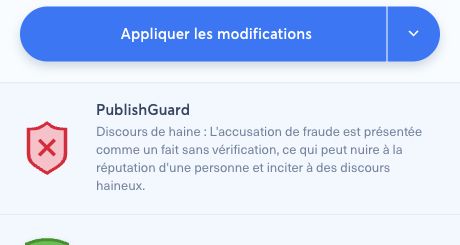
Se stai esaminando molti post, filtra i post per stato, brand, bot, account social o data per restringere la revisione.
2. Identifica il tipo di errore#
Classifica il caso prima di modificare qualsiasi cosa.
2.1. Rifiuto del contenuto#
Il motivo indica una regola e spiega quale parte del messaggio, del titolo, della descrizione o del contenuto multimediale potrebbe violarla. Confronta il motivo con la fonte e con la tua linea editoriale. Un motivo preciso di solito significa che il template è stato eseguito normalmente.
2.2. Errore di configurazione o del provider#
Un errore relativo a un template di Publish Guard mancante, a un token AI mancante, all'accesso al provider o al rendering del template non è un verdetto editoriale. Controlla il template del brand, le credenziali del provider AI, i campi usati dal template e l'ereditarietà o la sostituzione del bot. Un token AI obbligatorio mancante può anche disattivare il bot.
Non riscrivere contenuti editoriali validi solo per nascondere un errore di infrastruttura. Segnala il problema di configurazione all'amministratore competente.
3. Correggi il post in sicurezza#
Per un vero rifiuto del contenuto:
- Verifica il passaggio segnalato confrontandolo con la fonte originale.
- Modifica il messaggio, il titolo, la descrizione, l'anteprima del link, il testo alternativo o il contenuto multimediale secondo necessità.
- Mantieni il significato previsto e registra ogni modifica editoriale rilevante secondo il processo della tua redazione.
- Se il motivo sembra sbagliato, trattalo come un possibile falso positivo invece di aggirarlo in silenzio.
Per un errore di configurazione, correggi prima il template del brand o la credenziale in un ambiente di test controllato. Se una policy condivisa deve cambiare, ottieni l'approvazione del suo responsabile editoriale ed esegui di nuovo la matrice di preproduzione.
4. Ricontrolla prima del rilascio#
Modificare un post in quarantena non dimostra che ora rispetti la policy.
- Nel compositore dei post, clicca di nuovo su PublishGuard dopo l'ultima modifica.
- Attendi il risultato.
- Prosegui solo quando compare Publication validated by PublishGuard (pubblicazione convalidata da PublishGuard) e la risposta del template sottostante è esattamente
OK. - Usa Apply edition per rilasciare il post corretto nel flusso di pubblicazione previsto.
Prima di quest'ultima azione, il pannello dovrebbe mostrare il controllo PublishGuard su OK:
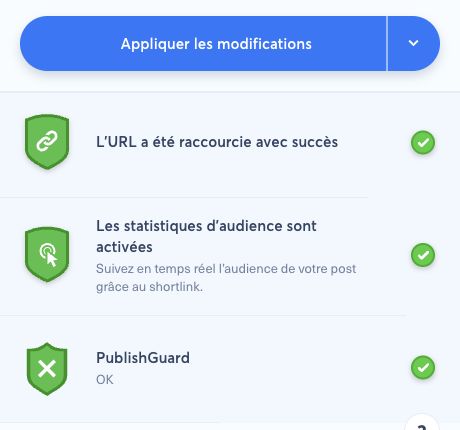
Se il controllo restituisce ancora un motivo, lascia il post in quarantena e ripeti la revisione. Controlla la pianificazione prima del rilascio: un post il cui orario previsto è già passato può essere pubblicato immediatamente.
5. Gestisci i falsi positivi#
Non disattivare Publish Guard su un bot di produzione solo per rilasciare un singolo post contestato. Invece:
- salva l'identificatore del post, il motivo del rifiuto, la versione del template, la lingua e l'ora;
- chiedi al responsabile della policy editoriale di decidere se debba cambiare il post o la regola;
- riproduci il caso in preproduzione con un testo sintetico anonimizzato;
- aggiungi alla matrice di regressione un caso di falso positivo accettato quando la policy cambia;
- richiedi l'approvazione dell'amministratore prima di modificare un template condiviso o l'applicazione del controllo su un bot.
Tieni i testi sensibili o non pubblicati fuori da ticket, messaggi di chat e prompt di test. Condividi solo le prove anonimizzate minime necessarie per la segnalazione.
6. Percorso sicuro di escalation#
| Situazione | Segnala a | Dove tenere il post |
|---|---|---|
| Violazione editoriale evidente | Redattore o responsabile della moderazione | In GuardBox finché non è corretto e supera il controllo |
| Regola contestata o ambigua | Responsabile della policy editoriale | In GuardBox in attesa di una decisione |
| Template mancante o errore di rendering | Amministratore Nonli | In GuardBox finché la configurazione non passa il controllo |
| Token AI mancante o non valido | Amministratore dell'organizzazione | In GuardBox; verifica se il bot si è fermato |
| Errori ripetuti senza spiegazione | Supporto Nonli con prove anonimizzate | In GuardBox; non aggirare il controllo |