La vista calendario del back office di Nonli ti aiuta a verificare rapidamente come sono distribuiti i tuoi post nel tempo. Usala per controllare un calendario editoriale, individuare gli slot più affollati, confrontare il volume per social network e trovare i post di una data specifica.
1. Apri la vista calendario#
Nel back office apri Posts, poi resta su Publications o Scheduled a seconda dei post che vuoi controllare.
Clicca l'icona del calendario sopra l'elenco dei post. Quando ci passi sopra con il mouse, il tooltip riporta Calendar view.
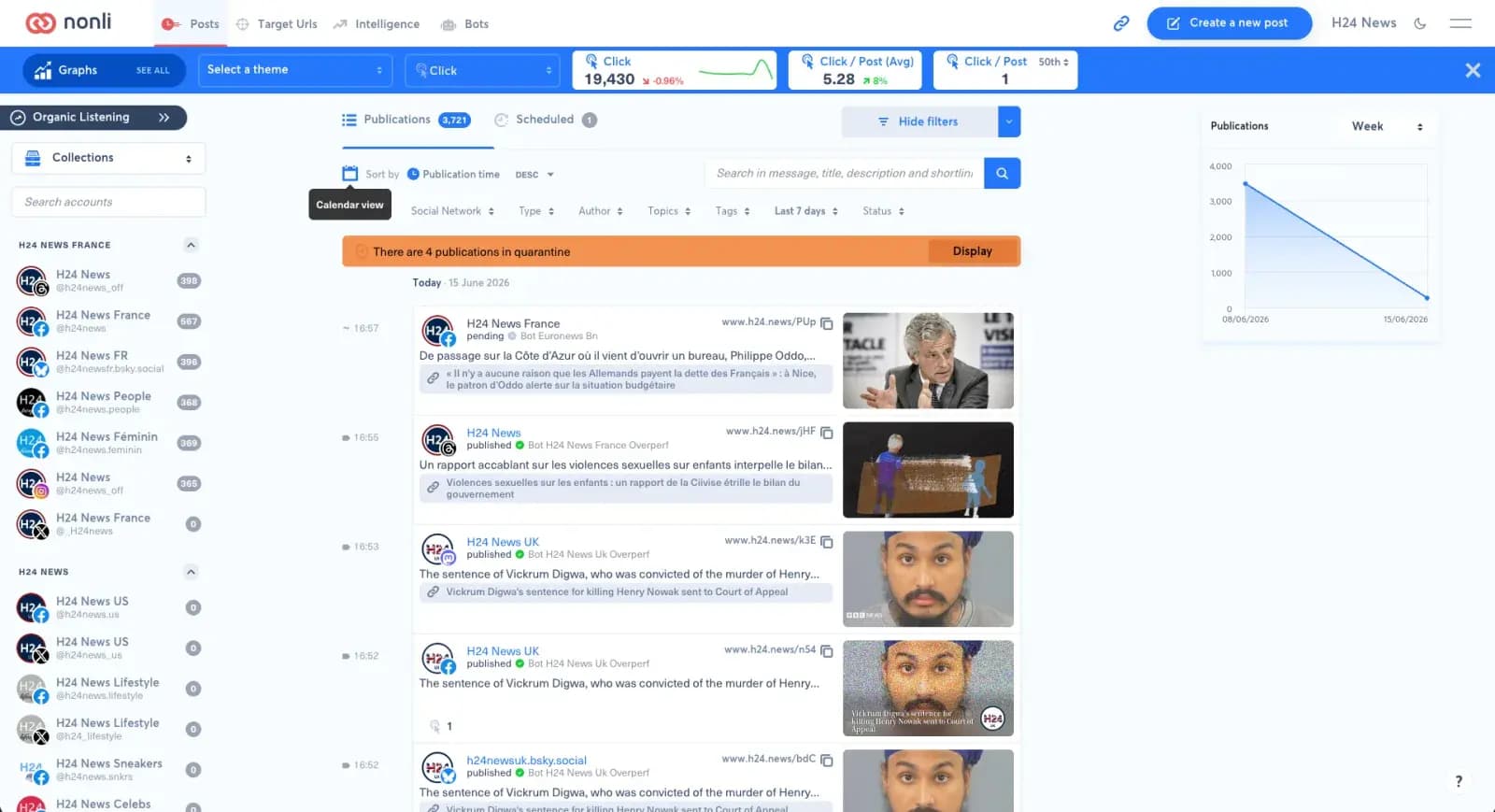
Il pulsante del calendario passa dall'elenco dei post alla vista calendario.
2. Leggi la vista mensile#
La vista Month offre una panoramica del mese. Ogni cella rappresenta un giorno e mostra i badge dei social network con il numero di post disponibili in quel giorno.
Usa le frecce per passare al mese precedente o successivo e usa Today per tornare al periodo corrente.
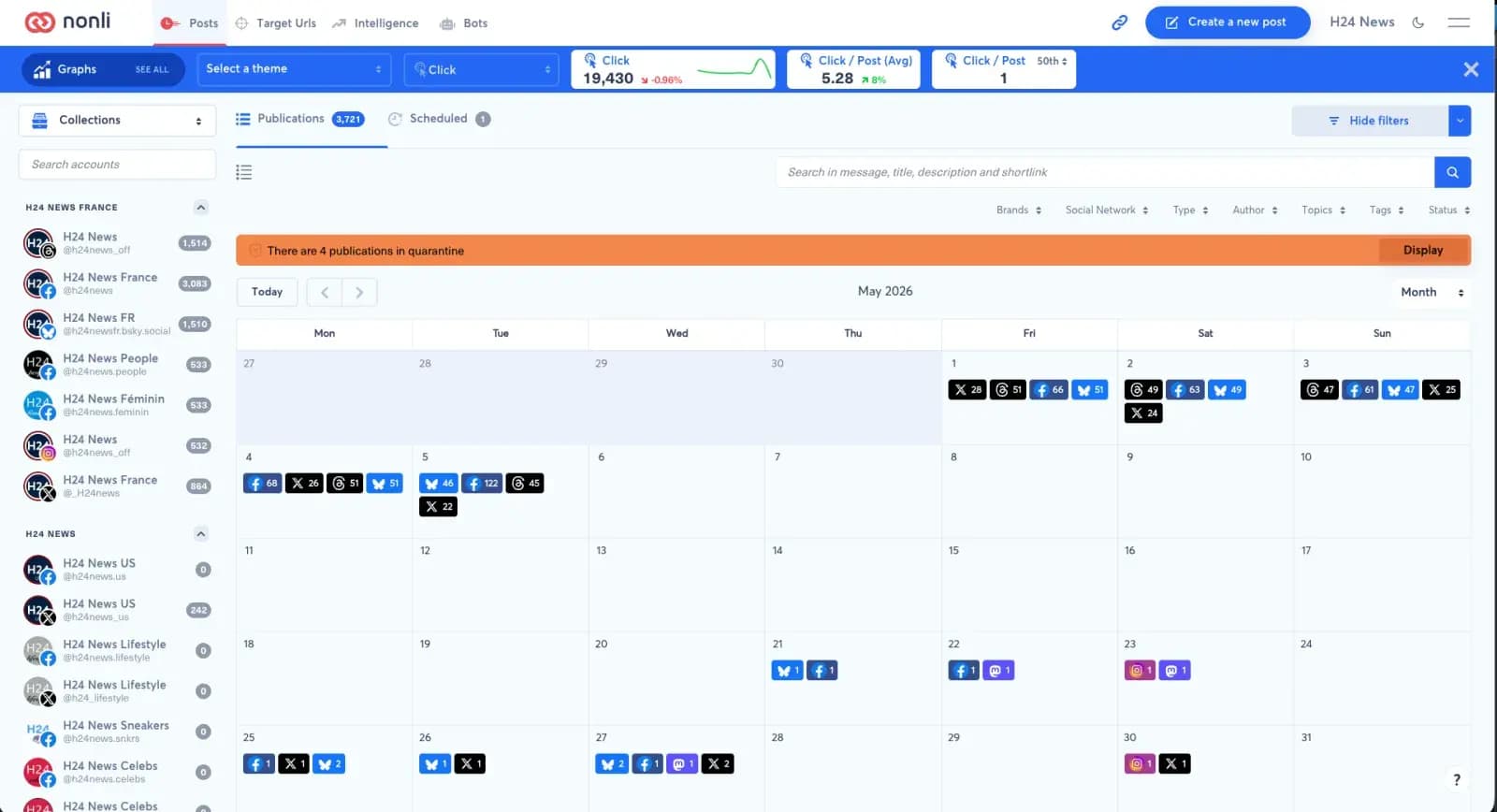
La vista mensile ti aiuta a individuare i giorni più affollati e quelli senza post.
3. Cambia il periodo visualizzato#
Il menu sul lato destro del calendario cambia la scala di visualizzazione:
- Day: segui i post di un singolo giorno.
- Week: analizza la distribuzione oraria nell'arco di una settimana.
- Month: controlla la pianificazione mensile.
- Year: ottieni una visione più ampia del volume annuale dei post.
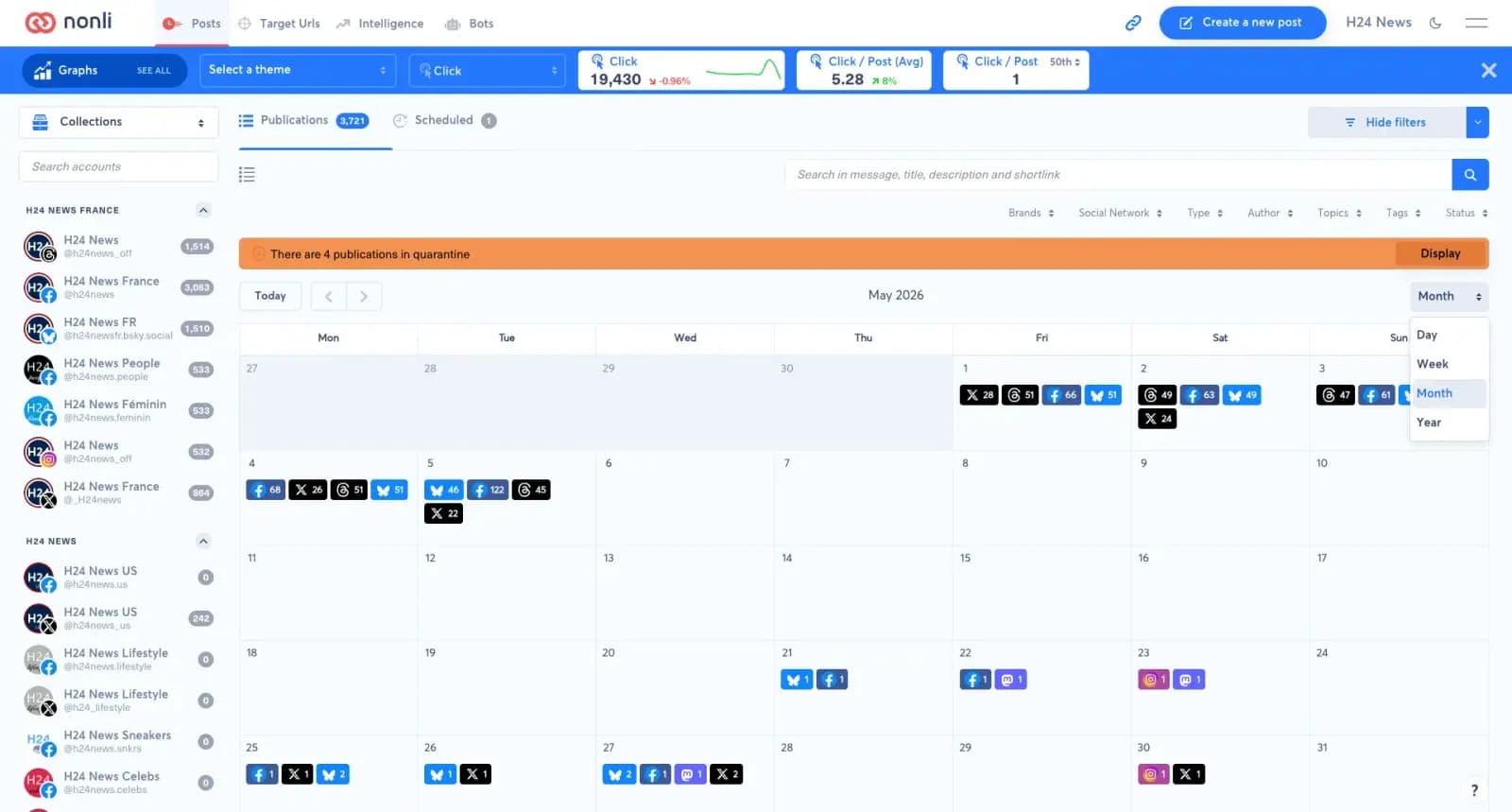
Il menu del periodo ti permette di passare rapidamente tra giorno, settimana, mese e anno.
4. Scegli il livello di dettaglio nella vista settimanale#
Nella vista Week, tre pulsanti ti permettono di regolare la densità delle informazioni.
4.1. Vista Standard#
La vista Standard mostra i post come schede dettagliate. Usala quando devi leggere il contenuto del post, identificare l'account, controllare il social network, rivedere l'immagine allegata o confermare lo stato.
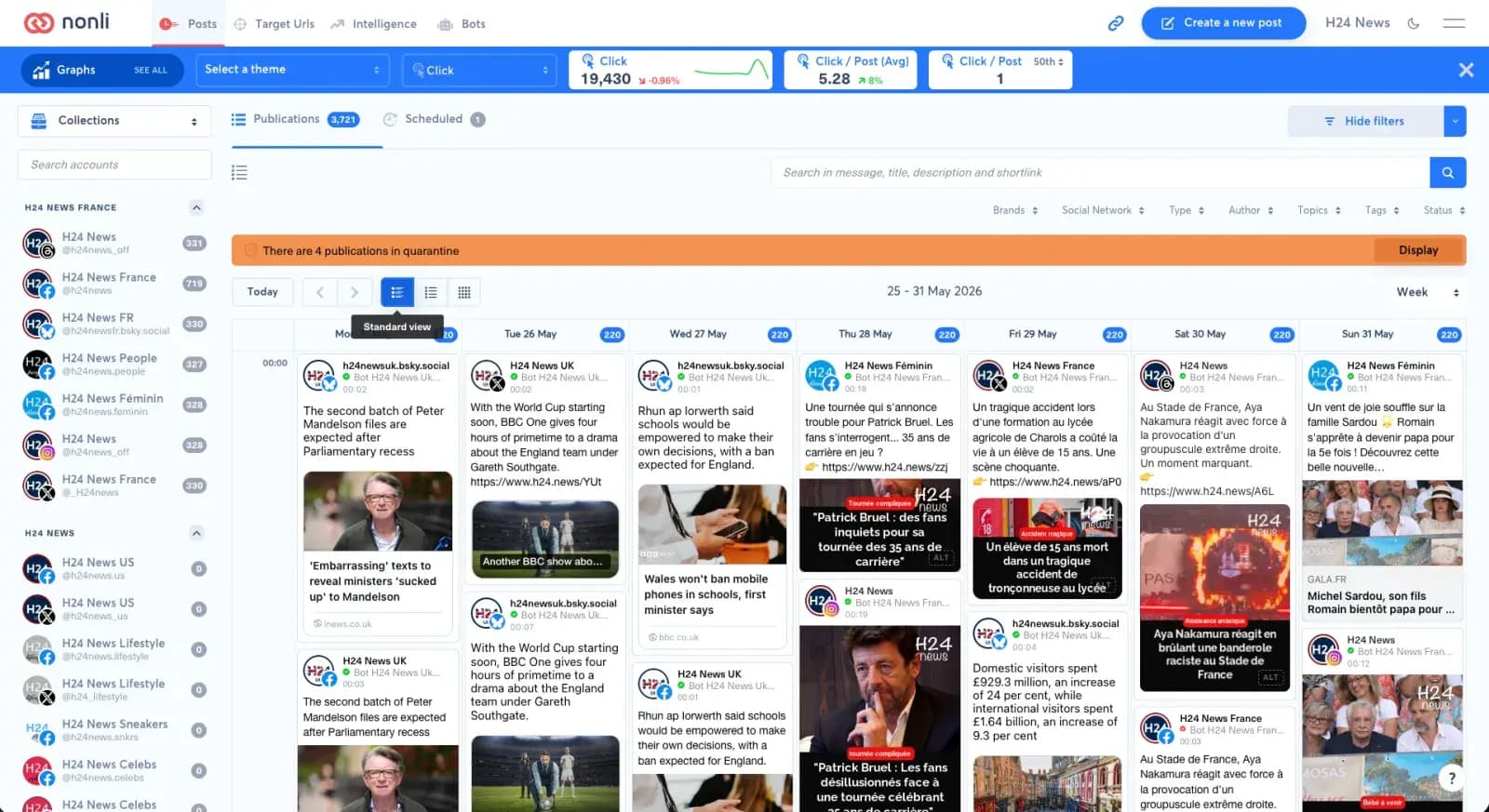
La vista Standard offre il maggior contesto per ogni post.
4.2. Vista Light#
La vista Light mantiene le informazioni essenziali riducendo l'altezza delle schede. Usala quando la settimana contiene molti post e vuoi comunque scorrere rapidamente orari, account e contenuti visivi.
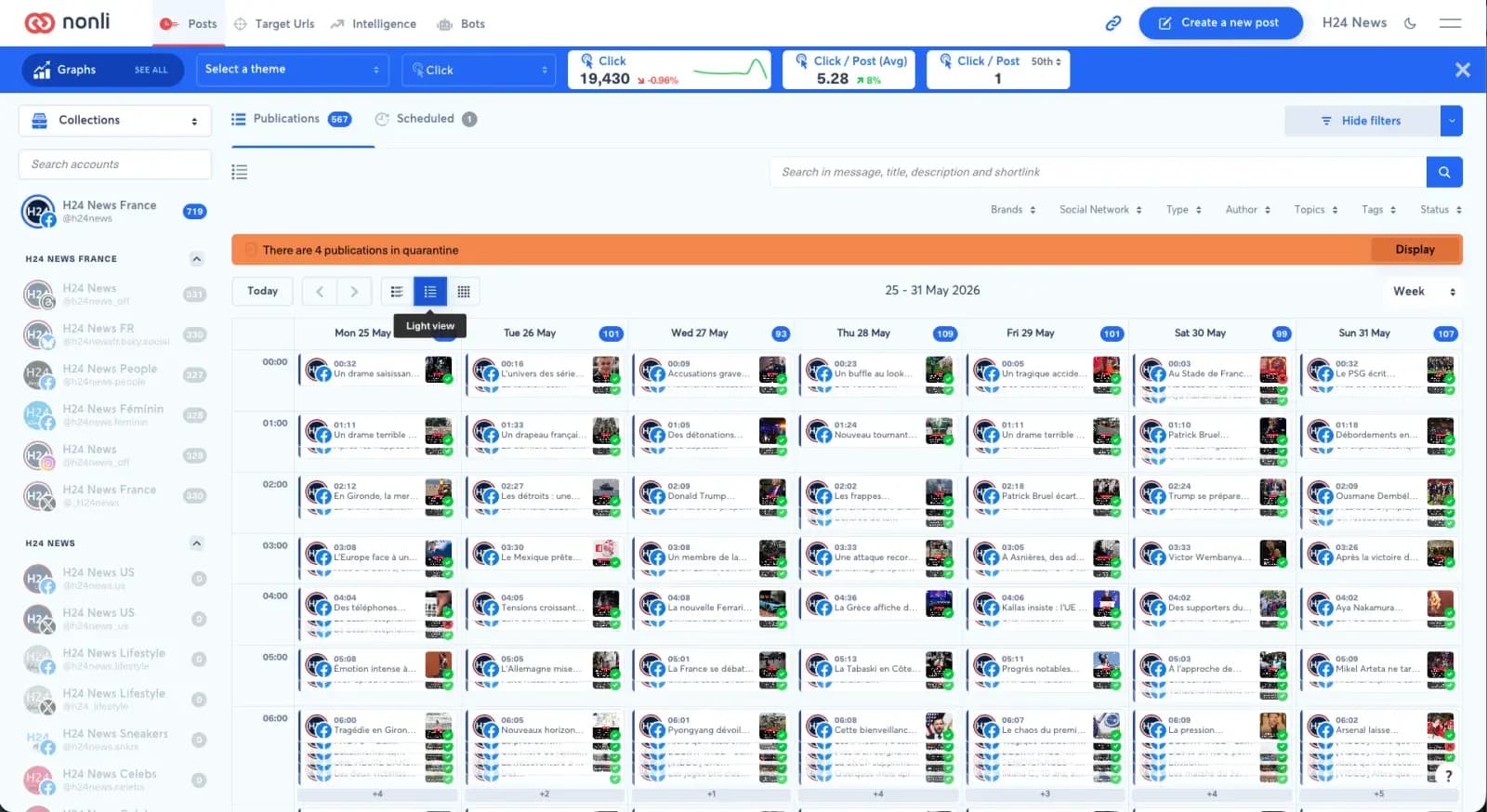
La vista Light è un equilibrio tra leggibilità e densità.
4.3. Vista Compact#
La vista Compact sostituisce le schede con contatori per social network e fascia oraria. È ideale per analizzare il volume dei post e individuare i picchi.
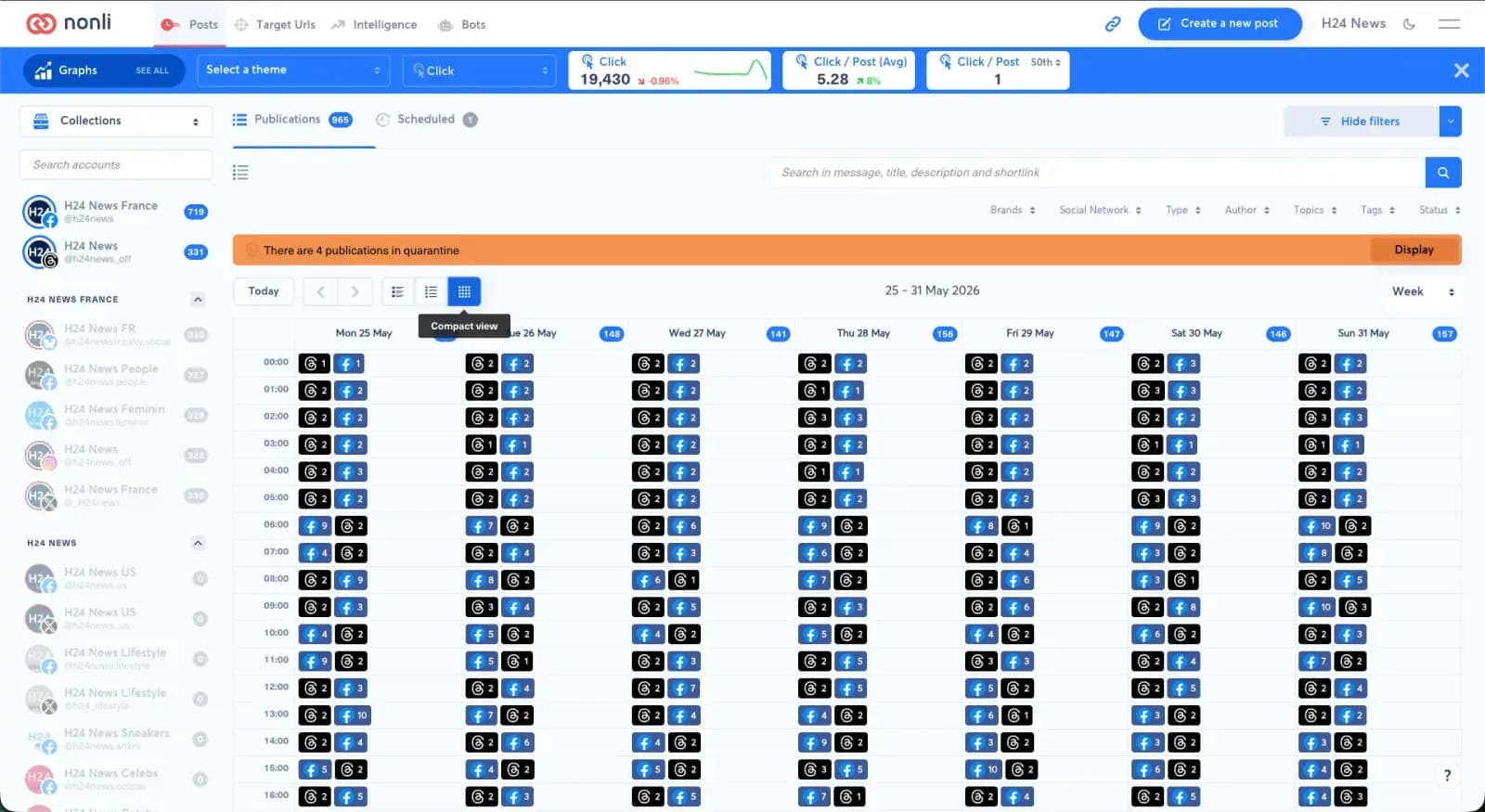
La vista Compact si concentra sul volume più che sul contenuto dettagliato.
5. Usa i filtri con il calendario#
I filtri dei post restano disponibili nella vista calendario. Puoi filtrare per brand, social network, tipo, autore, argomento, tag, stato o account social, poi controllare il risultato direttamente nel calendario.
La barra di ricerca ti aiuta anche a trovare un post a partire dal testo del messaggio, dal titolo, dalla descrizione o dal link breve. Se viene mostrato un messaggio di quarantena, clicca Display per controllare i post interessati.
6. Buone pratiche#
- Usa Month a inizio settimana per verificare l'equilibrio complessivo della pianificazione.
- Passa a Week per verificare gli orari di pubblicazione ed evitare slot sovraccarichi.
- Scegli la vista Compact per individuare rapidamente i picchi per social network.
- Torna alla vista Standard prima dell'approvazione se devi rileggere i messaggi e controllare i contenuti visivi.