In Nonli kunt u LinkedIn-bedrijfspagina's vermelden in een LinkedIn-bericht. Het vermelden van persoonlijke profielen (personen) is nog niet beschikbaar in Nonli. Op deze pagina leest u hoe u een paginavermelding toevoegt, hoe u deze controleert en wat u kunt doen voor personen en voor geautomatiseerde berichten. Status gecontroleerd op 2026-10-26.
1. Wat LinkedIn toestaat en wat Nonli ondersteunt#
Dit zijn twee verschillende vragen:
- LinkedIn zelf ondersteunt in berichten vermeldingen van zowel leden als organisaties. De Posts API van LinkedIn accepteert beide. De API waarmee een app naar te vermelden personen kan zoeken (People Typeahead) is voorbehouden aan ontwikkelaars die LinkedIn goedkeurt, met de juiste rechten en paginarollen.
- Nonli zoekt momenteel alleen naar LinkedIn-bedrijfspagina's en publiceert vermeldingen als vermeldingen van bedrijfspagina's. Vermeldingen van persoonlijke profielen vereisen verdere ontwikkeling in Nonli. Ze zijn niet ingeschakeld en we kunnen geen datum noemen.
De hier beschreven beperking is dus de huidige ondersteuning van Nonli, geen regel van LinkedIn die het vermelden van personen verbiedt.
2. Een bedrijfspagina vermelden in de berichteditor#
-
Maak een bericht aan en selecteer uw LinkedIn-pagina als bestemming. Het zoeken naar vermeldingen gebruikt slechts één netwerk, gekozen uit de geselecteerde accounts: wanneer ook Bluesky-, Facebook- of Instagram-accounts zijn geselecteerd, komen de suggesties van dat andere netwerk in plaats van LinkedIn. Selecteer alleen LinkedIn-accounts terwijl u de vermelding toevoegt om suggesties voor LinkedIn-pagina's te krijgen.
-
Typ in het berichtveld (Paste a link and/or write a message...)
@gevolgd door ten minste twee tekens van de bedrijfsnaam, bijvoorbeeld@Nonli. -
Kies het bedrijf in de lijst met suggesties. Elke suggestie toont de afbeelding van de pagina, de naam, het LinkedIn-logo en het aantal volgers. Gebruik deze gegevens om pagina's met vergelijkbare namen van elkaar te onderscheiden. U kunt ook het logo selecteren om de pagina op LinkedIn in een nieuw tabblad te openen voordat u deze kiest.
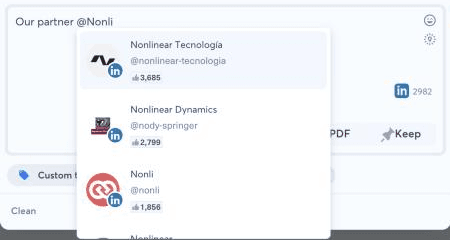
Suggesties voor
@Nonli: vergelijkbare namen zijn te onderscheiden aan de hand van de afbeelding en het aantal volgers. -
De geselecteerde vermelding wordt vervangen door de paginanaam, zonder
@, weergegeven in de accentkleur. Die kleur betekent dat Nonli een echte vermelding heeft opgeslagen, gekoppeld aan die pagina.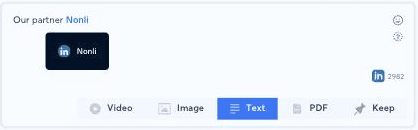
De geselecteerde vermelding, zonder
@, in de accentkleur. Als u de muisaanwijzer erop houdt, ziet u het LinkedIn-logo en de paginanaam.
Als er geen suggestie verschijnt, heeft Nonli geen pagina gevonden die overeenkomt met de getypte tekst: verfijn de naam of gebruik de exacte naam die op de LinkedIn-pagina van het bedrijf staat.
U kunt op dezelfde manier vermeldingen toevoegen in de eerste reactie van een LinkedIn-bericht. Zie Automatisch een eerste reactie onder uw bericht plaatsen.
3. Controleren dat de vermelding naar de juiste pagina verwijst#
Een naam is geen bewijs van identiteit: meerdere pagina's kunnen dezelfde of een vergelijkbare naam hebben. Voordat u publiceert:
- Houd de muisaanwijzer op de vermelding: een tooltip toont het LinkedIn-logo en de paginanaam.
- Klik op de vermelding: de pagina wordt op LinkedIn geopend in een nieuw tabblad. Controleer of het de pagina is die u bedoelde (URL, logo, beschrijving).
- Controleer de LinkedIn-voorbeeldweergave in het rechterpaneel van de editor.
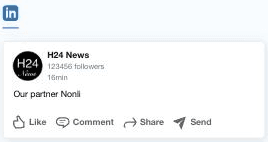
De LinkedIn-voorbeeldweergave van het bericht met de paginavermelding. De pagina en het aantal volgers zijn testwaarden.
Als de vermelding onjuist is, verwijdert u deze en selecteert u opnieuw de juiste pagina.
4. Platte tekst of een klikbare vermelding#
Alleen een vermelding die uit de lijst met suggesties is geselecteerd wordt een klikbare LinkedIn-vermelding. Tekst die alleen met @ begint (bijvoorbeeld @Jane Doe, getypt zonder een suggestie te selecteren of ergens anders vandaan geplakt) blijft platte tekst. Deze wordt gepubliceerd zoals geschreven, verwijst naar niemand en stuurt niemand een melding.
Als de editor Error on mention toont (You have mentions in your message that do not belong to one or more targeted network.), bevat het bericht een vermelding die voor een ander netwerk is gemaakt. Een vermelding hoort bij één netwerk: een vermelding van een LinkedIn-pagina werkt niet op Facebook, en omgekeerd ook niet. Verwijder de vermelding of publiceer een afzonderlijke versie per netwerk.
5. Een persoon vermelden#
Nonli kan voorlopig geen vermeldingen van persoonlijke profielen toevoegen aan LinkedIn-berichten. Om een persoon te vermelden:
- Publiceer het bericht vanuit Nonli.
- Open het gepubliceerde bericht op LinkedIn en bewerk het daar. De helppagina van LinkedIn Mention people in your posts legt uit hoe u een vermelding toevoegt, ook door een bericht te bewerken.
Daarna gelden de eigen regels van LinkedIn: sommige leden schakelen vermeldingen uit en LinkedIn kan vermeldingen beperken van leden met wie u geen connectie heeft.
6. Geautomatiseerde berichten#
Automatisch tekst schrijven en een LinkedIn-pagina identificeren zijn twee verschillende dingen:
- Een Smart Message of een bot kan elke tekst schrijven, inclusief
@gevolgd door een naam. Die tekst blijft platte tekst op LinkedIn: Nonli zet namen die door een sjabloon zijn geschreven niet om in paginavermeldingen en herkent bedrijven of personen in een artikel niet automatisch. - Klikbare vermeldingen ontstaan wanneer u een pagina in de editor selecteert, zoals hierboven beschreven.
Voor andere netwerken wordt het koppelen van bekende auteurs van artikelen aan hun accounts uitgelegd in Auteurs van artikelen koppelen aan vermeldingen op sociale media met Airtable. Daarmee worden vermeldingen van persoonlijke profielen op LinkedIn niet mogelijk.
Als u vermeldingen van LinkedIn-pagina's in geautomatiseerde berichten nodig heeft, hangt de juiste configuratie af van uw toepassing. Neem contact op met support en vermeld:
- de URL van een bronartikel,
- de berichttekst die u wilt verkrijgen,
- de exacte URL van de LinkedIn-pagina die moet worden vermeld.
Stuur support nooit een wachtwoord, een token of andere inloggegevens.
7. Probleemoplossing#
| Probleem | Wat te doen |
|---|---|
| Er verschijnt geen suggestie | Typ ten minste twee tekens na @, controleer of alleen LinkedIn-accounts zijn geselecteerd (een geselecteerd Bluesky-, Facebook- of Instagram-account neemt de zoekopdracht over) en probeer de exacte paginanaam. |
| Het verkeerde bedrijf is geselecteerd | Klik op de vermelding om de pagina te openen, verwijder de vermelding als deze onjuist is en selecteer vervolgens de juiste pagina aan de hand van de afbeelding en het aantal volgers. |
| Een persoon is niet te vinden | Nonli zoekt niet naar persoonlijke profielen. Voeg de vermelding na publicatie toe op LinkedIn. |
Het gepubliceerde bericht toont @name als platte tekst | De vermelding is getypt, niet geselecteerd. Bewerk het bericht op LinkedIn of maak de vermelding vóór publicatie opnieuw aan in Nonli. |
| Error on mention | Het bericht bevat een vermelding voor een ander netwerk. Verwijder deze of maak één versie per netwerk. |