Na Nonli, pode mencionar páginas de empresa do LinkedIn numa publicação do LinkedIn. A menção de perfis pessoais (pessoas) ainda não está disponível na Nonli. Esta página explica como adicionar uma menção de página, como verificá-la e o que pode fazer para pessoas e para publicações automáticas. Estado verificado a 2026-10-26.
1. O que o LinkedIn permite e o que a Nonli suporta#
São duas questões diferentes:
- O próprio LinkedIn suporta menções de membros e de organizações nas publicações. A sua Posts API aceita ambas. A API que permite a uma aplicação pesquisar pessoas para mencionar (People Typeahead) está reservada aos programadores aprovados pelo LinkedIn, com as permissões e as funções de página adequadas.
- A Nonli, atualmente, pesquisa apenas páginas de empresa do LinkedIn e publica as menções como menções de página de empresa. As menções de perfis pessoais exigem trabalho adicional na Nonli. Não estão ativadas e não podemos indicar uma data.
Assim, o limite aqui descrito corresponde ao suporte atual da Nonli, e não a uma regra do LinkedIn que proíba mencionar pessoas.
2. Mencionar uma página de empresa no editor de publicações#
-
Crie uma publicação e selecione a sua página do LinkedIn como destino. A pesquisa de menções usa apenas uma rede, escolhida entre as contas selecionadas: quando também estão selecionadas contas Bluesky, Facebook ou Instagram, as sugestões vêm dessa outra rede e não do LinkedIn. Para obter sugestões de páginas do LinkedIn, selecione apenas contas LinkedIn enquanto adiciona a menção.
-
No campo da mensagem (Paste a link and/or write a message...), escreva
@seguido de pelo menos dois caracteres do nome da empresa, por exemplo@Nonli. -
Escolha a empresa na lista de sugestões. Cada sugestão mostra a imagem da página, o seu nome, o logótipo do LinkedIn e o seu número de seguidores. Use estes elementos para distinguir páginas com nomes semelhantes. Também pode selecionar o logótipo para abrir a página no LinkedIn num novo separador antes de a escolher.
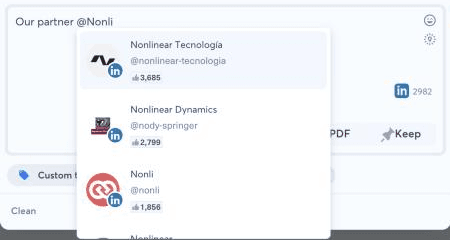
Sugestões para
@Nonli: os nomes semelhantes distinguem-se pela imagem e pelo número de seguidores. -
A menção selecionada é substituída pelo nome da página, sem
@, apresentado na cor de destaque. Essa cor significa que a Nonli guardou uma menção real, ligada a essa página.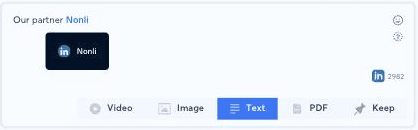
A menção selecionada, sem
@, na cor de destaque. Ao passar o rato por cima, aparecem o logótipo do LinkedIn e o nome da página.
Se não aparecer nenhuma sugestão, a Nonli não encontrou nenhuma página correspondente ao texto escrito: refine o nome ou use o nome exato apresentado na página do LinkedIn da empresa.
Pode adicionar menções da mesma forma no primeiro comentário de uma publicação do LinkedIn. Consulte Como criar automaticamente um primeiro comentário na sua publicação.
3. Verificar que a menção aponta para a página certa#
Um nome não é prova de identidade: várias páginas podem ter o mesmo nome ou um nome semelhante. Antes de publicar:
- Passe o rato por cima da menção: uma dica mostra o logótipo do LinkedIn e o nome da página.
- Clique na menção: a página abre-se no LinkedIn num novo separador. Verifique que é a página pretendida (URL, logótipo, descrição).
- Verifique a pré-visualização do LinkedIn no painel direito do editor.
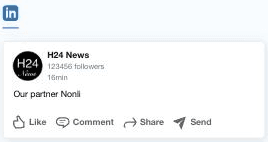
A pré-visualização do LinkedIn da publicação com a menção de página. A página e o número de seguidores são valores de teste.
Se a menção estiver errada, elimine-a e selecione novamente a página certa.
4. Texto simples ou menção clicável#
Apenas uma menção selecionada na lista de sugestões se torna uma menção clicável do LinkedIn. Um texto que apenas começa por @ (por exemplo @Jane Doe escrito sem selecionar uma sugestão, ou colado de outro lado) continua a ser texto simples. É publicado tal como foi escrito, não tem link para ninguém e não notifica ninguém.
Se o editor mostrar Error on mention (erro na menção) (You have mentions in your message that do not belong to one or more targeted network.), a mensagem contém uma menção feita para outra rede. Uma menção pertence a uma única rede: uma menção de página do LinkedIn não funciona no Facebook, e o inverso também é verdade. Remova a menção ou publique uma versão separada para cada rede.
5. Mencionar uma pessoa#
Por agora, a Nonli não consegue adicionar menções de perfis pessoais às publicações do LinkedIn. Para mencionar uma pessoa:
- Publique a publicação a partir da Nonli.
- Abra a publicação publicada no LinkedIn e edite-a lá. A página de ajuda do LinkedIn Mention people in your posts explica como adicionar uma menção, incluindo ao editar uma publicação.
Aplicam-se então as regras do próprio LinkedIn: alguns membros desativam as menções e o LinkedIn pode limitar as menções de membros com quem não tem ligação.
6. Publicações automáticas#
Escrever texto automaticamente e identificar uma página do LinkedIn são duas coisas diferentes:
- Um Smart Message ou um bot pode escrever qualquer texto, incluindo
@seguido de um nome. Esse texto continua a ser texto simples no LinkedIn: a Nonli não transforma os nomes escritos por um modelo em menções de páginas e não deteta automaticamente empresas ou pessoas num artigo. - As menções clicáveis são criadas quando seleciona uma página no editor, como descrito acima.
Para outras redes, a associação de autores de artigos conhecidos às respetivas contas é explicada em Como associar autores de artigos a menções sociais com o Airtable. Isso não ativa as menções de perfis pessoais no LinkedIn.
Se precisar de menções de páginas do LinkedIn em publicações automáticas, a configuração adequada depende do seu caso de utilização. Contacte o suporte com:
- o URL de um artigo de origem,
- o texto da publicação que pretende obter,
- o URL exato da página do LinkedIn a mencionar.
Nunca envie ao suporte uma palavra-passe, um token ou outros dados de acesso.
7. Resolução de problemas#
| Problema | O que fazer |
|---|---|
| Não aparece nenhuma sugestão | Escreva pelo menos dois caracteres depois de @, verifique que apenas estão selecionadas contas LinkedIn (uma conta Bluesky, Facebook ou Instagram selecionada assume a pesquisa) e experimente o nome exato da página. |
| Foi selecionada a empresa errada | Clique na menção para abrir a página, elimine-a se estiver errada e selecione a página certa com base na imagem e no número de seguidores. |
| Não é possível encontrar uma pessoa | A Nonli não pesquisa perfis pessoais. Adicione a menção no LinkedIn depois da publicação. |
A publicação publicada mostra @nome como texto simples | A menção foi escrita, não selecionada. Edite a publicação no LinkedIn ou crie novamente a menção na Nonli antes de publicar. |
| Error on mention | A mensagem contém uma menção para outra rede. Remova-a ou crie uma versão por rede. |