O Smart Image Generator permite personalizar automaticamente imagens com texto, logótipos e efeitos visuais para publicações nas redes sociais.
1. Início rápido#
- Selecione uma imagem da sua biblioteca multimédia.
- Clique no ícone Smart Image para abrir o editor.
- Configure o texto, o logótipo e os efeitos.
- Pré-visualize o resultado em tempo real.
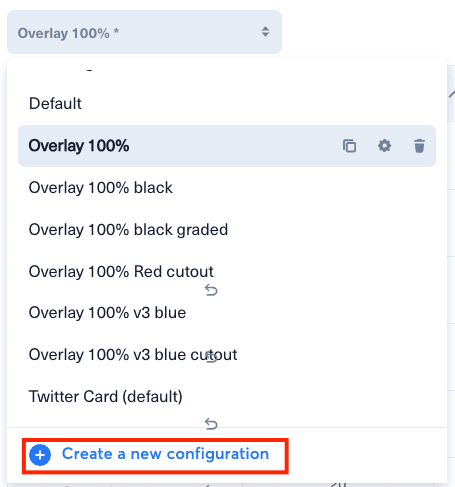
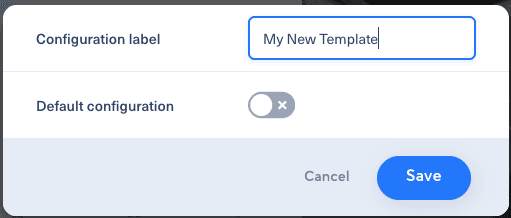
- Guarde a configuração como modelo para a reutilizar.
2. Texto#
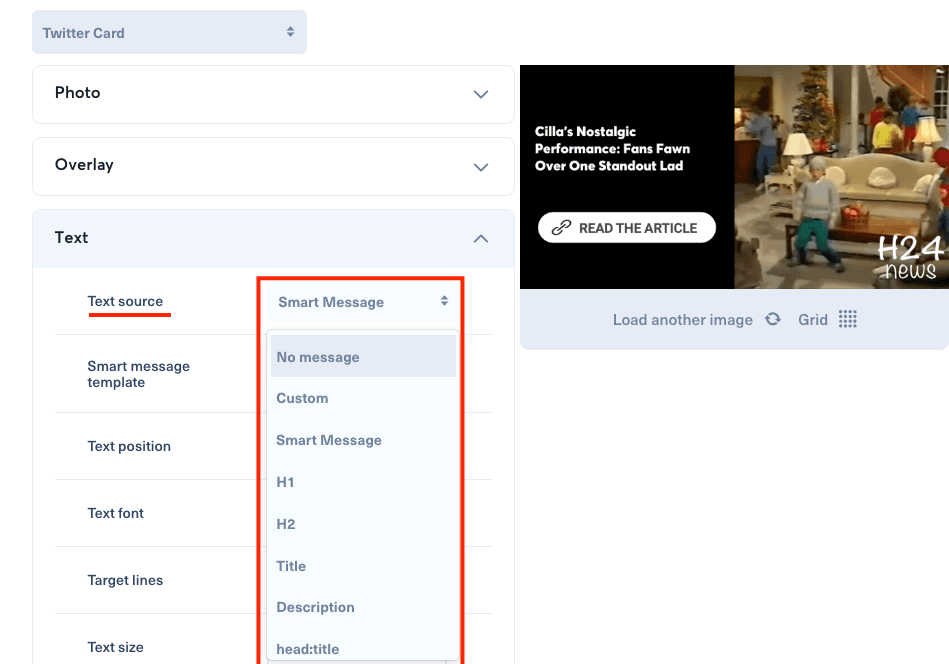
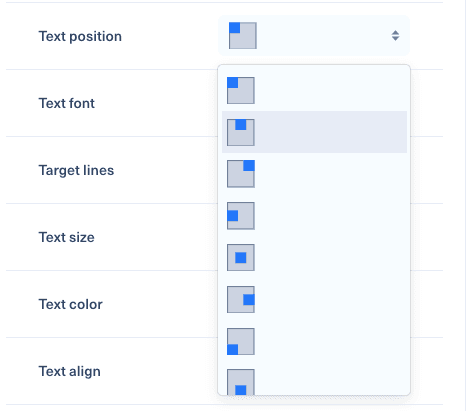
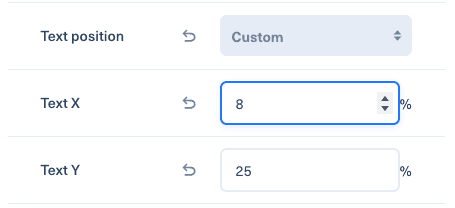
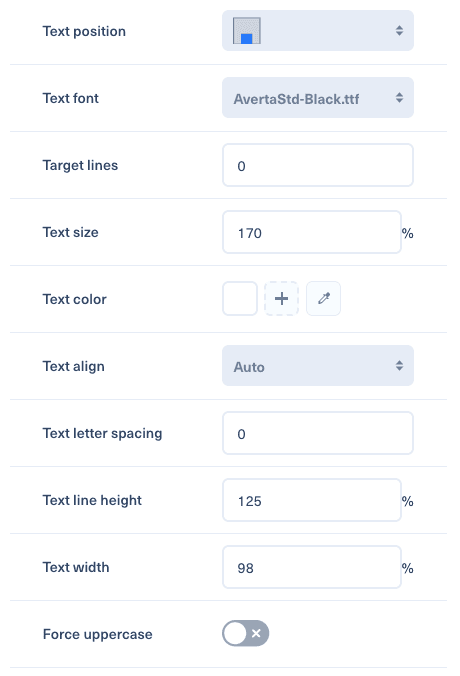
O Smart Image suporta até 8 áreas de texto independentes. O texto pode vir de um texto introduzido manualmente, do título do artigo ou de um modelo Smart Message. Pode escolher posições predefinidas, posições X/Y personalizadas, tipografia, alinhamento, maiúsculas, largura, altura de linha e espaçamento entre letras.
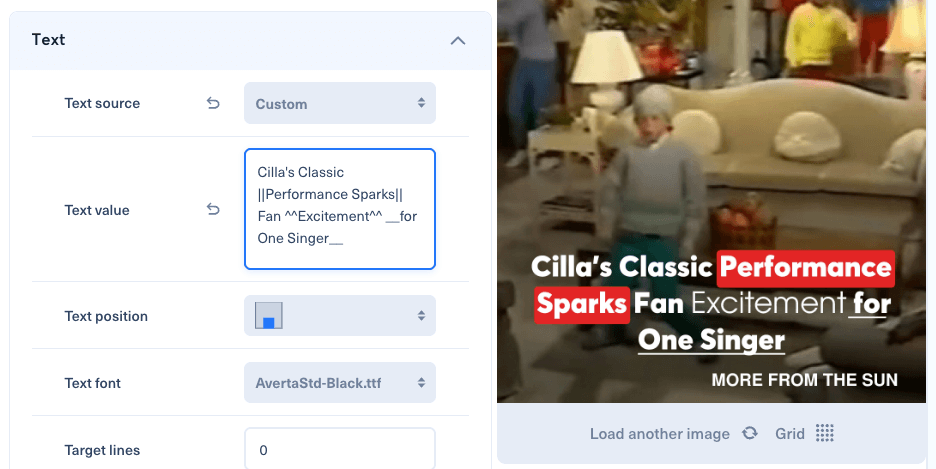
Utilize Target Lines (linhas pretendidas) para redimensionar automaticamente o texto de modo a caber num número exato de linhas. A formatação em linha também está disponível com ||text|| para realce, __text__ para sublinhado e ^^text^^ para texto decorado.
3. Logótipo#
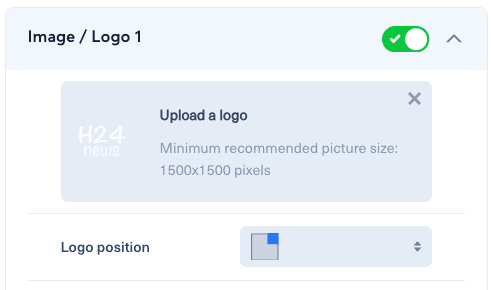
Pode adicionar até 8 logótipos e configurar a posição, a largura, a opacidade, o desfoque, o contorno, o raio e a sombra.
4. Sobreposição#
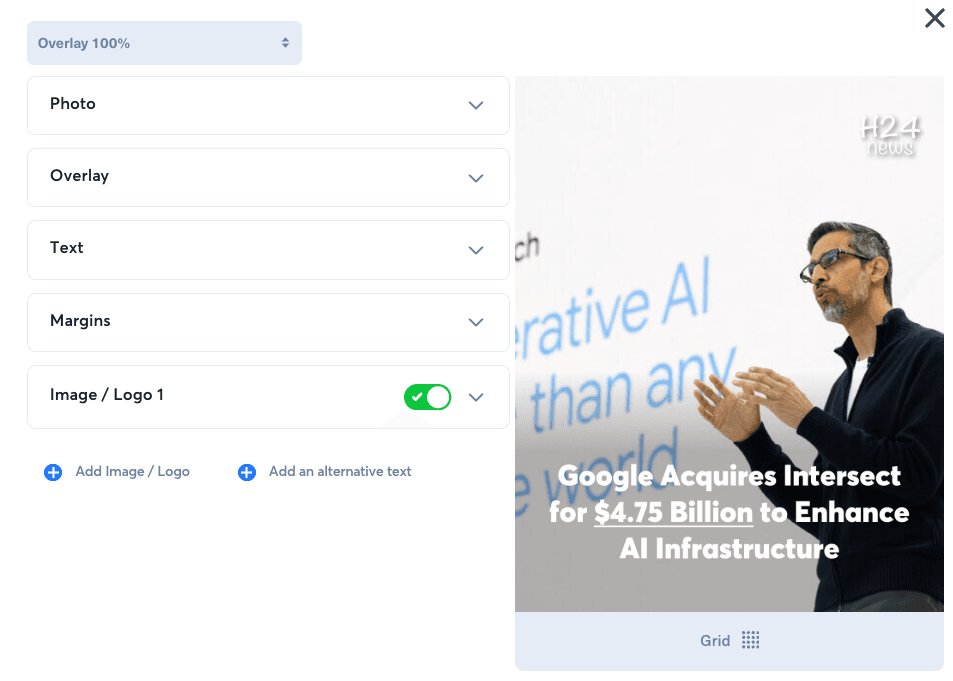
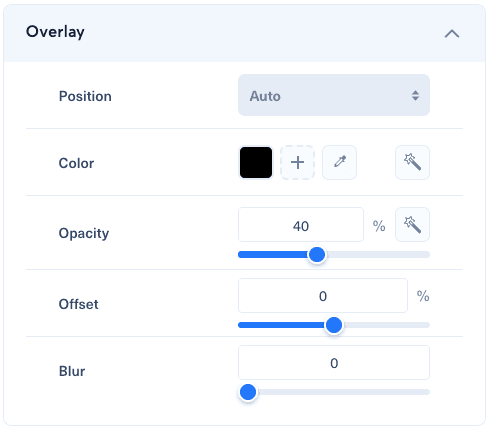
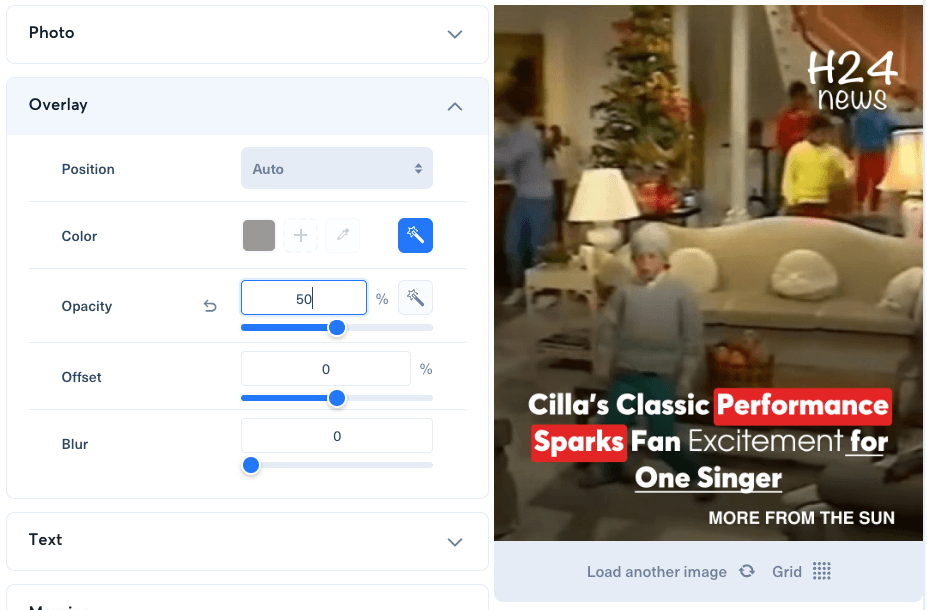
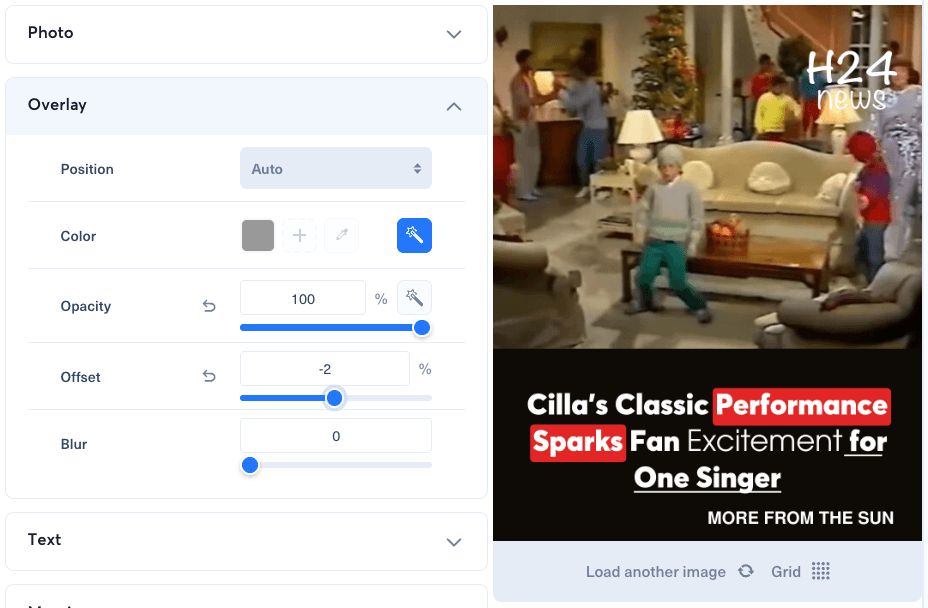
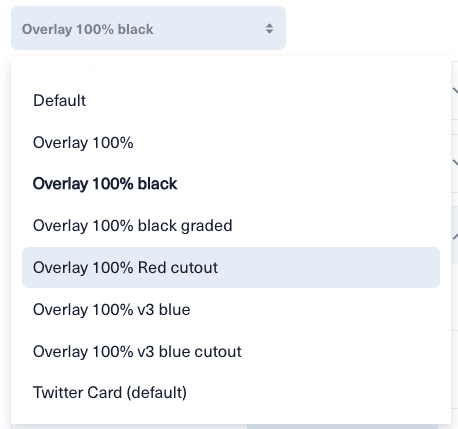
A sobreposição adiciona uma camada colorida sobre a imagem para melhorar a legibilidade do texto. Pode escolher a cor, a opacidade, a posição, o tamanho e o desfoque do fundo. Com uma opacidade de 99-100%, o Smart Cropping reserva uma área opaca e recorta automaticamente a imagem no espaço restante.
5. Efeitos de imagem#
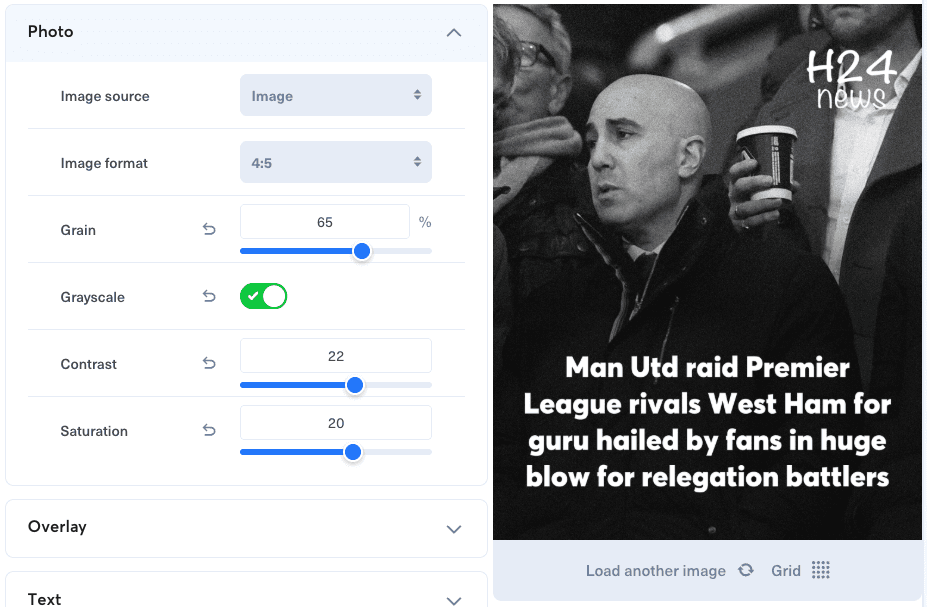
Os efeitos disponíveis incluem grão, preto e branco, contraste e saturação.
6. Modelos#
Depois de configurar o texto, os logótipos, a sobreposição, os efeitos e as margens, clique em Save as template (guardar como modelo) e dê-lhe um nome. Quando selecionar um modelo mais tarde, todas as definições são aplicadas automaticamente.
7. Boas práticas#
- Utilize uma sobreposição para criar contraste entre o texto e a imagem.
- Prefira cores contrastantes.
- Utilize sombras para melhorar a legibilidade em imagens complexas.
- Mantenha a largura do texto à volta de 80-90%.
- Crie modelos por formato de rede social.
8. Formatos recomendados#
| Rede | Formato | Proporção |
|---|---|---|
| Publicação no Instagram | Quadrado | 1:1 |
| Story no Instagram | Vertical | 9:16 |
| Publicação no Facebook | Horizontal | 1,91:1 |
| Horizontal | 1,91:1 |