När webbinnehåll saknas, testa en specifik artikel från den publika URL:en genom den konfigurerade insamlingsvägen. Problemet handlar oftast om åtkomst, källkonfiguration, kanonisering, metadata, filtrering eller uppdateringstid – inte bara om huruvida sidan fungerar i din egen webbläsare.
1. Testa artikelns slutliga publika URL#
Öppna artikelns exakta kanoniska URL i ett privat webbläsarfönster. Den måste returnera 200 utan inloggning, samtyckesvägg, geografisk begränsning, 401, 403, 404 eller botkontroll. Följ omdirigeringarna och testa den slutliga URL:en, inte bara startsidan. En brandvägg för webbapplikationer (WAF) kan släppa igenom din webbläsare men blockera en crawler.
Om din webbplats begränsar crawlers, använd den aktuella vitlistan och verifieringsslutpunkterna i Konfigurera Nonli på din webbplats. De maskinläsbara slutpunkterna /crawler-ips.json och /crawler-ips.txt anger för närvarande endast utgående IPv4-adresser; Nonli publicerar för närvarande ingen IPv6-adress för crawlern att lägga till i vitlistan. Den guiden och de slutpunkterna är den auktoritativa källan för SDK-kodavsnittet och crawlerns adresser; kopiera inte en gammal adress från ett supportmeddelande.
2. Identifiera insamlingsvägen#
Olika vägar har olika förutsättningar:
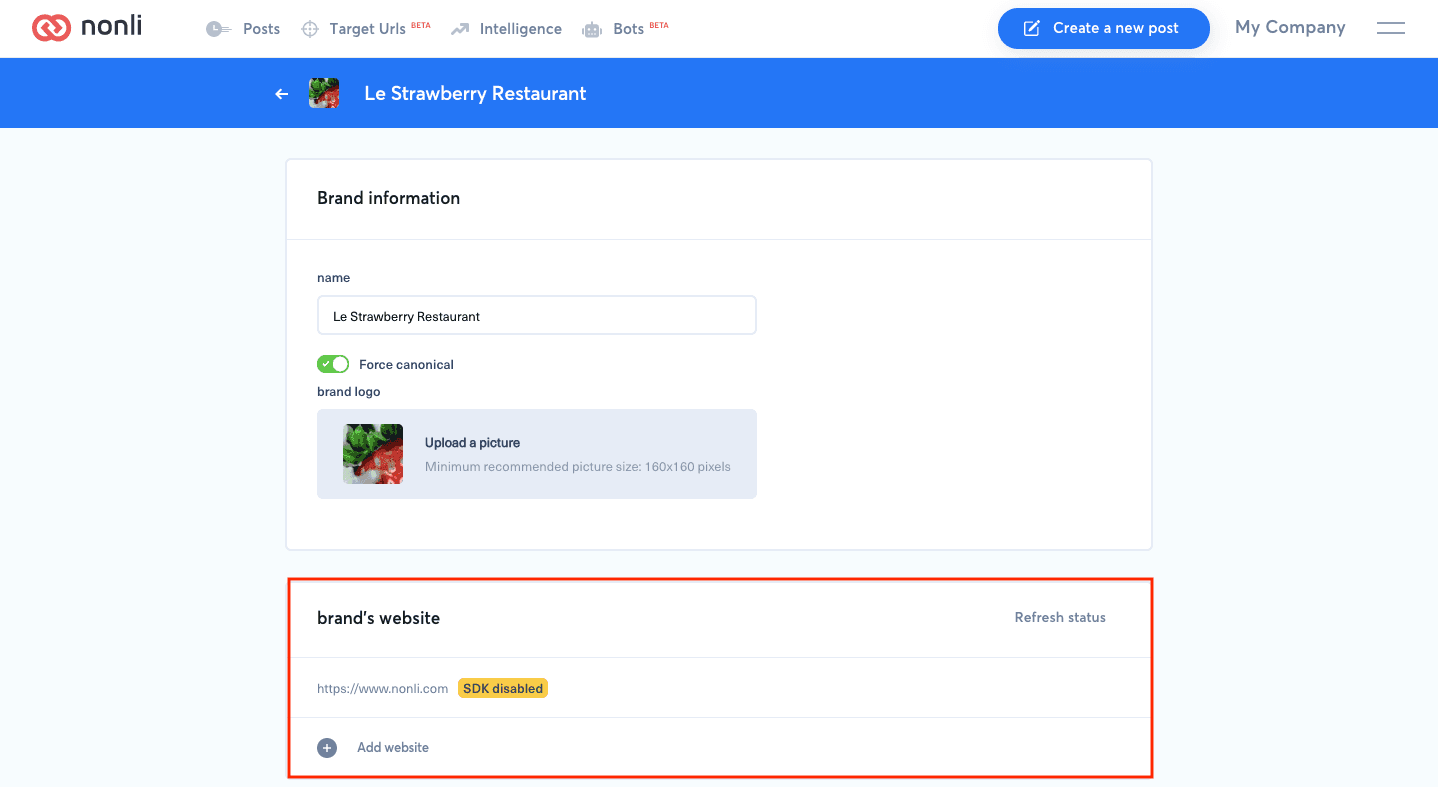
- Nonli SDK: skriptet måste laddas på varje berörd artikelmall och vara aktiverat för varumärket. Om du använder en tagghanterare, kontrollera att samtyckesregler, URL-undantag, miljöer som bara används för förhandsvisning eller utlösarvillkor inte hoppar över artikelsidorna.
- RSS: posten måste finnas i det konfigurerade flödet med en stabil URL och ett publiceringsdatum. Se guiden för att konfigurera RSS.
- Direkt uppdatering av URL: den slutliga URL:en måste vara åtkomlig och dess metadata tillgängliga när den uppdateras.
- Sida som inte är en artikel: en sida vars innehåll ändras under samma URL, till exempel sidan som visar tidningens förstasida, ska anges i URLs to monitor (URL:er att bevaka) i varumärkesformuläret, så att Nonli läser in den på nytt ungefär var tredje timme.
- Social listening: källan i sociala medier och kontofiltren – inte SDK:n på din webbplats – avgör resultatet.
3. Kontrollera domän, kanonisk URL och metadata#
Kontrollera att webbplatsen är kopplad till rätt varumärke och att dess domän visas i filtret Source (källa). Granska den slutliga kanoniska URL:en och de synliga metadata på artikelsidan. En kanonisk URL som pekar på en annan sida kan slå samman innehållet under en annan URL.
Ange en specifik rubrik, beskrivning och bild via Open Graph- eller schema.org-märkning. Kontrollera og:title, og:description, og:image, den kanoniska länken och article:section eller JSON-LD articleSection när kategorier har betydelse. Relativa, skyddade, utgångna eller mycket små bild-URL:er kan vara oanvändbara. Den fullständiga prioritetsordningen för metadata och exempel finns i guiden för att konfigurera webbplatsen.
4. Kontrollera temafilter och uppdateringstid#
Leta upp artikeln i källan eller i den globala datan innan du felsöker en bot. Kontrollera sedan temats filter för källa, domän, språk, datum, URL, inkluderade och exkluderade termer, taggar och kategorier. En artikel kan vara korrekt insamlad men dold av något av de här filtren. Vänta tills det konfigurerade intervallet för insamling eller botens kontroll har hunnit köras innan du uppdaterar upprepade gånger.
Om artikeln syns i temat men inget automatiskt inlägg visas, fortsätt med Varför publicerade min bot inte den här artikeln?.
5. Vad du ska skicka till supporten#
Skicka artikelns exakta slutliga URL, tidpunkten för testet i UTC, källtypen (SDK, RSS, direkt URL eller listening), HTTP-status och kedjan av omdirigeringar, de renderade värdena för kanonisk URL och metadata, berört varumärke och tema samt det första steget där artikeln försvinner. Ta bort privata autentiseringsuppgifter för flöden och skicka aldrig inloggningscookies, API-nycklar eller åtkomsttoken.