Når webindhold mangler, skal du teste én bestemt artikel fra den offentlige URL gennem den konfigurerede indsamlingsvej. Problemet handler som regel om tilgængelighed, kildekonfiguration, kanonisering, metadata, filtrering eller tidspunktet for opdateringen – ikke blot om siden virker i din egen browser.
1. Test artiklens endelige offentlige URL#
Åbn artiklens præcise kanoniske URL i et privat browservindue. Den skal returnere 200 uden login, samtykkevæg, geografisk begrænsning, 401, 403, 404 eller robottest. Følg omdirigeringer, og test den endelige URL, ikke kun forsiden. En webapplikationsfirewall (WAF) kan tillade din browser, men samtidig blokere en crawler.
Hvis dit websted begrænser crawlere, skal du bruge den aktuelle tilladelsesliste og de aktuelle verifikationsendpoints i Sådan sætter du Nonli op på dit websted. De maskinlæsbare endpoints /crawler-ips.json og /crawler-ips.txt oplyser i øjeblikket kun udgående IPv4-adresser; Nonli offentliggør i øjeblikket ikke en IPv6-adresse til crawleren som du kan føje til tilladelseslisten. Den guide og de endpoints er den autoritative kilde til SDK-kodestykket og crawleradresserne; kopiér ikke en gammel adresse fra en supportmeddelelse.
2. Find indsamlingsvejen#
Hver vej har sine egne forudsætninger:
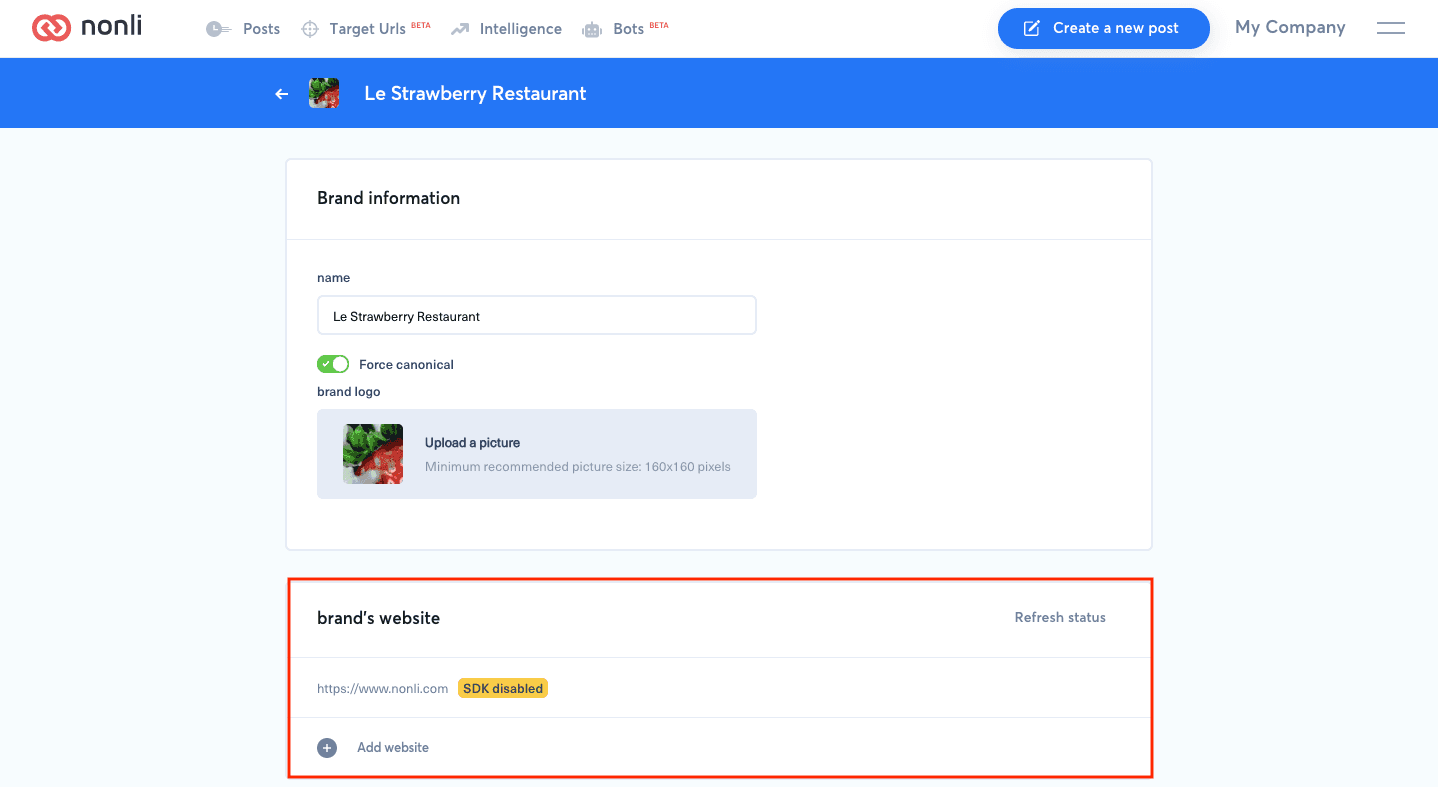
- Nonli SDK: Scriptet skal indlæses på alle relevante artikelskabeloner og være aktiveret for brandet. Bekræft i en tag manager at samtykkeregler, URL-undtagelser, miljøer kun til forhåndsvisning eller udløserbetingelser ikke springer artikelsider over.
- RSS: Elementet skal findes i det konfigurerede feed med en stabil URL og en publiceringsdato. Se guiden til opsætning af RSS.
- Direkte opdatering af URL: Den endelige URL skal kunne nås, og dens metadata skal være tilgængelige ved opdateringen.
- Anden side end en artikel: En side hvis indhold ændrer sig på den samme URL, for eksempel siden der viser avisens forside, skal stå under URLs to monitor i brandformularen, så Nonli læser den igen cirka hver tredje time.
- Social listening: Filtrene for sociale kilder og konti – ikke SDK'et på dit websted – afgør resultaterne.
3. Kontrollér domæne, kanonisk URL og metadata#
Bekræft at webstedet er tildelt det rigtige brand, og at domænet vises i filteret Source. Undersøg den endelige kanoniske URL og de synlige metadata på artikelsiden. En kanonisk URL der peger på en anden side, kan samle indholdet under en anden URL.
Angiv en specifik titel og beskrivelse og et specifikt billede via Open Graph- eller schema.org-markup. Kontrollér og:title, og:description, og:image, det kanoniske link og article:section eller JSON-LD articleSection når kategorier har betydning. Billed-URL'er der er relative, beskyttede, udløbne eller meget små, kan muligvis ikke bruges. Den fulde prioritering af metadata og eksempler findes stadig i guiden til opsætning af webstedet.
4. Tjek temaets filtre og opdateringstidspunktet#
Find artiklen i kilden eller i de globale data før du fejlsøger en robot. Kontrollér derefter temaets filtre for kilde, domæne, sprog, dato, URL, inkluderede og ekskluderede termer, tag og kategori. En artikel kan være indsamlet korrekt, men skjult af et af disse filtre. Lad det konfigurerede interval for indsamling eller robottens overvågning løbe før du opdaterer gentagne gange.
Hvis artiklen er synlig i temaet, men der ikke vises et automatisk opslag, kan du fortsætte med Hvorfor publicerede min robot ikke denne artikel?.
5. Det skal du sende til support#
Send artiklens præcise endelige URL, UTC-tidspunktet for testen, kildetypen (SDK, RSS, direkte URL eller listening), HTTP-status og omdirigeringskæden, de renderede værdier for kanonisk URL og metadata, det berørte brand og tema og det første trin hvor artiklen forsvinder. Fjern private loginoplysninger til feeds, og send aldrig logincookies, API-nøgler eller adgangstokens.