TikTokin Article anchor liittää TikTok-julkaisuun napsautettavan artikkelilinkin. Nonlissa voit kirjoittaa sen otsikon käsin tai luoda sen Smart Message -viestillä. Otsikon luominen ei anna lupaa liittää linkkiä.
1. Miksi vaihtoehto näkyy yhdellä tilillä mutta ei toisella?#
Nonli näyttää vaihtoehdon julkaisulle, johon liittyy artikkelilinkki, kun molemmat ehdot täyttyvät valitulla TikTok-tilillä:
- TikTok on myöntänyt tilille pääsyn Article anchor -ominaisuuteen. TikTok päättää kelpoisuudesta. Nonli ei voi ottaa vaihtoehtoa käyttöön tilille, jota TikTok ei ole valtuuttanut.
- Tilin TikTok-verkkotunnusvaltuutus kattaa artikkelilinkissä käytetyn lyhyen verkkotunnuksen. Nonli liittää mukaan lyhennetyn linkkinsä, esimerkiksi
https://l.brand.fr/abc123. Tarkista, että valtuutus kattaa verkkotunnuksenl.brand.fr: Nonli hyväksyy joko tämän isäntänimen tai valtuutetun ylätason verkkotunnuksen, kutenbrand.fr.
Tarkista jokainen TikTok-tili erikseen. Yhden tilin valtuutus ei tarkoita, että toisella tilillä on se.
2. Tavallinen syy: verkkosivusto on vahvistettu, mutta lyhyttä verkkotunnusta ei#
Artikkelisi voivat sijaita osoitteessa www.brand.fr, kun taas Nonli julkaisee niiden linkit osoitteen l.brand.fr kautta. Verkkotunnuksen www.brand.fr vahvistaminen ei valtuuta verkkotunnusta l.brand.fr: ne ovat eri isäntänimiä. Tässä tapauksessa Nonli pitää artikkeliankkurin vaihtoehdon piilossa, koska sen nykyinen kelpoisuustarkistus edellyttää valtuutusta, joka kattaa lyhytlinkin verkkotunnuksen.
Tarkista Nonlin lyhytlinkissä näkyvä verkkotunnus ennen kuin se ohjaa artikkeliin. Käytä täsmällistä isäntänimeä ilman etuliitettä https:// tai artikkelin polkua, kun tarkistat TikTok-tilillesi valtuutettuja verkkotunnuksia.
Yrityksellä voi olla useita lyhyitä verkkotunnuksia. Nonli valitsee artikkelia vastaavan brändin määrityksen mukaan. Jokaisen todellisuudessa käytetyn lyhyen verkkotunnuksen on kuuluttava sen TikTok-tilin valtuutuksen piiriin, joka julkaisee sen.
3. Tarkista TikTok-edellytykset#
Ennen kuin palaat Nonliin, varmista, että valitulla TikTok-tilillä on pääsy Article anchor -ominaisuuteen ja että sen verkkotunnusvaltuutus kattaa artikkelilinkissä käytetyn lyhyen verkkotunnuksen. Hallitse nämä edellytykset suoraan TikTokissa tavalliseen tapaasi. Vireillä oleva pyyntö ei ole hyväksyntä.
Uusien hyväksyntöjen näkyminen Nonlissa voi kestää, kun tilin valtuutustietoja päivitetään. Jos vaihtoehto puuttuu edelleen, tarkista, että julkaisuun liittyy artikkelilinkki, että oikea TikTok-tili on valittuna ja että hyväksytty verkkotunnus vastaa linkkiä, jota Nonli käyttää. Ota yhteyttä Nonlin tukeen ja kerro tili, artikkelin URL-osoite ja lyhyt verkkotunnus, jos nämä tarkistukset eivät ratkaise ongelmaa.
4. Määritä ankkurin otsikko Nonlissa#
Kun vaihtoehto on käytettävissä, avaa Article anchor julkaisueditorin alapuolella. Ota vaihtoehto käyttöön, kirjoita Title tai käytä Smart Message -viestin hehkulamppukuvaketta, tarkista esikatselu ja valitse sitten Confirm, jotta otsikko otetaan käyttöön kirjoittamassasi julkaisussa. Noudata Nonlin suositusta pitää otsikko enintään 30 merkin pituisena. Editori varoittaa, jos ylität tämän pituuden.
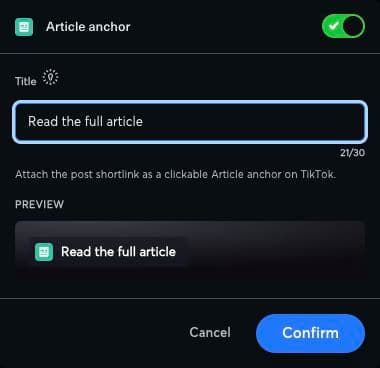
Kirjoita otsikko ja tarkista esikatselusta, miltä artikkelilinkki näyttää.
5. Miksi julkaisuni julkaistiin ilman ankkuria?#
Jos TikTok peruu tilin tai verkkotunnuksen valtuutuksen sen jälkeen, kun olet kirjoittanut julkaisun, Nonli jättää ankkurin pois julkaisuhetkellä, kun päivitetyt tilitiedot kertovat muutoksesta. Julkaisu voidaan silti julkaista: puuttuva ankkuri ei tarkoita, että julkaisu olisi kadonnut. Tuki voi tarkistaa julkaisulokeista, jätettiinkö ankkuri pois tässä vaiheessa.
6. Aiheeseen liittyvät oppaat#
- Luo ja testaa Smart Message -viesti ankkurin otsikon valmistelua varten.
- URL-ankkureiden poistaminen koskee URL-osoitteen
#fragment-osaa, joka on eri ominaisuus kuin TikTokin artikkeliankkuri.