Smart Image Generator -työkalulla voit mukauttaa kuvia automaattisesti tekstillä, logoilla ja visuaalisilla tehosteilla sosiaalisen median julkaisuja varten.
1. Pikaopas#
- Valitse kuva mediakirjastostasi.
- Avaa editori napsauttamalla Smart Image -kuvaketta.
- Määritä teksti, logo ja tehosteet.
- Esikatsele tulosta reaaliajassa.
- Tallenna asetukset mallina, jotta voit käyttää niitä uudelleen.
2. Teksti#
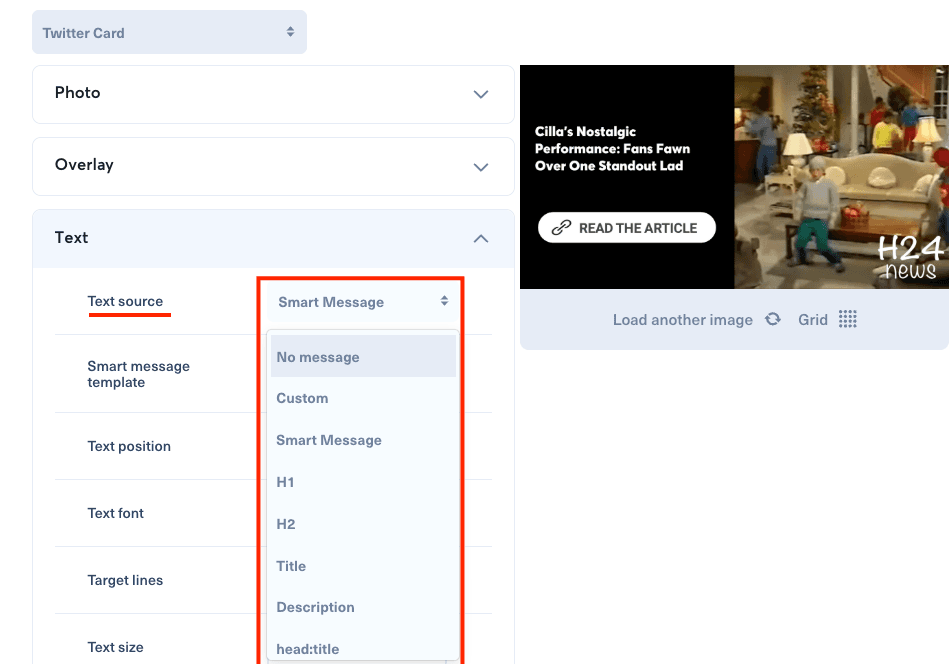
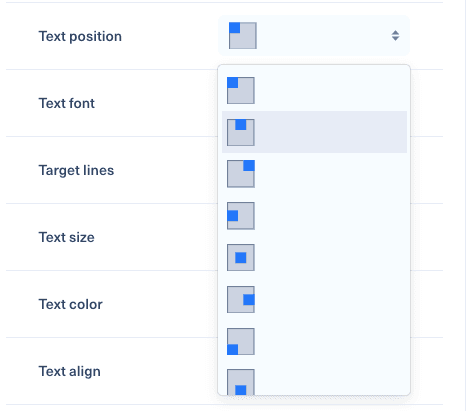
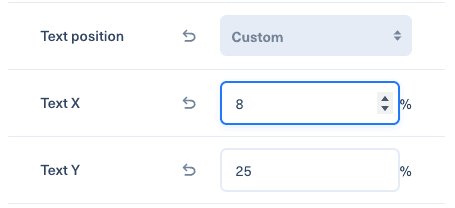
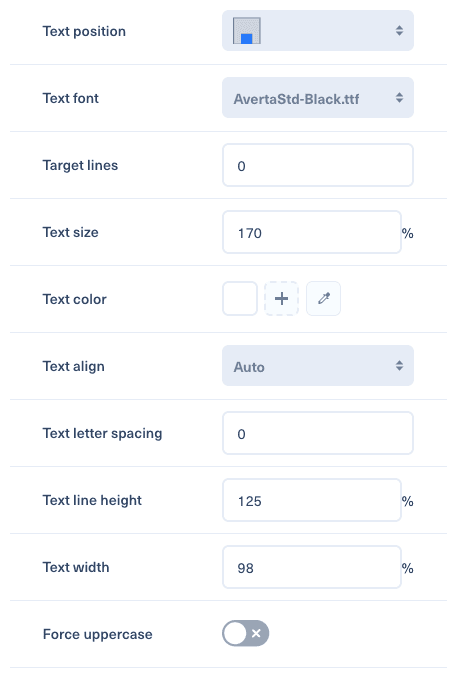
Smart Image tukee enintään 8 erillistä tekstialuetta. Teksti voi tulla omasta syötteestä, artikkelin otsikosta tai Smart Message -mallista. Voit valita valmiit sijainnit tai omat X/Y-sijainnit, kirjasintyypin, tasauksen, isot kirjaimet, leveyden, rivivälin ja kirjainvälin.
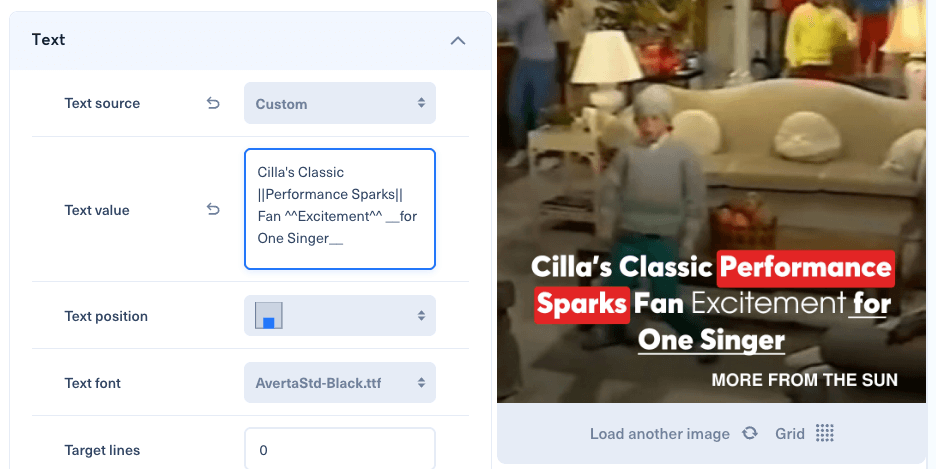
Käytä ”Target Lines” -asetusta, jos haluat muuttaa tekstin kokoa automaattisesti niin, että se mahtuu tarkalleen haluamaasi määrään rivejä. Käytettävissä on myös tekstinsisäinen muotoilu: ||text|| korostaa tekstin, __text__ alleviivaa sen ja ^^text^^ tuottaa koristellun tekstin.
3. Logo#
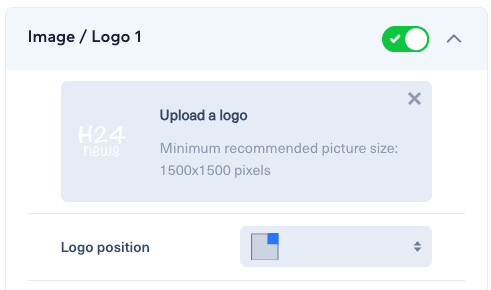
Voit lisätä enintään 8 logoa ja määrittää niiden sijainnin, leveyden, peittävyyden, sumennuksen, reunuksen, kulmien pyöristyksen ja varjon.
4. Peitekerros#
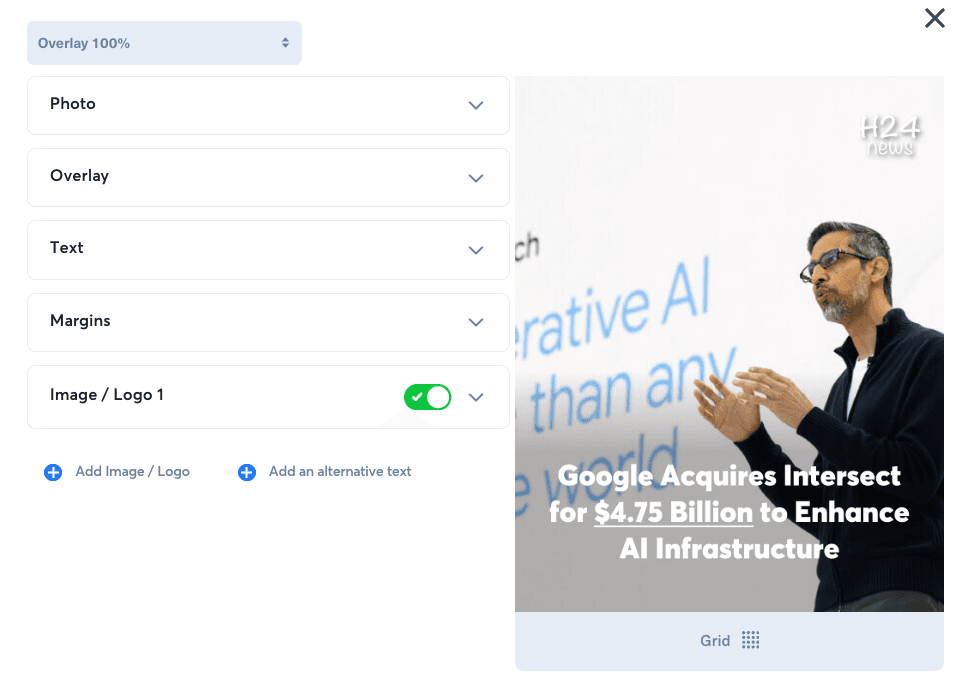
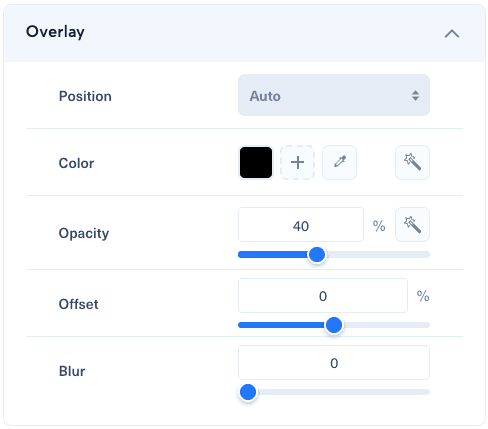
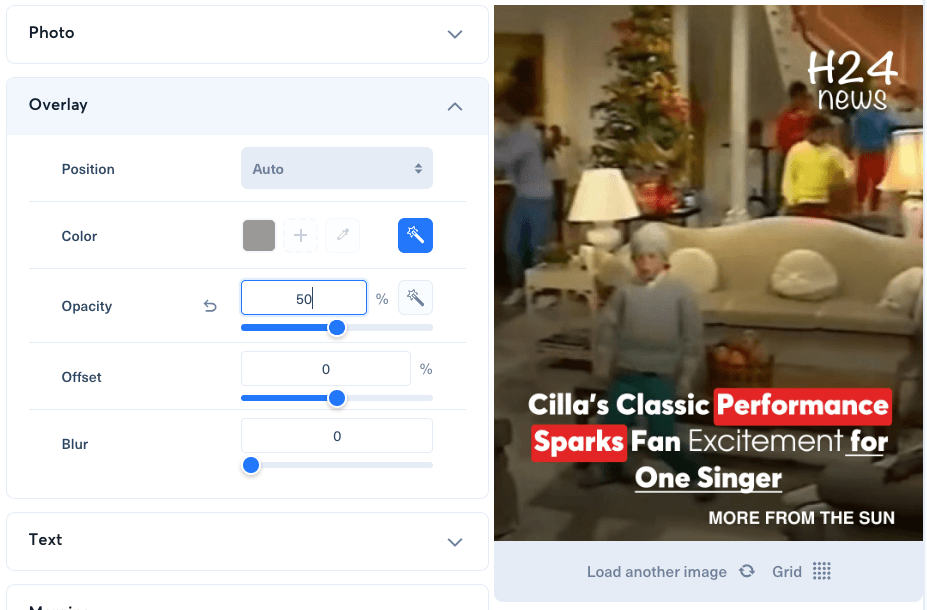
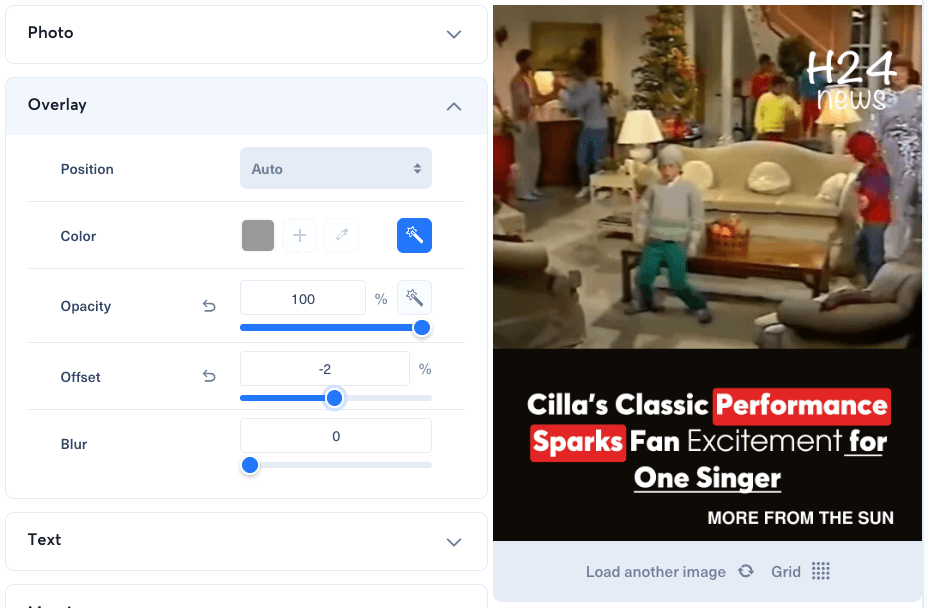
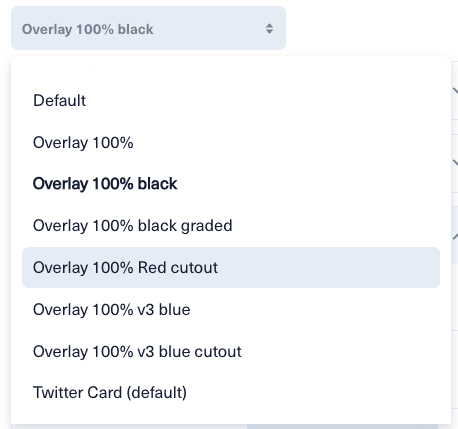
Peitekerros lisää kuvan päälle värillisen kerroksen, joka parantaa tekstin luettavuutta. Voit valita värin, peittävyyden, sijainnin, koon ja taustan sumennuksen. Kun peittävyys on 99–100 %, Smart Cropping varaa läpinäkymättömän alueen ja rajaa kuvan automaattisesti jäljelle jäävään tilaan.
5. Kuvatehosteet#
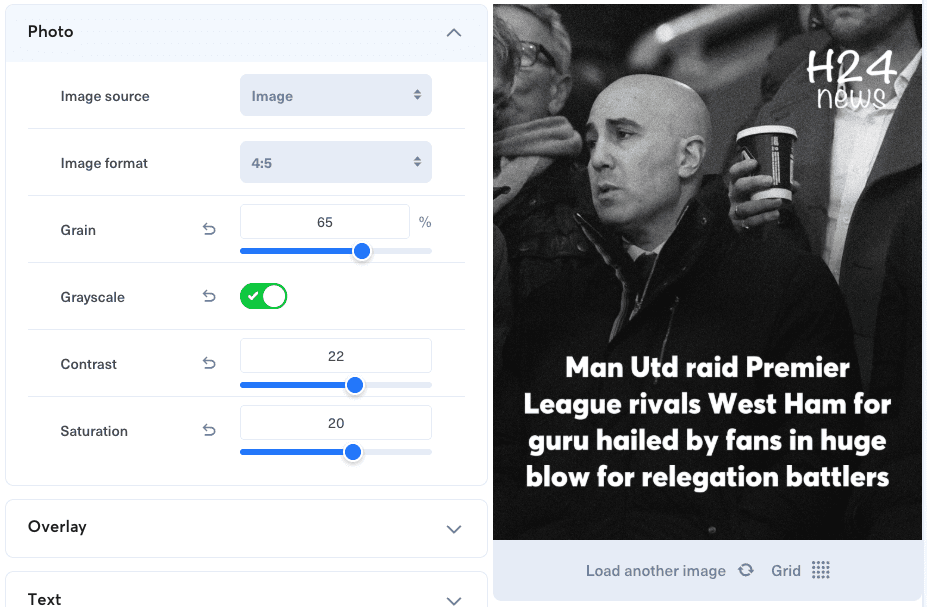
Käytettävissä olevia tehosteita ovat rakeisuus, mustavalkoisuus, kontrasti ja kylläisyys.
6. Mallit#
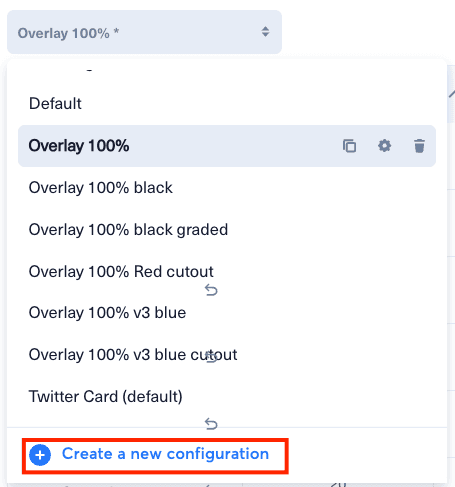
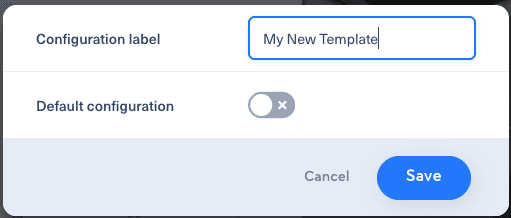
Kun olet määrittänyt tekstit, logot, peitekerroksen, tehosteet ja marginaalit, napsauta ”Save as template” -painiketta ja anna mallille nimi. Kun valitset mallin myöhemmin, kaikki asetukset otetaan käyttöön automaattisesti.
7. Parhaat käytännöt#
- Luo peitekerroksella kontrastia tekstin ja kuvan välille.
- Suosi kontrastoivia värejä.
- Paranna varjojen avulla luettavuutta monimutkaisissa kuvissa.
- Pidä tekstin leveys noin 80–90 %:ssa.
- Luo mallit kunkin sosiaalisen verkoston formaatin mukaan.
8. Suositellut formaatit#
| Verkosto | Formaatti | Kuvasuhde |
|---|---|---|
| Instagram-julkaisu | Neliö | 1:1 |
| Instagram-story | Pysty | 9:16 |
| Facebook-julkaisu | Vaaka | 1,91:1 |
| Vaaka | 1,91:1 |