Met Smart Image Generator kunt u afbeeldingen voor socialemediaberichten automatisch aanpassen met tekst, logo's en visuele effecten.
1. Snel aan de slag#
- Selecteer een afbeelding uit uw mediabibliotheek.
- Klik op het Smart Image-pictogram om de editor te openen.
- Configureer de tekst, het logo en de effecten.
- Bekijk het resultaat in realtime.
- Sla de configuratie op als sjabloon om deze opnieuw te gebruiken.
2. Tekst#
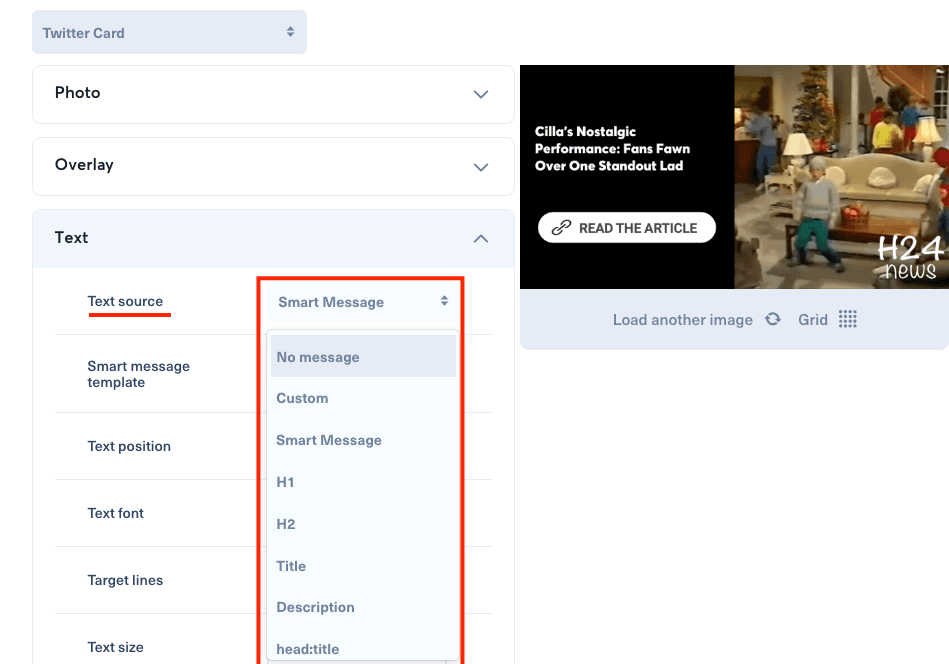
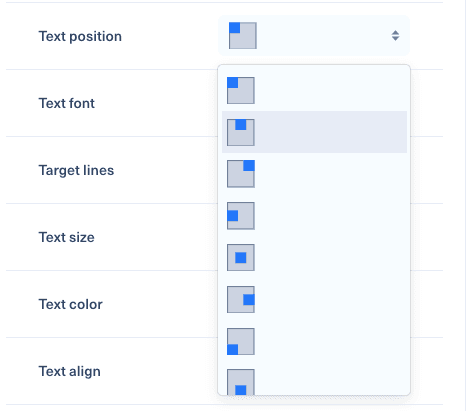
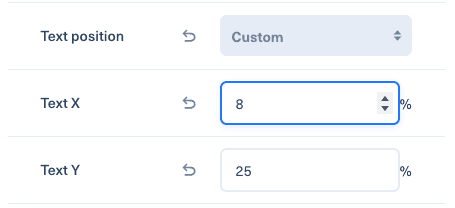
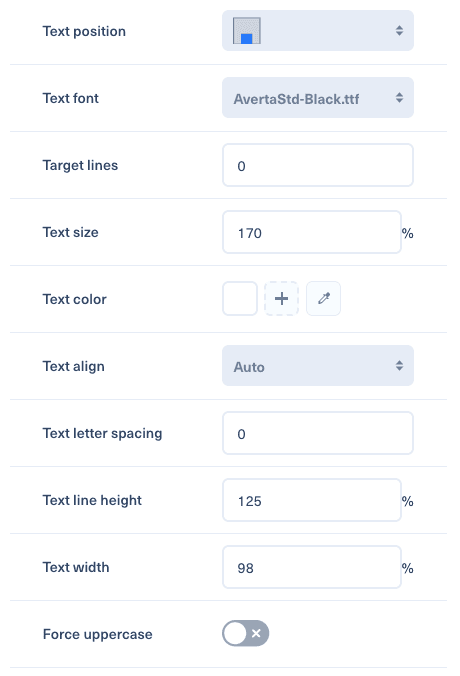
Smart Image ondersteunt maximaal 8 onafhankelijke tekstvakken. De tekst kan afkomstig zijn van eigen invoer, de titel van het artikel of een Smart Message-sjabloon. U kunt kiezen uit vooraf ingestelde posities, aangepaste X/Y-posities, typografie, uitlijning, hoofdletters, breedte, regelhoogte en letterafstand.
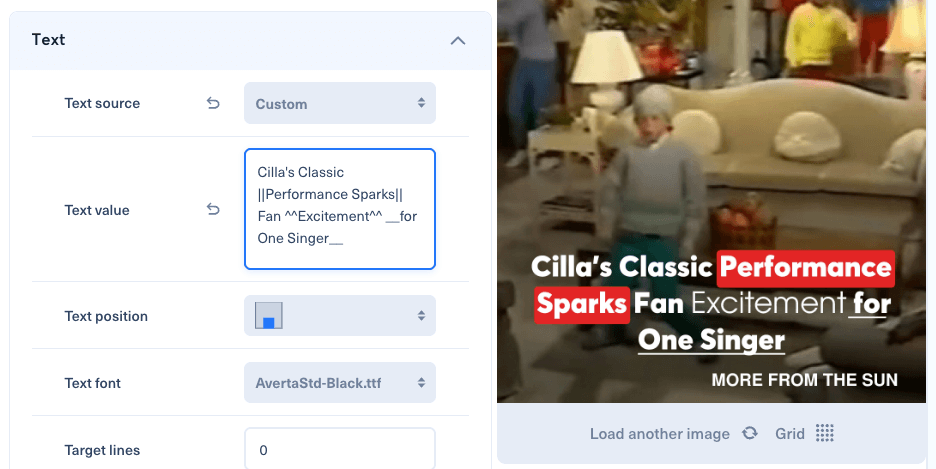
Gebruik Target Lines om het formaat van de tekst automatisch aan te passen, zodat deze op een precies aantal regels past. Opmaak binnen de tekst is ook beschikbaar met ||text|| voor markering, __text__ voor onderstreping en ^^text^^ voor gedecoreerde tekst.
3. Logo#
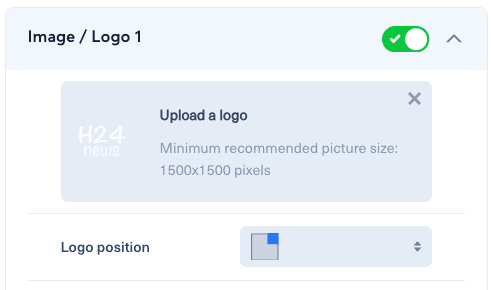
U kunt maximaal 8 logo's toevoegen en hun positie, breedte, dekking, vervaging, rand, afronding en schaduw configureren.
4. Overlay#
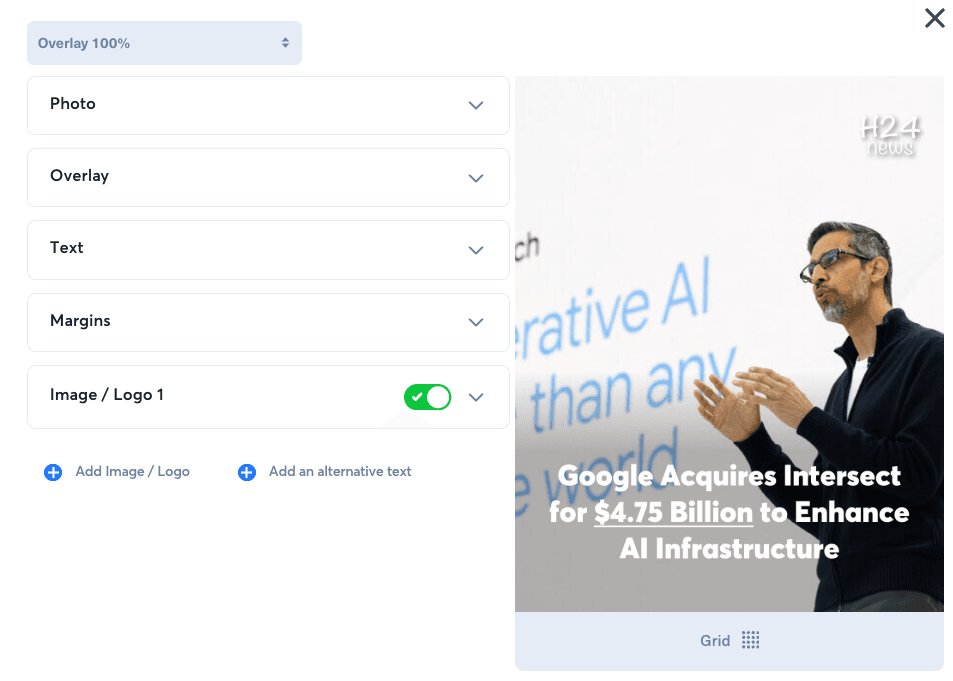
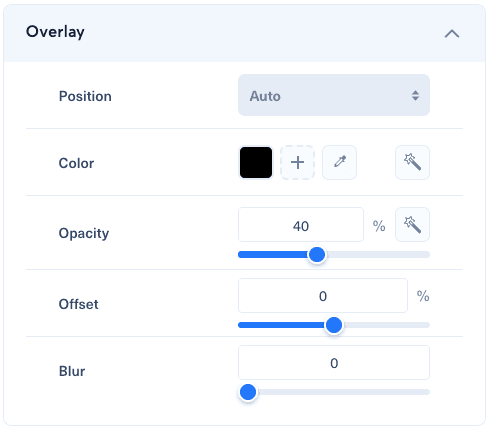
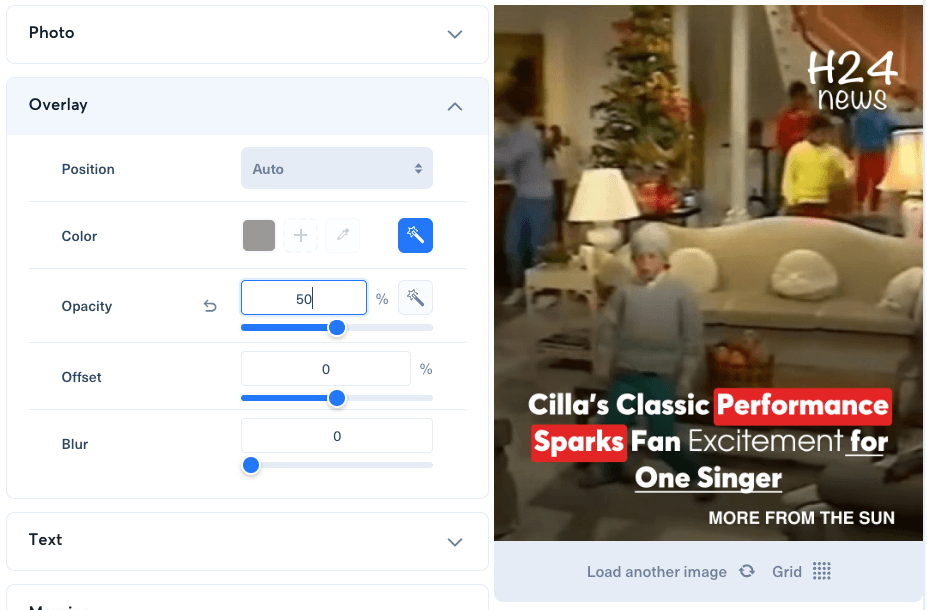
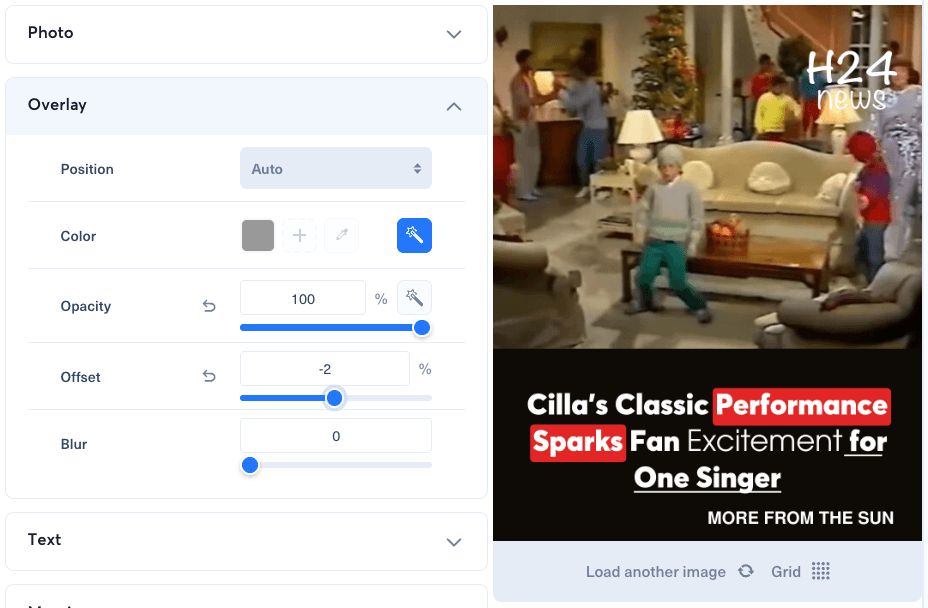
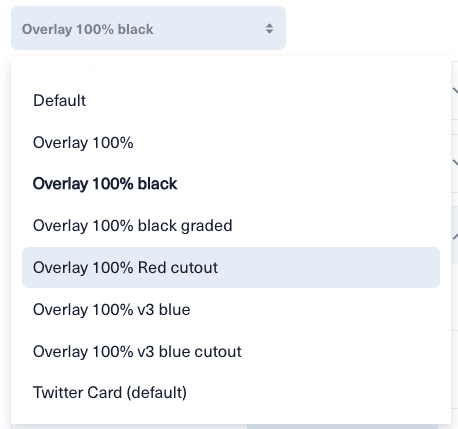
De overlay legt een gekleurde laag over de afbeelding om de leesbaarheid van de tekst te verbeteren. U kunt de kleur, de dekking, de positie, de grootte en de achtergrondvervaging kiezen. Bij een dekking van 99-100% reserveert Smart Cropping een ondoorzichtig gebied en wordt de afbeelding automatisch bijgesneden tot de resterende ruimte.
5. Afbeeldingseffecten#
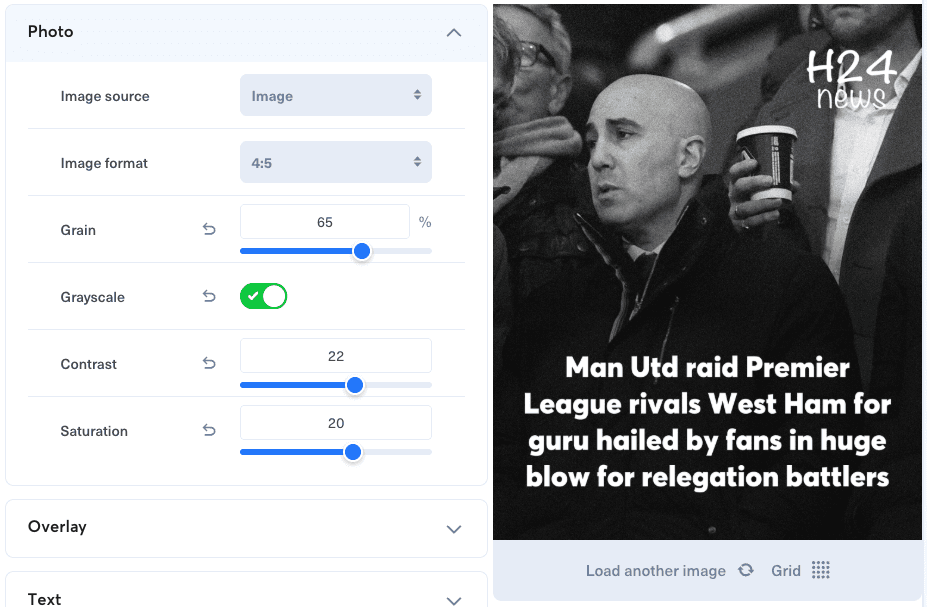
Beschikbare effecten zijn onder meer korrel, zwart-wit, contrast en verzadiging.
6. Sjablonen#
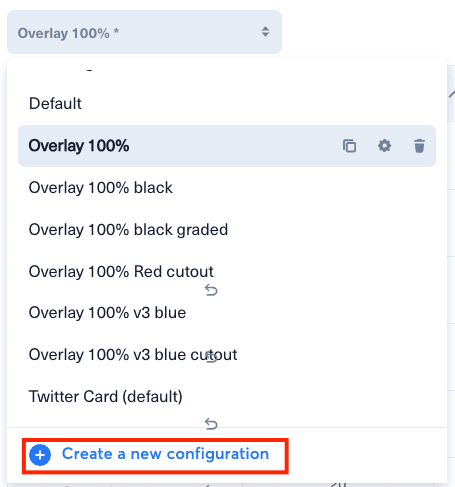
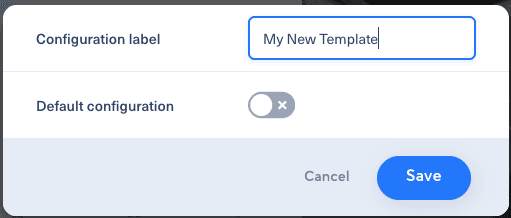
Klik na het configureren van tekst, logo's, overlay, effecten en marges op “Save as template” en geef het sjabloon een naam. Wanneer u later een sjabloon selecteert, worden alle instellingen automatisch toegepast.
7. Aanbevolen werkwijzen#
- Gebruik een overlay om contrast te creëren tussen tekst en afbeelding.
- Kies bij voorkeur contrasterende kleuren.
- Gebruik schaduwen om de leesbaarheid op complexe afbeeldingen te verbeteren.
- Houd de tekstbreedte rond 80-90%.
- Maak sjablonen per formaat van een sociaal netwerk.
8. Aanbevolen formaten#
| Netwerk | Formaat | Verhouding |
|---|---|---|
| Instagram-bericht | Vierkant | 1:1 |
| Instagram-story | Verticaal | 9:16 |
| Facebook-bericht | Liggend | 1,91:1 |
| Liggend | 1,91:1 |