Apri il menu principale, seleziona Users (utenti), poi Add user (aggiungi utente). Inserisci l'indirizzo email individuale di ogni collega e assegna solo i ruoli e i brand di cui ha bisogno. Il destinatario completa l'attivazione e la configurazione della sicurezza dal proprio invito.
1. Invia un invito#
- Verifica che la persona non compaia già in Users, anche come account in sospeso.
- Seleziona Invite user.
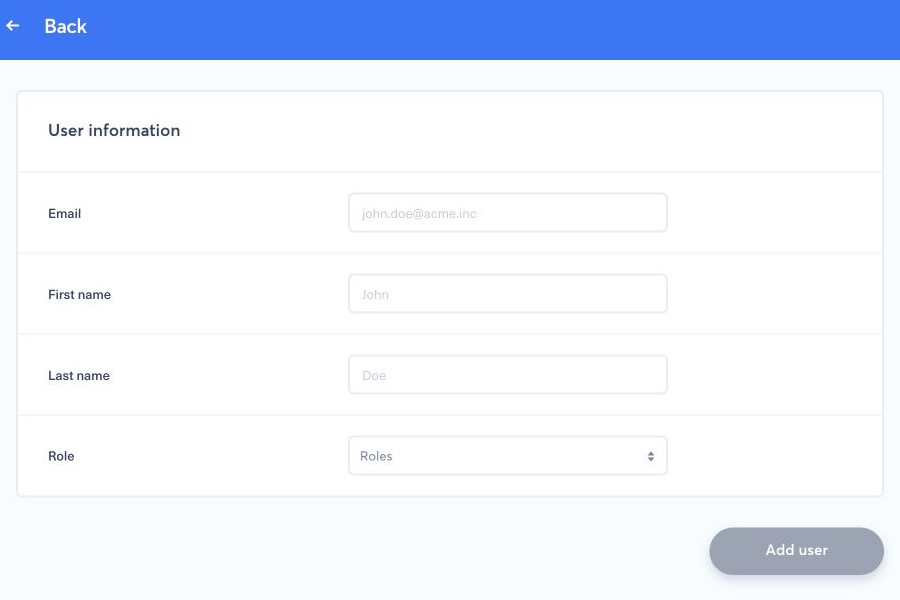
- Inserisci l'indirizzo email di lavoro individuale del collega, il nome e il cognome.
- Seleziona il ruolo che dà l'accesso necessario. Se i ruoli disponibili concedono troppo o troppo poco accesso, crea o modifica prima un ruolo.
- Controlla i dati, poi seleziona Add user una sola volta. Il destinatario deve usare l'email di invito più recente per attivare il proprio account.
Se l'indirizzo è già in sospeso, usa Resend confirmation link invece di creare un utente duplicato. Chiedi al destinatario di controllare le cartelle spam e quarantena. Non inoltrare mai a un'altra persona un invito, una password, un codice monouso, il QR code dell'autenticatore o un codice di backup.
Per l'attivazione, l'autenticazione a due fattori, gli inviti mancanti e il ripristino sicuro, segui la guida completa all'invito degli utenti e al primo accesso.