Invita ogni persona da Users, assegnale solo i ruoli di cui ha bisogno e lascia che completi da sé l'attivazione e l'autenticazione a due fattori (2FA). A partire da lunedì 28 settembre 2026 alle 09:00 (ora di Parigi), anche gli utenti esistenti configurano una volta sola un'app di autenticazione, al loro successivo accesso. Non condividere mai una password, un codice monouso, il segreto del QR code o un codice di backup con un amministratore o con il supporto di Nonli.
1. Prima di inviare l'invito#
- Usa l'indirizzo email professionale individuale del collega. Gli account utente condivisi impediscono un controllo degli accessi affidabile e non devono essere usati.
- Decidi di quali brand e ruoli la persona ha bisogno. Un amministratore dell'azienda può modificare queste assegnazioni in seguito.
- Chiedi al destinatario di installare un'app di autenticazione prima del primo accesso, se non ne usa già una.
2. Invita l'utente#
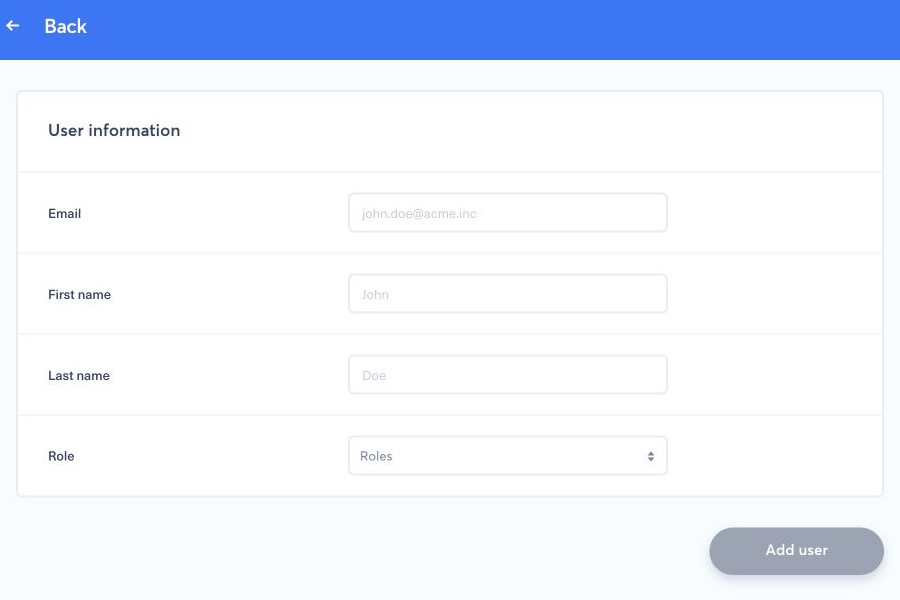
- Apri il menu principale, seleziona Users, poi seleziona Add user.
- Inserisci l'indirizzo email del destinatario e assegna il ruolo o l'accesso ai brand appropriato.
- Controlla gli accessi prima di inviare l'invito. Non assegnare un ruolo di amministratore solo per aggirare un'autorizzazione mancante.
- Invia l'invito. L'utente compare nell'elenco mentre l'attivazione è in sospeso.
Il destinatario deve aprire il proprio link di invito, scegliere la propria password e seguire il flusso di registrazione mostrato. Per prima cosa verifica il proprio numero di telefono con il codice SMS richiesto da Nonli. Durante la registrazione alla 2FA, scansiona poi il QR code con la sua app di autenticazione, inserisce il codice monouso generato e conserva gli eventuali codici di backup in un luogo privato. Un QR code o un codice di backup dà accesso all'account e non deve mai comparire in uno screenshot inviato al supporto.
3. Configurazione dell'app di autenticazione all'accesso per gli utenti esistenti#
A partire da lunedì 28 settembre 2026 alle 09:00 (ora di Parigi), ogni utente esistente di un'azienda con la policy a due fattori attivata deve configurare una volta sola un'app di autenticazione, al successivo accesso con password o SSO. Una sessione già aperta continua a funzionare fino alla sua scadenza o fino alla disconnessione dell'utente. Il passaggio richiede circa due minuti:
- Accedi con la tua password o l'SSO, poi inserisci il codice monouso ricevuto via email o SMS, come prima.
- Nella schermata di configurazione dell'app di autenticazione, scansiona il QR code con la tua app di autenticazione, oppure digita la chiave manuale mostrata accanto.
- Inserisci il codice di 6 cifre generato dall'app e conferma. La sessione si apre sulla consueta home page.
La configurazione viene richiesta una sola volta. Ai successivi accessi, Nonli chiede il codice della tua app di autenticazione e in quella schermata resta disponibile l'alternativa via SMS. Durante questa registrazione non viene mostrato alcun codice di backup; puoi generarli in seguito da My information. Completa la registrazione nella scheda che ha avviato l'accesso, senza ricaricarla.
Il QR code mostrato all'accesso è valido per 15 minuti; ricaricare o riaprire la pagina genera un nuovo QR code e invalida il precedente.
Se un codice viene rifiutato con il messaggio «The code is not valid», segui questi passaggi nell'ordine:
- Controlla l'orologio del telefono. Confronta l'ora del telefono con quella del computer, al minuto, poi attiva data e ora automatiche. Su iPhone: Impostazioni → Generali → Data e ora → Imposta automaticamente. Su Android il percorso varia in base al produttore, di solito Impostazioni → Sistema → Data e ora (su Samsung: Impostazioni → Gestione generale → Data e ora), poi attiva l'opzione di data e ora automatiche.
- Attendi il codice successivo nella tua app di autenticazione e inseriscilo una sola volta.
- Solo se i codici vengono ancora rifiutati con un orologio corretto, elimina qualsiasi voce «Nonli» esistente nella tua app di autenticazione, scansiona il QR code attualmente mostrato e digita subito il codice di sei cifre. In Microsoft Authenticator, usa «Add account» poi «Other account (Google, Facebook, etc.)», non l'opzione dell'account di lavoro o dell'istituto scolastico.
Nonli accetta i codici da un telefono il cui orologio è sfasato di meno di 30 secondi. Tra 30 e 60 secondi di scarto, i codici vengono accettati solo in modo intermittente. Da circa un minuto di scarto, ogni codice viene rifiutato, anche dopo una scansione perfetta del QR code: scansionare di nuovo o rigenerare il QR code non può correggere un orologio sbagliato.
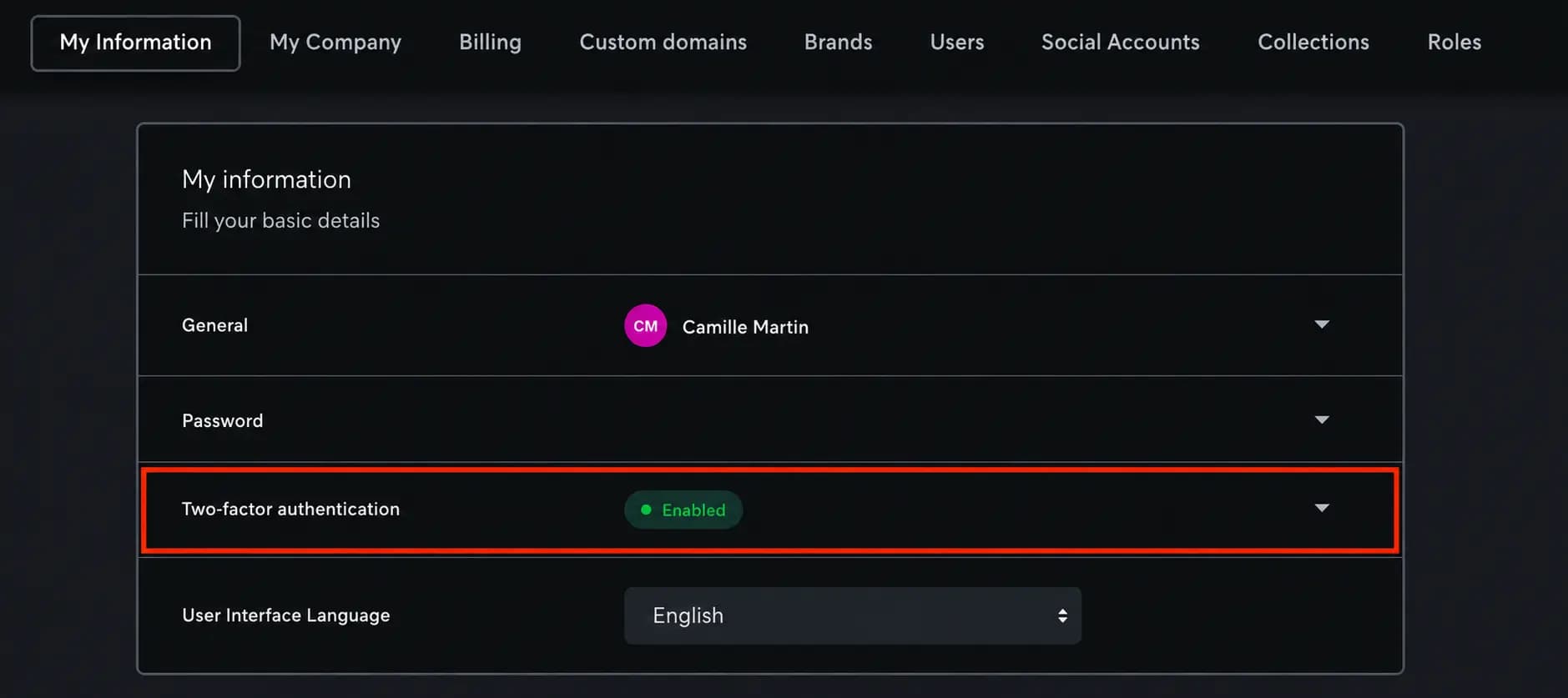
Una volta completata la registrazione, la riga Two-factor authentication di My information mostra lo stato Enabled. È anche qui che in seguito sostituisci l'app di autenticazione, ad esempio dopo aver cambiato telefono, e rigeneri i codici di backup.
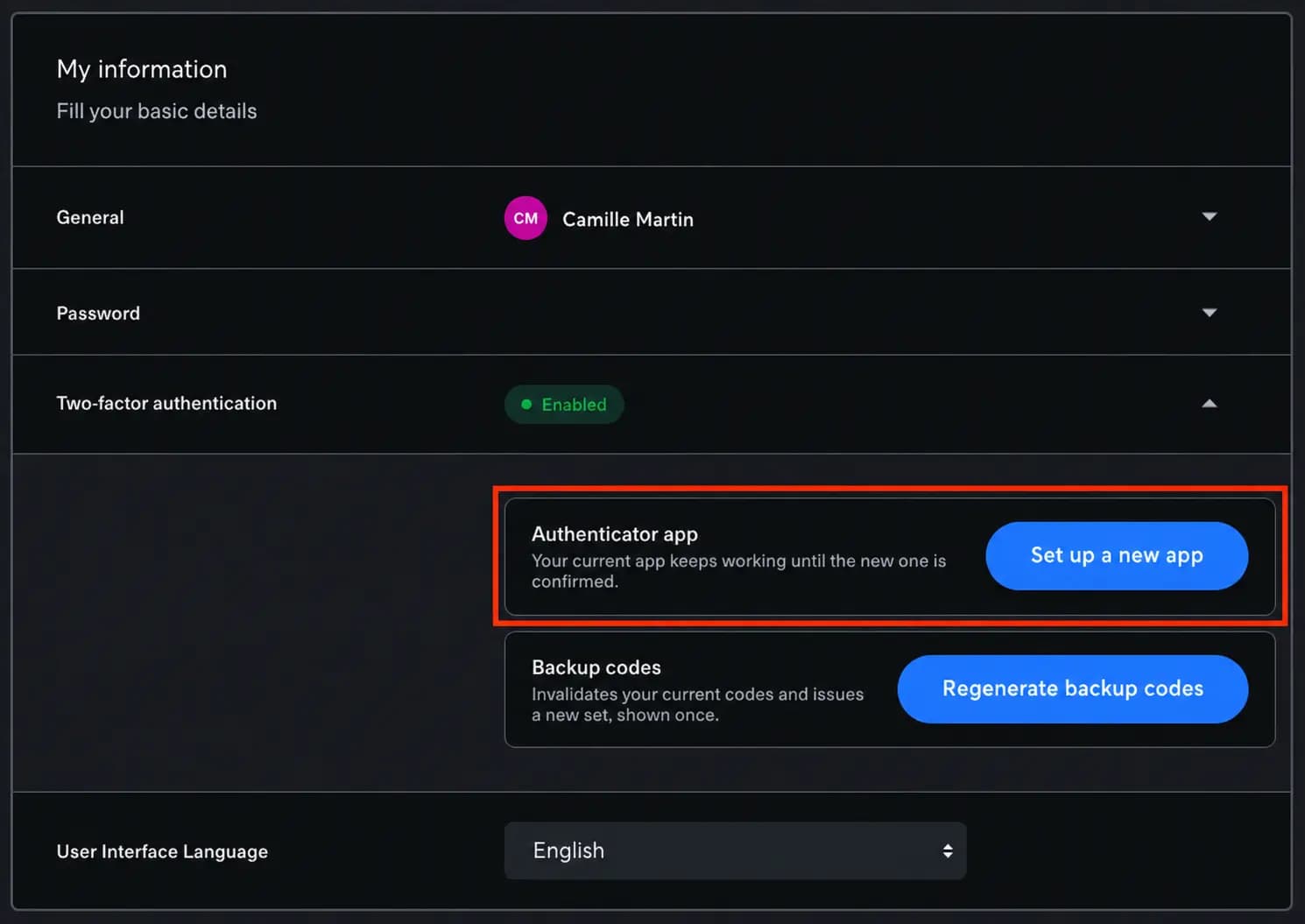
Espandi la riga per accedere alle impostazioni Authenticator app e Backup codes. Set up a new app mostra un nuovo QR code dopo una verifica con la tua app attuale o con un codice di backup, e l'app attuale continua a funzionare finché la nuova non viene confermata. Aggiornare il numero di telefono e convalidare l'SMS non trasferisce l'app di autenticazione: per il numero segui la guida all'aggiornamento di email o telefono, poi usa Set up a new app per l'app di autenticazione.
4. Se l'invito o il codice non funziona#
Controlla prima le cartelle spam e quarantena e verifica che l'indirizzo in Users sia corretto. Un link di invito non scade. Un amministratore dell'azienda può usare Resend confirmation link per un utente in sospeso; la nuova email sostituisce il link precedente, quindi usa solo quello più recente.
Se la posta verso l'indirizzo è stata respinta, o l'indirizzo email o il numero di telefono è sbagliato, non reindirizzare un invito o un codice di verifica a un'altra persona. Chiedi al titolare dell'account di seguire la guida all'aggiornamento di email o telefono, oppure contatta il supporto con i dettagli sicuri elencati di seguito se non riesce ad accedere. Riavvia l'attivazione dall'invito più recente dopo la correzione; i vecchi link e codici non devono essere riutilizzati.
Se vieni rimandato alla pagina di accesso subito dopo il codice email o SMS, oppure vedi una schermata che indica che la sessione di accesso è scaduta e ti chiede di riavviare l'accesso, il passaggio dell'app di autenticazione non è riuscito ad avviarsi in quella scheda. Succede dopo diversi tentativi ravvicinati, con una seconda scheda, dopo un ricaricamento della pagina o in un browser che esegue ancora una versione obsoleta dell'applicazione. Chiudi tutte le schede di Nonli, riapri app.nonli.com con un ricaricamento forzato (Ctrl+F5 su Windows, Cmd+Shift+R su macOS), attendi circa cinque minuti senza fare nuovi tentativi, poi accedi di nuovo e inserisci una sola volta il codice nuovo. Ricaricare la pagina non reinvia il codice email; solo un nuovo accesso lo fa, e il suo codice sostituisce il precedente. Ogni codice è valido per 10 minuti dalla sua creazione. Se la stessa schermata ricompare, riprova in una finestra privata o con un altro browser, poi contatta il supporto indicando il messaggio esatto mostrato, mai uno screenshot di un codice o di un QR code. L'account non è bloccato e il supporto non può saltare la configurazione dell'app di autenticazione.
I codici dell'app di autenticazione cambiano ogni 30 secondi. Se un codice viene rifiutato, parti dall'orologio del telefono come descritto nei passaggi di configurazione qui sopra: attiva data e ora automatiche, attendi il codice successivo e inseriscilo una sola volta. Non riprovare un codice scaduto o già usato. Il codice di accesso inviato via email o SMS e il codice SMS che verifica un numero di telefono sono distinti: ciascuno è valido per 10 minuti dal momento in cui viene inviato.
Ogni account ha il proprio QR code. I codici generati dal QR code di un'altra persona non convalidano mai il tuo account, perché ogni utente ha il proprio segreto in attesa di conferma. Se hai scansionato il QR code di un altro account, ad esempio uno mostrato in uno screenshot di un tutorial interno, elimina la voce «Nonli» sbagliata nella tua app di autenticazione, accedi con il tuo profilo e scansiona il QR code mostrato sul tuo schermo. Non serve alcun ripristino da parte del supporto.
Attenzione: chiunque abbia scansionato un QR code confermato può generare i codici del titolare. Se il tuo QR code è stato condiviso, rimuovilo o sfocalo nel tuo tutorial, poi apri My information → Two-factor authentication → Set up a new app per sostituire il segreto; il vecchio QR code smette quindi di funzionare. Se sei un amministratore e scrivi guide interne, non includere mai un QR code reale o una chiave manuale in uno screenshot.
5. Dispositivo di autenticazione o codici di backup persi#
Un amministratore non deve aggirare la 2FA né chiedere all'utente di rivelare un codice. Contatta il supporto di Nonli da un indirizzo associato all'account e fornisci solo il nome dell'azienda, l'email dell'utente interessato, l'orario approssimativo del problema e il testo dell'errore visibile. Non inviare mai una password, un codice monouso, un codice di backup, un QR code o una chiave API. Il supporto verificherà la titolarità dell'account prima di spiegare il percorso di ripristino disponibile. Un ripristino dell'app di autenticazione da parte del supporto vale solo per un utente già registrato che ha perso il dispositivo; non elimina la configurazione obbligatoria all'accesso.