Un errore indica che la pubblicazione non si è conclusa normalmente. Non significa automaticamente che la responsabilità sia del social network: autorizzazione, contenuti multimediali, pianificazione, opzioni non supportate, elaborazione di Nonli e incidenti temporanei della piattaforma possono tutti produrre un errore.
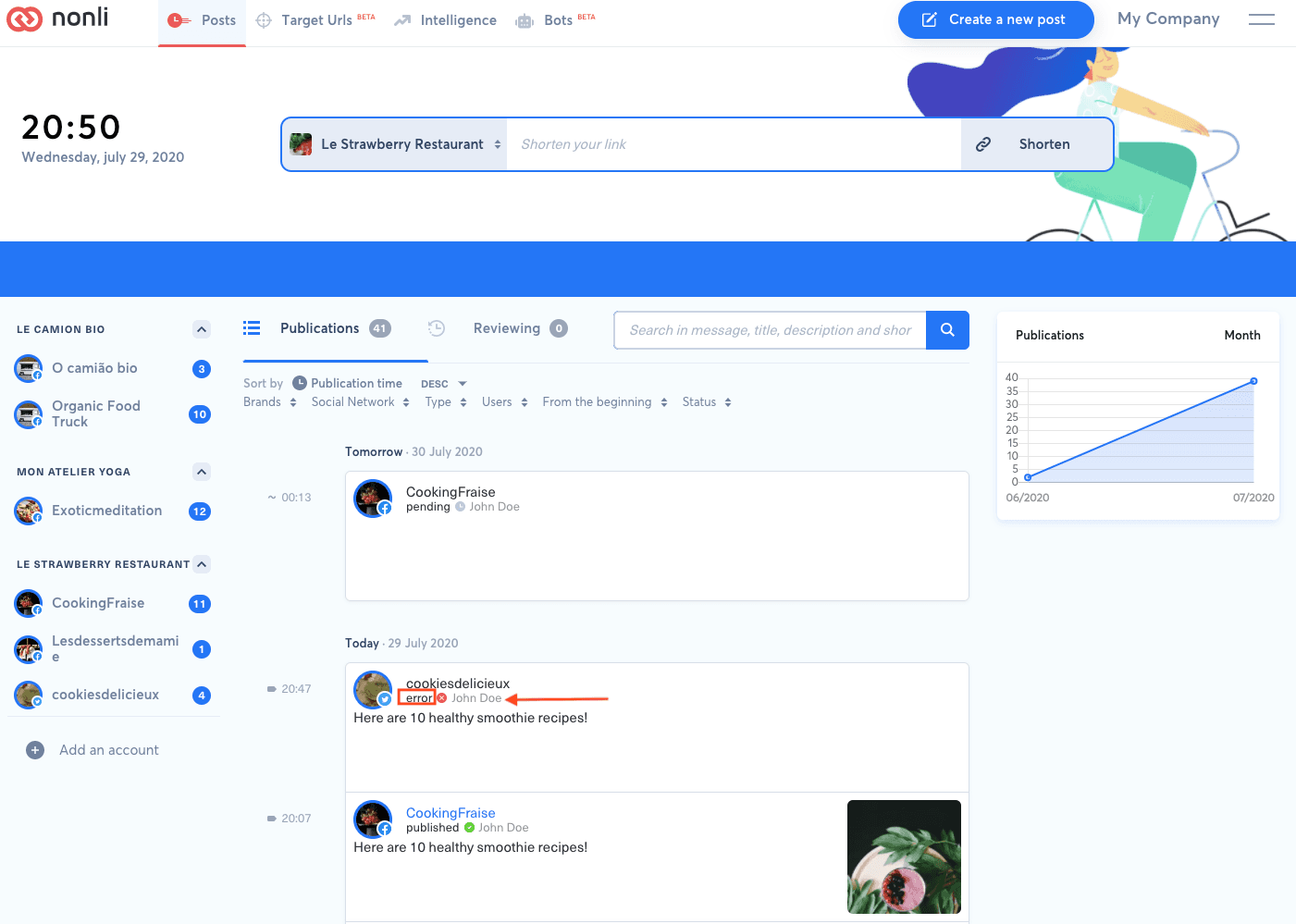
Lo stato di errore su un post non riuscito nell'elenco dei post. L'elenco mostra solo lo stato, non il messaggio del network: apri quel post per leggere il messaggio di errore completo restituito dal social network.
1. Diagnostica l'errore in quest'ordine#
| Controllo | Cosa cercare | Azione successiva |
|---|---|---|
| Incidente della piattaforma | Più account sullo stesso network falliscono contemporaneamente | Controlla la pagina di stato di Nonli e la pagina di stato ufficiale del network; attendi prima di riprovare. |
| Autorizzazione dell'account | Token scaduto, autorizzazione mancante o richiesta di ricollegamento | Ricollega l'account social, poi verifica che sia attivo. |
| Conferma dell'identità su Facebook | Confirm your identity before you can publish as this Page | Ricollegare non basta. Segui i passaggi in Facebook ti chiede di confermare la tua identità qui sotto. |
| Quota o restrizione | Messaggio di limite di frequenza, quota, approvazione del partner o restrizione dell'account | Non ripetere i tentativi in sequenza. Risolvi la restrizione o attendi il ripristino del limite indicato. Instagram non ha un ripristino fisso: lo spazio si libera man mano che i post precedenti escono da una finestra mobile di 24 ore. Consulta come funziona il limite di pubblicazione mobile di 24 ore. |
| Contenuti multimediali | Formato, codec, durata, proporzioni, bitrate o dimensione del file non supportati | Confronta il file con i vincoli attuali sui video. |
| Pianificazione | Too old to be published, finestra trascorsa, data di fine o fuso orario non corrispondente | Correggi l'orario o la finestra pianificati prima di creare un altro tentativo. |
| Opzione non supportata | Una funzionalità dell'app nativa non è disponibile tramite l'API del network | Rimuovi quell'opzione oppure pubblica nell'applicazione nativa. |
| Elaborazione di Nonli | Il post resta bloccato oltre il normale tempo di elaborazione o più network falliscono in modi diversi | Raccogli le prove indicate qui sotto e contatta il supporto. |
Messaggi come Instagram 2207076 o 2207077, An unexpected error has occurred, gli errori di quota di X e gli errori di restrizione dell'account sono indizi, non diagnosi complete. Leggi l'intero messaggio visibile e conserva il testo esatto.
2. Facebook ti chiede di confermare la tua identità#
Un post su Facebook può non riuscire con questo messaggio di Facebook:
Confirm your identity before you can publish as this Page. Open the Facebook app on your phone and follow the instructions.
Non si tratta di un token di accesso scaduto. Facebook sta bloccando la pubblicazione come Pagina finché una persona che la gestisce non conferma la propria identità. Ricollegare l'account in Nonli non completa questa verifica e Nonli non può completarla al posto di quella persona.
- Apri in Nonli il post non riuscito e controlla che il messaggio di errore corrisponda al testo qui sopra.
- Chiedi alla persona che gestisce la Pagina Facebook di aprire l'app di Facebook sul telefono, con il profilo che usa per gestire la Pagina.
- Quella persona segue le istruzioni di conferma dell'identità che Facebook mostra per la Pagina interessata. Le schermate esatte dipendono da Facebook e possono cambiare. Se non gestisci tu la Pagina, contatta il suo amministratore: solo chi ha i giusti accessi alla Pagina può completare questo passaggio.
- Quando Facebook conferma che la verifica è completata, contatta il supporto di Nonli per controllare insieme che la pubblicazione sulla Pagina funzioni di nuovo.
Non ripetere la pubblicazione e non ricollegare l'account più volte mentre la verifica è in sospeso: non sostituisce la conferma. È Facebook a decidere quando la pubblicazione come Pagina è di nuovo consentita, e Nonli non può prevedere quanto tempo ci vorrà. Non inviare mai al supporto di Nonli documenti d'identità, password, codici di verifica o informazioni di recupero.
3. Riprova senza creare un duplicato#
Prima di riprovare o clonare, apri l'account social di destinazione e verifica se il post esiste già. Una risposta ritardata del network può lasciare il post pubblicato anche quando Nonli non ha ancora ricevuto la conferma finale. Riprova solo dopo aver verificato che il network di destinazione non mostri il post e dopo aver corretto la causa. Se lo stato è semplicemente in sospeso, attendi invece di creare una seconda pubblicazione.
4. Cosa inviare al supporto#
Indica il brand e l'account social, il network di destinazione, il tipo di post, l'orario pianificato e quello del tentativo visibili con il fuso orario, il testo esatto dell'errore e se il post è stato creato da un bot. Includi uno screenshot del post completo in Nonli, senza segreti né contenuti privati dei clienti, e specifica se il post è visibile nel network nativo. Non inviare mai password, token di accesso, chiavi API o codici di autenticazione.
Se il post è stato creato da un bot, segui anche Perché il mio bot non ha pubblicato questo articolo? per distinguere la generazione dalla pubblicazione.