Os gráficos da Nonli mostram como uma seleção de dados evolui ao longo do tempo. Escolha as contas e o período, adicione as métricas de que precisa e, em seguida, use Group by (agrupar por) para passar de uma vista geral a uma comparação entre contas. A classificação complementa os gráficos com um ranking.
As capturas de ecrã abaixo usam a interface em inglês. Foram feitas em momentos diferentes, por isso os seus valores não devem ser usados para reconciliar totais entre capturas de ecrã.
1. Abrir os gráficos e selecionar métricas#
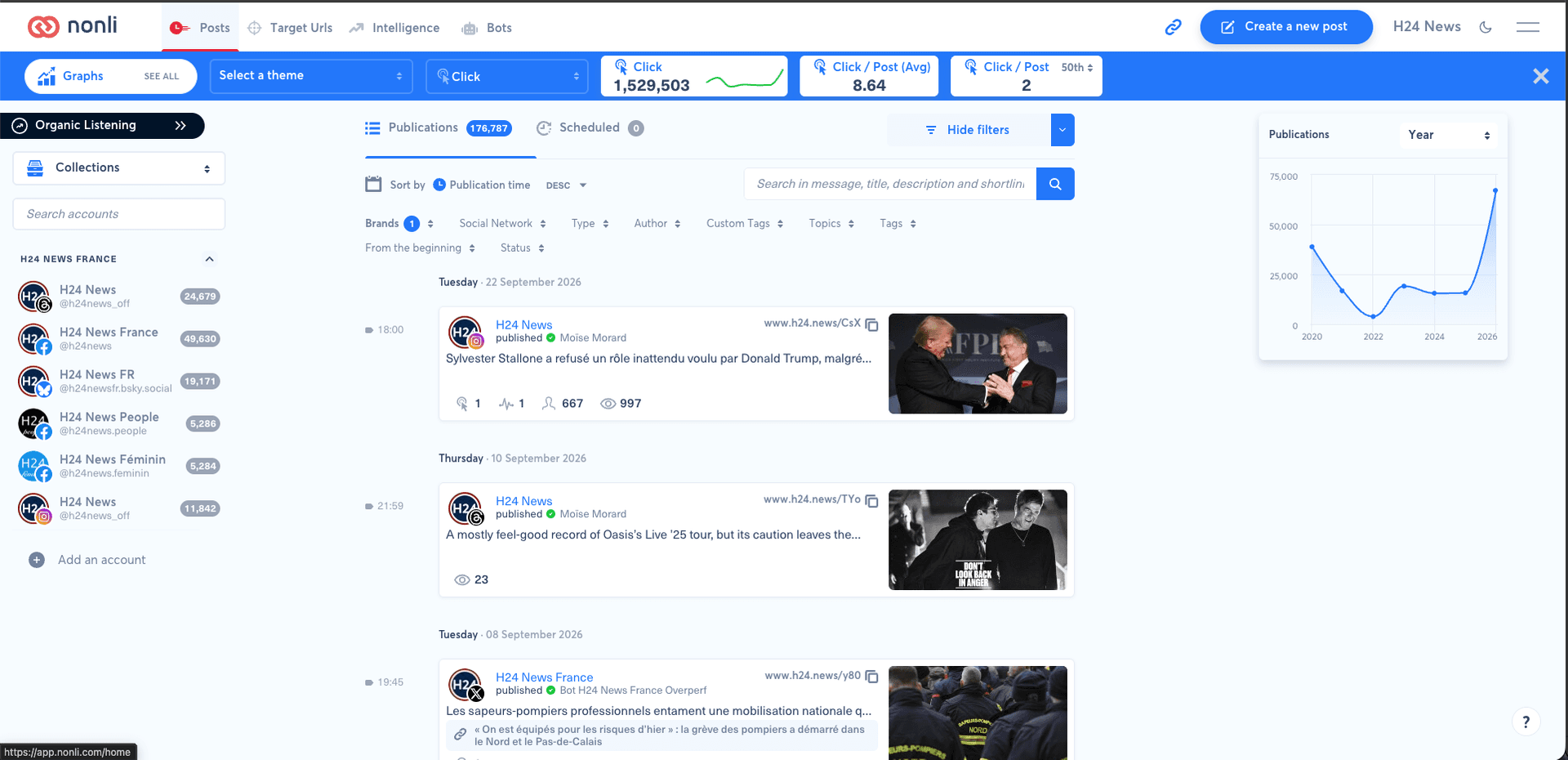
Em Posts, clique em SEE ALL junto a Graphs na barra azul. Depois de os gráficos estarem abertos, o botão Posts leva-o de volta às publicações.
Abrir a captura de ecrã em tamanho real
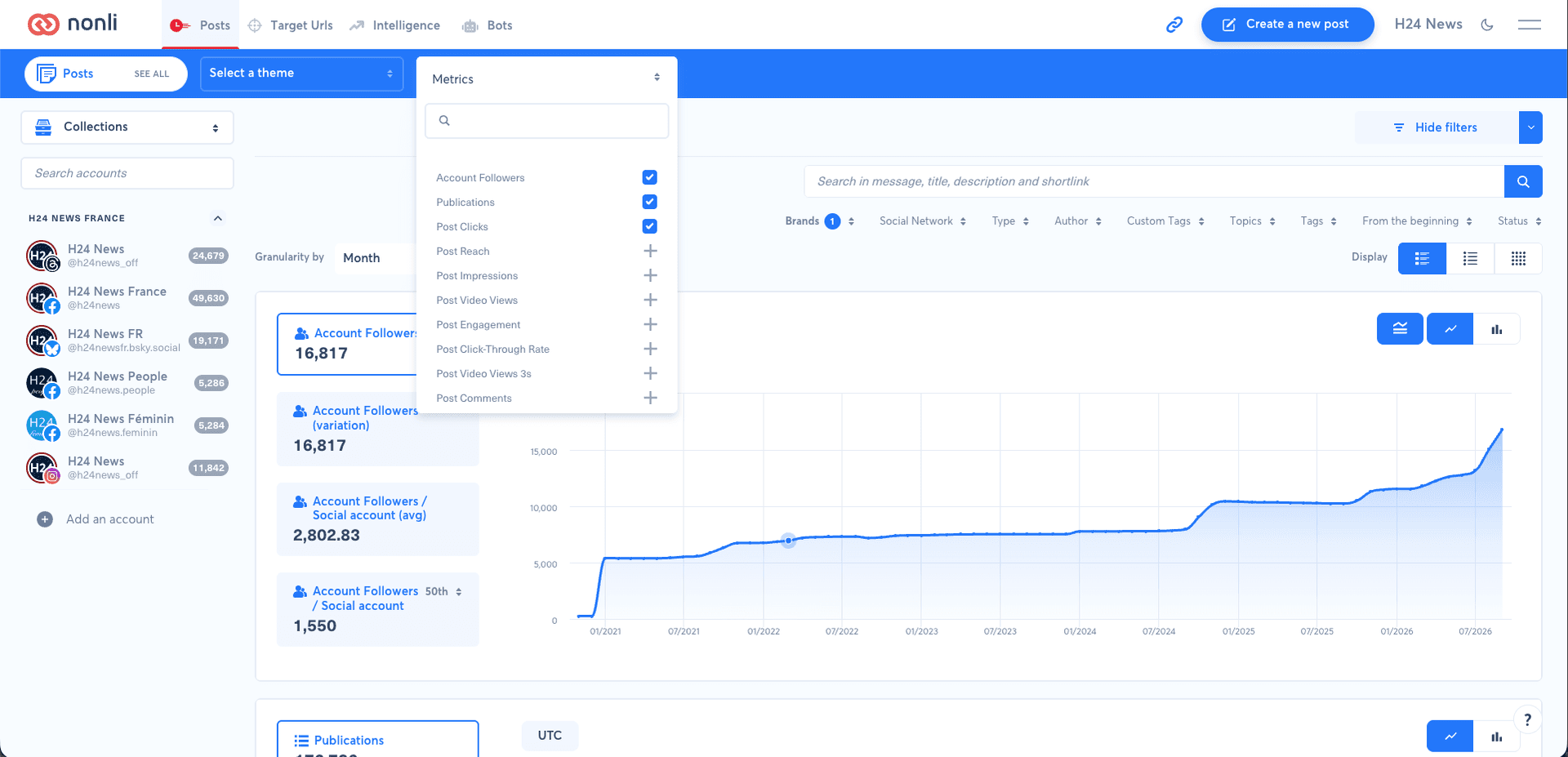
Clique em Add metric (adicionar métrica) para abrir o menu Metrics. Por exemplo, selecione Account Followers, Publications e Post Clicks. As marcas de verificação identificam as métricas selecionadas; os sinais + permitem adicionar outras. Use o campo de pesquisa para encontrar uma métrica.
Abrir a captura de ecrã em tamanho real
Cada métrica adicionada tem o seu próprio gráfico. Publications acompanha o volume de publicações, Post Clicks acompanha os cliques e Account Followers acompanha os seguidores da conta. Os seguidores são dados ao nível da conta: filtrar o texto ou o tipo das publicações não mede os seguidores conquistados através dessas publicações.
2. Definir o âmbito da comparação#
Selecione as contas na coluna da esquerda e verifique os filtros por cima dos gráficos. Use Brands, Social Network, Type, etiquetas ou a pesquisa, conforme necessário. Estes filtros ajudam a delimitar as publicações analisadas. Um eventual tema selecionado também deve corresponder ao âmbito que pretende examinar.
Escolha o período com o filtro aqui apresentado como From the beginning. Se os filtros estiverem ocultos, mostre-os antes de procurar este seletor. Consulte como filtrar publicações para obter ajuda na combinação de critérios.
Três controlos respondem a perguntas diferentes:
| Controlo | O que determina | Exemplo |
|---|---|---|
| Período | O intervalo de datas visualizado | O intervalo selecionado no filtro de datas |
| Granularity by | Os intervalos de tempo do gráfico | Month apresenta intervalos mensais |
| Group by | Como as séries são divididas | None para uma vista geral, Social account para distinguir as contas |
Alterar Granularity by não substitui a escolha de um intervalo de datas. Mantenha o mesmo período, a mesma granularidade e os mesmos filtros ao comparar contas.
3. Group by: None para uma vista geral#
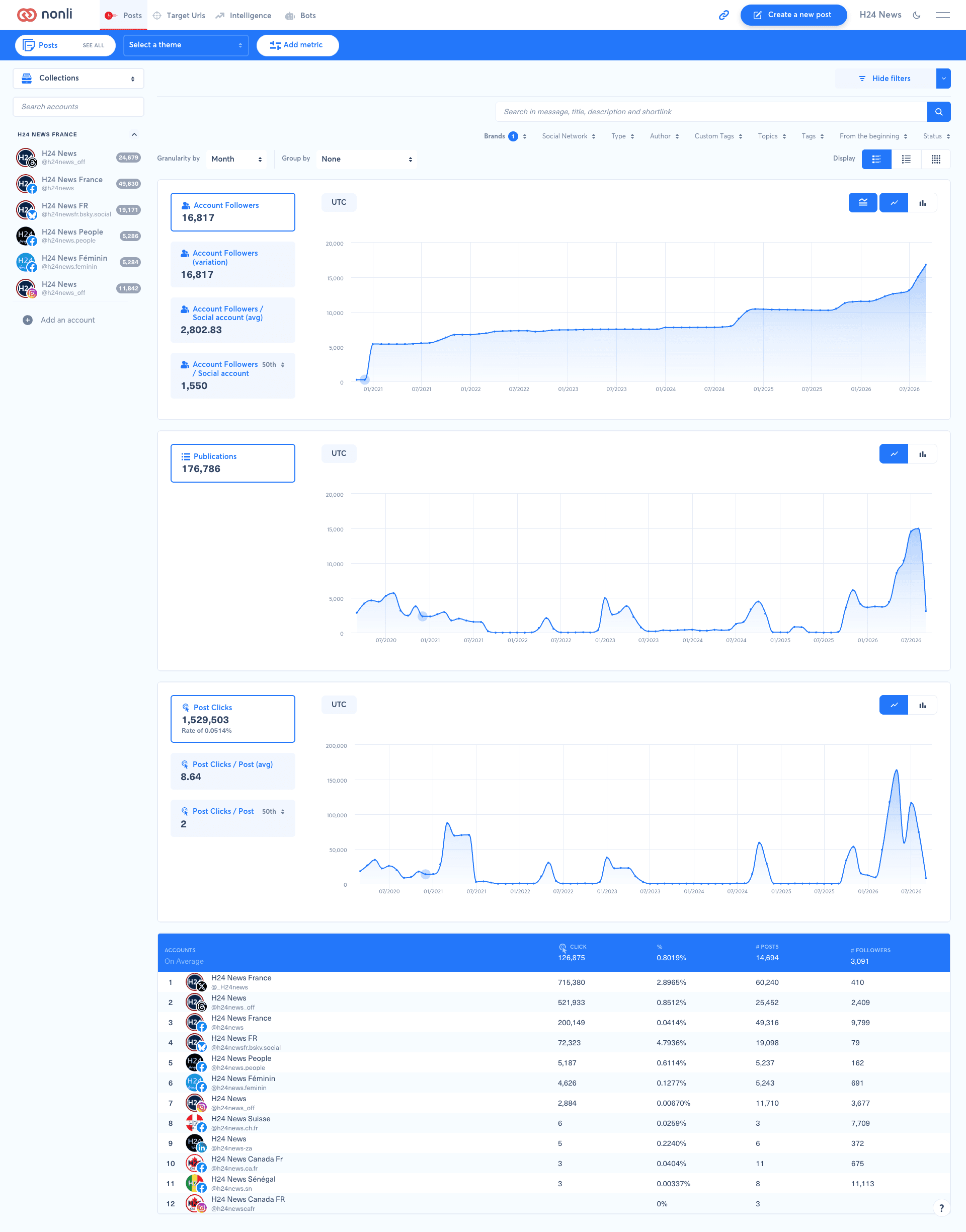
Com Group by → None, cada gráfico apresenta a sua métrica para toda a seleção, sem a dividir por conta. Use esta vista para responder a perguntas como: «Como evolui, mês a mês, o volume de publicações da minha seleção?»
Abrir a captura de ecrã em tamanho real
Os cartões à esquerda oferecem leituras diferentes consoante a métrica: valor global, variação, média (avg) ou percentil 50th. O percentil 50 é a mediana, e não a média. Verifique também o denominador: Post Clicks / Post (avg) é uma média por publicação, enquanto Account Followers / Social account (avg) é uma média por conta de rede social.
4. Group by: Social account para comparar contas#
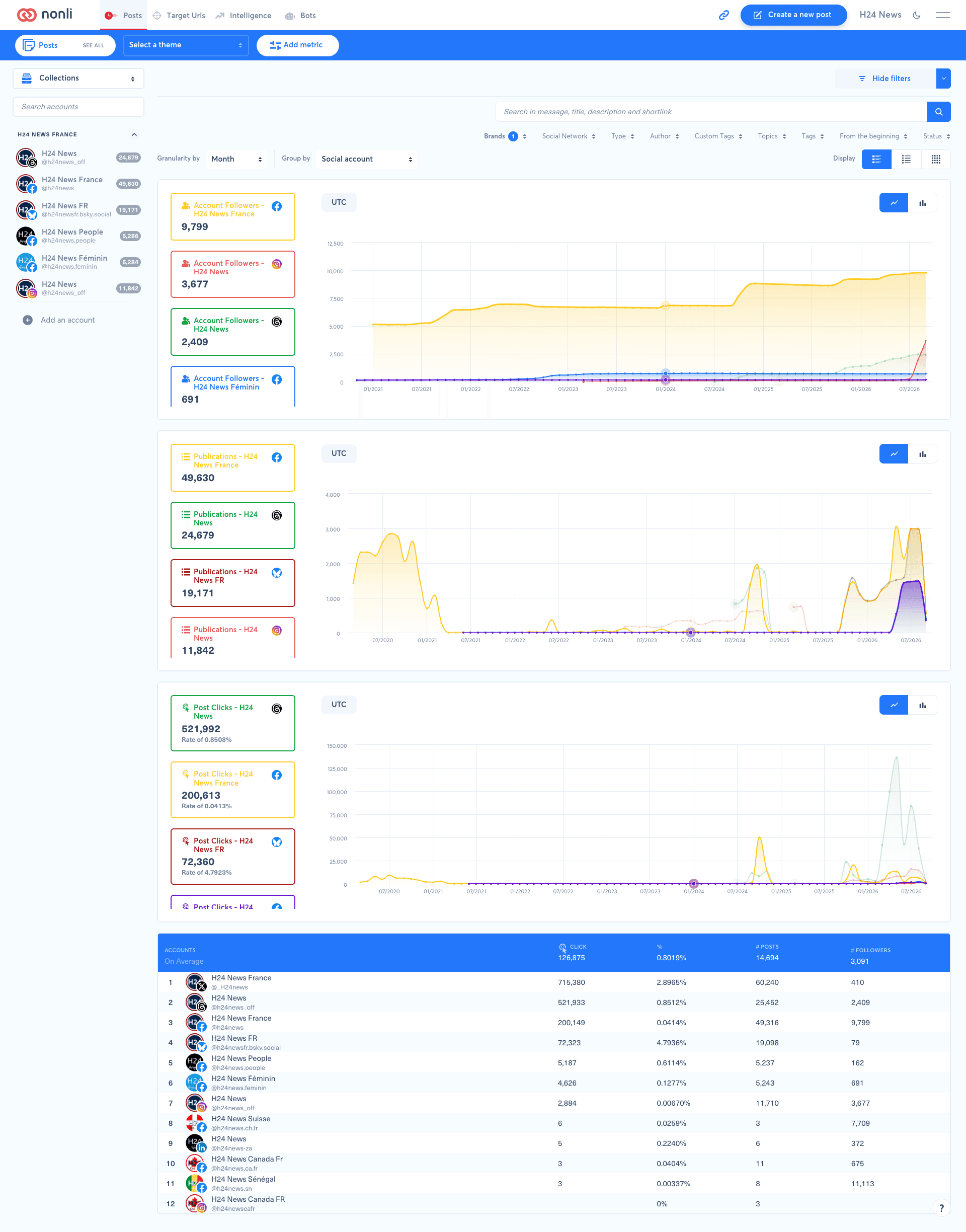
Escolha Group by → Social account para dividir uma métrica entre as contas da seleção. Cada cartão mostra o nome da conta e o ícone da rede; a sua cor identifica a série correspondente no gráfico.
Abrir a captura de ecrã em tamanho real
Neste exemplo, as contas H24 News no Facebook, no Instagram e no Threads aparecem separadamente. Várias páginas do Facebook também continuam a ser contas separadas: esta definição não as combina numa única série do Facebook.
Escolha a definição de acordo com a sua seleção:
| Seleção | Definição útil | Leitura esperada |
|---|---|---|
| Várias contas em várias redes | None | Acompanhar a seleção completa |
| Várias contas em várias redes | Social account | Comparar contas individuais, usando o ícone para identificar a respetiva rede |
| Várias contas numa só rede | Filtrar Social Network e, em seguida, usar Social account | Comparar páginas ou perfis nessa rede |
| Uma conta | None | Estudar essa conta; o agrupamento não acrescenta outras contas à comparação |
| Publicações de um determinado tipo ou etiqueta | Aplicar o filtro e, em seguida, usar Social account | Comparar as métricas das publicações correspondentes por conta |
Por exemplo, para comparar os cliques de páginas do Facebook no mesmo período, selecione as páginas em causa, filtre Social Network para Facebook, adicione Post Clicks e, em seguida, escolha Social account. Adicione Publications para pôr os cliques no contexto do volume de publicação. Uma conta que publica mais pode receber mais cliques no total sem receber mais cliques por publicação.
Volte a None, mantendo as outras definições, para ver a tendência global. O agrupamento altera a forma como as séries são apresentadas; não substitui os filtros.
4.1. Que opções aparecem para a sua seleção?#
O menu Group by adapta-se aos valores selecionados nos filtros:
| Opção | Disponibilidade e finalidade |
|---|---|
| None | Sem agrupamento; necessário para comparar dois períodos |
| Type | Disponível mesmo sem selecionar tipos; divide as publicações por tipo |
| Social Network | Disponível mesmo sem selecionar redes; agrupa os resultados por rede em vez de separar cada conta |
| Social account | Proposto quando estão selecionadas várias contas. Sem uma seleção explícita de contas, a disponibilidade depende do número de contas no âmbito. Com exatamente uma conta selecionada explicitamente, use None |
| Brands, Author, Tags, Topics, Custom Tags | Cada agrupamento correspondente aparece quando seleciona vários valores nesse filtro |
Por exemplo, selecione duas marcas em Brands e, em seguida, escolha Brands em Group by para as comparar. Para comparar redes em vez de contas, escolha Social Network. Se Brands não aparecer enquanto só estiver selecionada uma marca, selecione primeiro várias marcas no filtro.
4.2. Exemplo: comparar tópicos selecionados#
Para ver que assuntos geram mais cliques dentro da sua seleção:
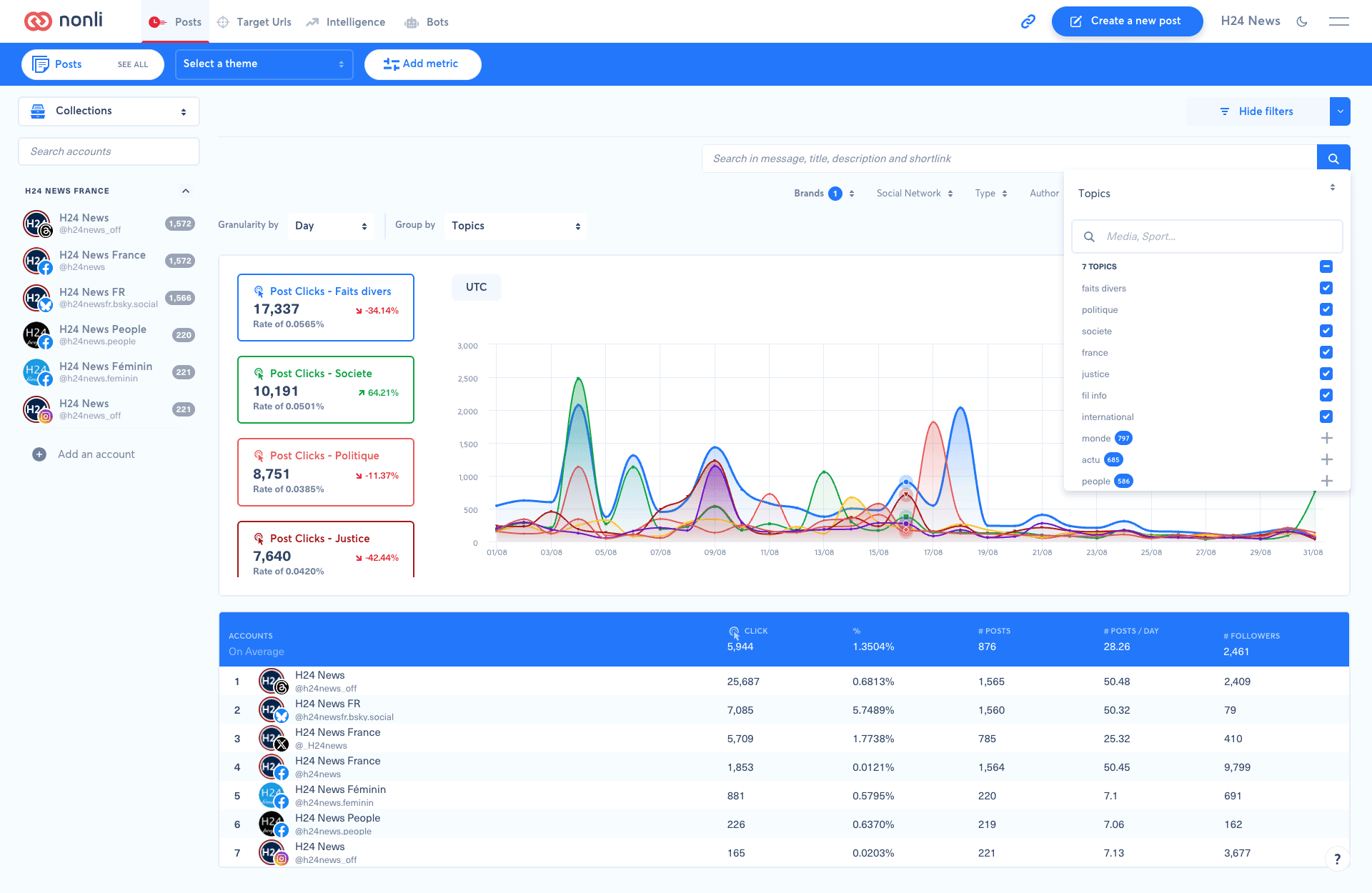
- Abra o filtro Topics e selecione vários assuntos para comparar. A captura de ecrã tem sete tópicos selecionados, entre os quais faits divers, politique, societe e justice.
- Adicione Post Clicks com Add metric.
- Escolha Topics em Group by. Esta opção aparece depois de selecionar vários tópicos.
- Defina o período e Granularity by, aqui Day, para ler as variações diárias.
Abrir a captura de ecrã em tamanho real
Cada cartão e a respetiva curva representam um tópico selecionado. Os assuntos monde, actu e people, apresentados com um + nesta captura de ecrã, não estão selecionados: não são adicionados automaticamente à comparação. Altere os assuntos assinalados para alterar o âmbito da comparação.
Para ordenar os tópicos, clique no valor de um cartão: 17,337 no cartão «Post Clicks - Faits divers» ordena-os pelo volume de cliques, enquanto Rate of 0.0565% os ordena pela taxa. O tópico que lidera em volume pode não liderar em taxa. Estes cliques ordenam os tópicos; não transformam a tabela ACCOUNTS abaixo numa classificação de tópicos.
Use esta vista para identificar os assuntos que geram picos de cliques e, em seguida, adicione Publications para os pôr no contexto do volume de publicação. O filtro e o agrupamento Topics são distintos do seletor Select a theme na barra azul.
A tabela abaixo continua a chamar-se ACCOUNTS: ordena contas, e não tópicos. Para comparar depois dois períodos com Compare, volte a definir Group by como None.
5. Comparar dois períodos: o Group by tem de ficar em None#
A comparação temporal exige que não haja agrupamento. Defina Group by → None antes de usar Compare. Se estava a usar Social account, volte a None: comparar contas e comparar períodos são vistas distintas.
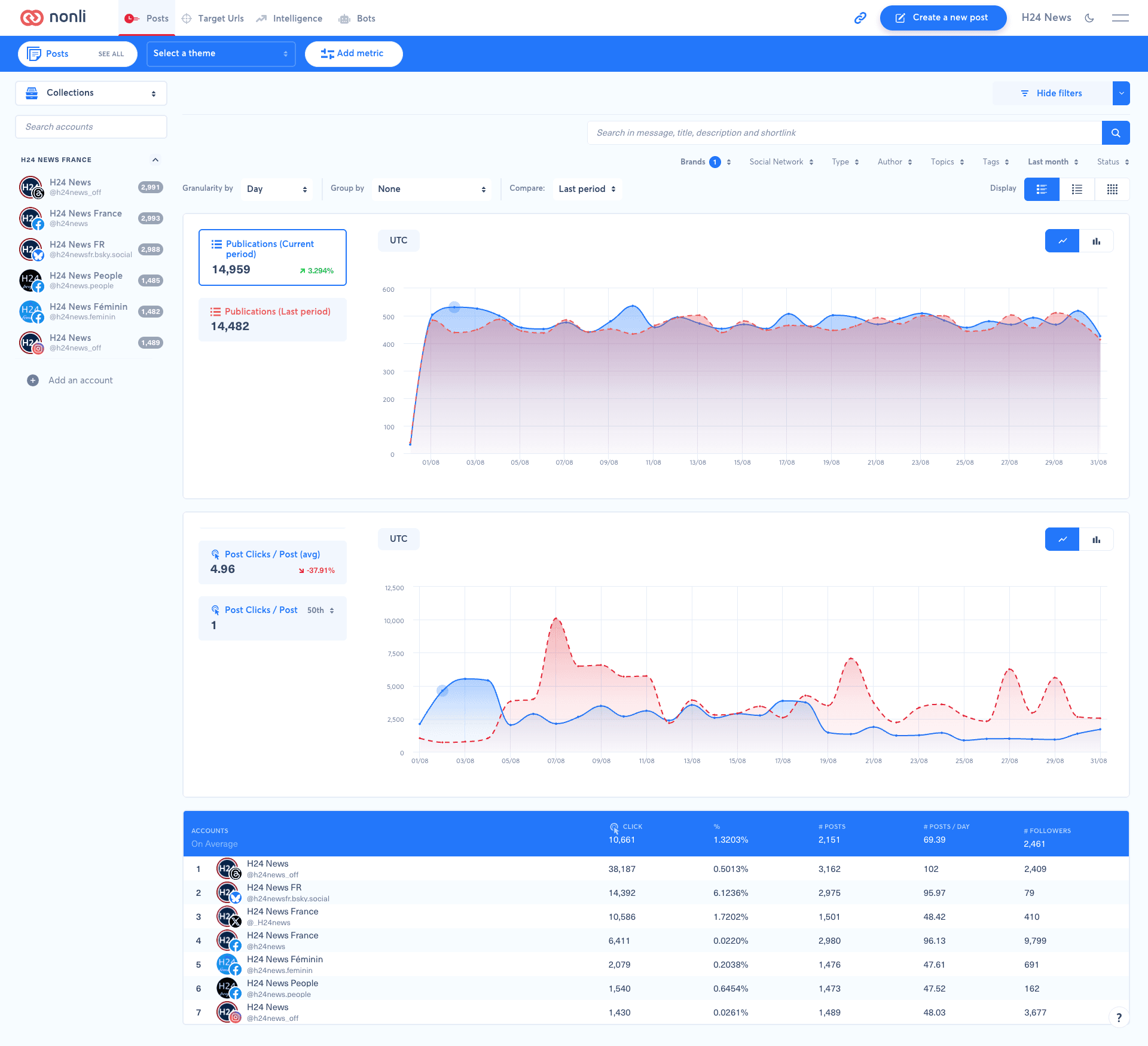
- Escolha o período do relatório nos filtros. A captura de ecrã usa Last month.
- Escolha o intervalo de tempo em Granularity by, aqui Day para uma vista diária.
- Verifique se Group by está definido como None.
- Em Compare, escolha Last period para comparar com o período anterior.
Abrir a captura de ecrã em tamanho real
Current period designa o período selecionado nos filtros, mesmo quando selecionou o mês passado. Last period designa o período de referência anterior. Não confunda o filtro de relatório Last month com a opção de comparação Last period.
Na captura de ecrã, a curva azul representa Current period e a curva vermelha tracejada representa Last period. Estão sobrepostas para comparar a sua evolução relativa ao longo do tempo. Os cartões Publications mostram 14,959 contra 14,482, um aumento de aproximadamente 3.294%. Esta percentagem exprime a variação em relação ao período de referência, e não uma parte das publicações.
Mantenha as mesmas contas, filtros e métricas ao ler esta comparação. Se Compare não estiver disponível enquanto o agrupamento estiver ativo, comece por voltar a definir Group by como None. O período do relatório também tem de permitir a comparação: se o seletor continuar a não aparecer, escolha um período como Last month em vez do dia atual.
6. Ativar a classificação#
- Clique em Add metric e adicione a métrica que quer ordenar, se ainda não estiver selecionada.
- Clique na métrica para a qual quer apresentar a classificação.
- Ative Leaderboard.
A tabela por baixo dos gráficos complementa as séries temporais com um ranking. Nestas capturas de ecrã, inclui contas, cliques, número de publicações e seguidores. O Group by distingue as séries dos gráficos; a classificação apresenta um ranking. Não parta do princípio de que alterar o agrupamento também altera a métrica do ranking.
7. Verificar uma comparação#
Antes de interpretar uma diferença, verifique a empresa, as contas, o tema e os filtros e, em seguida, o período e o fuso horário apresentado (UTC nestas capturas de ecrã). Compare a mesma métrica e a mesma leitura: total, média ou percentil.
Um valor em falta não significa necessariamente zero: os dados disponíveis podem variar consoante a rede ou chegar com atraso. Em caso de dúvida, recomece com uma conta conhecida e menos filtros. Para examinar uma publicação específica, consulte as estatísticas de desempenho dessa publicação. Para analisar os dados fora da Nonli, consulte a exportação das estatísticas das publicações para CSV.