Selecione um período e as contas que pretende analisar. Cada exportação pode incluir no máximo 20 000 publicações correspondentes aos filtros selecionados, incluindo quando as estatísticas são agregadas por conta. Não existe um limite de duração de 60 dias.
1. Escolher a exportação#
- Em Posts, selecione um período, as contas e os outros filtros de que precisa. A pesquisa tem de devolver pelo menos uma publicação para que as ações de exportação apareçam.
- Verifique a contagem de Publications (publicações) e abra a seta ao lado de Hide filters.
- Escolha Posts export para as publicações individuais e as respetivas estatísticas, ou Accounts export para as estatísticas agregadas por conta de rede social.
Em ambos os casos, o limite conta as publicações subjacentes. Não é um limite de 20 000 contas.
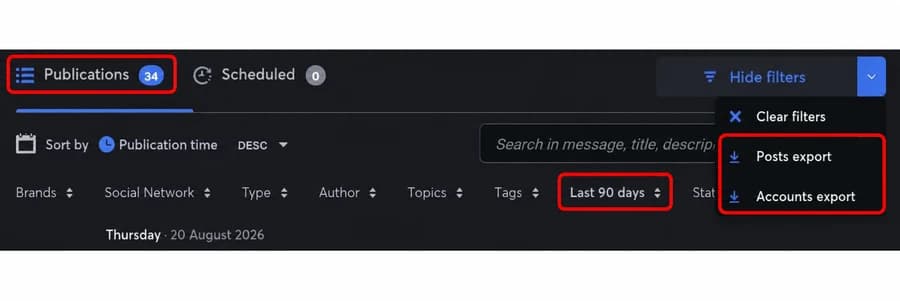
A interface atual em inglês mostra 34 publicações correspondentes nos últimos 90 dias, com as duas ações de exportação disponíveis.
2. E se o número de resultados ultrapassar 20 000?#
Reduza o intervalo de datas, selecione menos contas ou refine outros filtros até que não correspondam mais de 20 000 publicações. Exatamente 20 000 publicações cumpre o limite; 20 001 ultrapassa-o.
O que conta é o número de publicações, não apenas a duração: um período de 90 dias com 10 000 publicações cumpre o limite, enquanto um período de 7 dias com 25 000 não o cumpre. Não é necessário dividir as exportações por mês.
3. Como o ficheiro é entregue#
As exportações são preparadas em segundo plano. A Nonli apresenta The requested export will be sent to seguido do seu endereço e, depois, envia o CSV por e-mail, como anexo, ao utilizador que o pediu. Nada é transferido no navegador.
Só é executada uma exportação de cada vez em toda a Nonli. Se outra estiver em curso, poderá ver The export is currently unavailable, please try again in one minute: aguarde um minuto e exporte novamente.
O ficheiro utiliza vírgulas como separadores e a codificação UTF-8 sem marca de ordem de bytes. Se os acentos aparecerem incorretos no Excel, abra-o através de Dados > De Texto/CSV e escolha UTF-8.
4. Colunas da exportação de publicações#
A exportação de publicações tem uma linha por publicação, pela ordem da lista: se ordenar a lista por uma métrica, o ficheiro segue essa ordenação. Começa sempre por estas 24 colunas, cujos cabeçalhos estão em inglês, seja qual for o idioma da sua interface:
| Coluna | Conteúdo |
|---|---|
| Id | O identificador Nonli da publicação. |
| Message | O texto da publicação. |
| Description, Title | A descrição e o título da publicação, normalmente os da pré-visualização do link. |
| Author | O nome apresentado do utilizador Nonli, do bot ou do utilizador da API que criou a publicação. |
| Post Type | O formato, como link, photo, album, video ou reel. |
| Status | Um código de estado numérico, por exemplo 200 publicada, 201 rascunho, 202 agendada, 203 em publicação, 210 a aguardar revisão, 230 quarentena, 500, 503 ou 504 erro. |
| Language | O idioma do conteúdo da publicação. |
| Social Account Type, Social Account Name | A rede e o nome da conta de rede social. |
| Social Account External Id | O identificador da conta na rede. |
| Social Account Post Id, Social Account Post Url | O identificador e o URL da publicação na rede. |
| Shortlink Url | O link curto da Nonli, sem https://. Vazio quando a publicação não tem nenhum. |
| Target Url | O URL do artigo partilhado. |
| Created At, Updated At, Published At | Quando a publicação foi criada, modificada pela última vez e publicada. |
| Schedule Start Date, Schedule End Date | O início e o fim da janela de publicação permitida. |
| Status Text | Uma etiqueta em inglês para o código de estado, como published with success. Não é a mensagem de erro. |
| Tag | As palavras-chave do artigo partilhado. |
| Topic | As categorias do artigo partilhado. |
| Custom Tag | As etiquetas personalizadas adicionadas na Nonli. |
As datas estão em UTC, no formato ISO 8601, por exemplo 2026-09-27T04:06:38.000Z: converta-as para o seu fuso horário, se necessário. Quando uma publicação tem várias etiquetas, tópicos ou etiquetas personalizadas, estes são separados por vírgulas na mesma célula.
Seguem-se as colunas de métricas, como Post Clicks, Post Click-Through Rate, Post Reach, Post Impressions, Post Video Views, Post Engagement e Post Overperforming. Cada valor é o total da publicação desde a sua criação. O seu significado é explicado em o que significam as métricas das publicações.
- O ficheiro contém todas as métricas que a sua função lhe permite ver, e não apenas as métricas selecionadas na lista. As métricas das redes que a sua empresa não ativou ficam de fora.
- Os cabeçalhos das métricas comuns seguem o idioma da sua interface: Post Clicks passa a Clics sur les Posts em francês. As métricas específicas de uma rede mantêm a etiqueta em inglês e começam pelo nome da rede, como Facebook Link Clicks.
Eis o início de uma linha de cabeçalhos e uma linha, com dados de demonstração:
1Id,Message,Description,Title,Author,Post Type,Status,Language,Social Account Type,Social Account Name,...,Published At,...,Post Clicks,Post Click-Through Rate,Post Reach,Post Impressions2abc123,New guide to our autumn events,...,Autumn events guide,Demo Editor,link,200,en,facebook,Demo Media,...,2026-09-27T04:06:38.000Z,...,5,2.01,192,2495. Colunas da exportação de contas#
A exportação de contas tem uma linha por conta de rede social que publicou pelo menos uma publicação correspondente aos seus filtros. As contas sem publicação correspondente não aparecem. As primeiras colunas, sempre em inglês, são:
| Coluna | Conteúdo |
|---|---|
| Page Name | O nome da conta de rede social. |
| Social Account | A rede, como Facebook. |
| Url | O link para o perfil da conta. |
| Total Fans | O número atual de seguidores, não o número no início do período. |
| Total Change In Total Fan | A variação de seguidores ao longo do período de publicação selecionado. |
| Relative Change In Total Fans | Essa variação em percentagem dos seguidores antes do período. |
| Sum of Page Posts | O número de publicações correspondentes da conta. |
Depois, para cada métrica, obtém o respetivo total para a conta (uma média para as taxas, como o CTR), uma coluna Rate <metric> Per Fan Per Post (a média por publicação dividida pelo número atual de seguidores, em percentagem) e, quando relevante, uma coluna por tipo de publicação, como Post Clicks Photo.
As colunas de seguidores ficam vazias quando a Nonli não tem histórico de seguidores para a conta.
6. Exportar as publicações de alguns artigos específicos#
Para obter as publicações de vários artigos num único ficheiro, pesquise os respetivos URL completos na barra de pesquisa da lista Publications:
1targetUrl:"https://www.example.com/article-1" OR targetUrl:"https://www.example.com/article-2"A exportação utiliza a mesma pesquisa que a lista, pelo que o ficheiro contém exatamente as publicações apresentadas.
7. Criar um relatório mensal#
A Nonli não envia relatórios automáticos nem recorrentes. Pode produzir um relatório mensal em poucos minutos:
- Em Posts, abra Publications e escolha o período Last month (mês passado), com as contas sobre as quais elabora o relatório.
- Abra a seta ao lado de Hide filters e escolha Accounts export para obter os seguidores, o crescimento de seguidores e os totais por conta e por rede.
- Ordene a lista por uma métrica com Sort by, como Click ou Engagement.
- Escolha Posts export: as suas melhores publicações aparecem primeiro no ficheiro.
Os gráficos da página Posts, como os seguidores das contas agrupados por rede social, não podem ser exportados. Utilize a exportação de contas para esses valores.
Consulte também onde encontrar as métricas de desempenho das publicações.
Para comparar contas ou dois períodos, consulte o tutorial sobre gráficos, agrupamento e classificação.