En evergreen-bot lyfter fram artiklar som fortfarande har ett värde efter den omedelbara nyhetscykeln: guider, förklarande artiklar, arkivmaterial, råd eller säsongsinnehåll. Håll de här artiklarna åtskilda från aktuella nyheter och kontrollera att de fortfarande stämmer innan du publicerar dem igen.
1. Organisera innehållet efter ålder#
Skapa ett eller flera teman för tidlöst innehåll i Intelligence. Konfigurera sedan två oberoende tidsfönster:
- filtret Publication anger åldern på de artiklar som kommer in i temat. Till exempel väljer Publications 60 to 30 days back in time bara artiklar som publicerades för 30 till 60 dagar sedan;
- aggregeringen bredvid Views anger den trafikperiod som analyseras för de äldre artiklarna. Välj on the last 7 days för att rangordna dem efter de sidvisningar som registrerats på webbplatsen under de senaste sju dagarna.

Den här konfigurationen letar inte efter artiklar som publicerats under de senaste sju dagarna. Den analyserar den senaste trafiken för äldre artiklar. Fönstret på 7 dagar är en bra utgångspunkt eftersom det jämnar ut dagliga variationer. Använd on the last 3 days när du vill reagera snabbare på en plötslig ökning av trafiken och kan acceptera en mer volatil signal.
Filtret Publication erbjuder också föregående månad, innehåll från 6 till 3 månader sedan, från 13 till 11 månader sedan eller från mer än ett år sedan.
För en balanserad rotation, skapa ett avsnitt eller tema för varje tidsfönster. Separera till exempel:
- nytt innehåll som ska lyftas fram igen efter 30 till 60 dagar;
- arkivmaterial från 3 till 6 månader sedan;
- årligen återkommande ämnen från 11 till 13 månader sedan;
- redaktionellt referensinnehåll som är äldre än ett år.
Exkludera taggar för dagsnyheter som breaking news eller hot, liksom inaktuellt material: livebevakningar, sportresultat, väder, avslutade kampanjer, inaktuella yrkestitlar, priser eller siffror. En sökfråga som NOT tag:("breaking news" OR "hot") är en bra utgångspunkt när de här taggarna finns i ditt flöde.
2. Kontrollera att innehållet fortfarande är giltigt#
Innan du kopplar en bot, öppna ett urval från varje tidsfönster och kontrollera:
- att rubriken och inledningen inte presenterar artikeln som dagens nyhet;
- att datum, länkar, priser, personer och uppmaningar till handling fortfarande stämmer;
- att bilden och rätten att använda den fortfarande gäller;
- att artikeln inte har publicerats igen nyligen;
- att den fortfarande ger läsaren ett användbart svar.
Lägg till en permanent exkluderingstagg på artiklar som aldrig ska lyftas fram automatiskt.
3. Skapa evergreen-boten#
I Bots väljer du Create a bot, From a theme och sedan Publish to your social accounts. Välj varumärket, ett tema för tidlöst innehåll, dess avsnitt och målkontona.
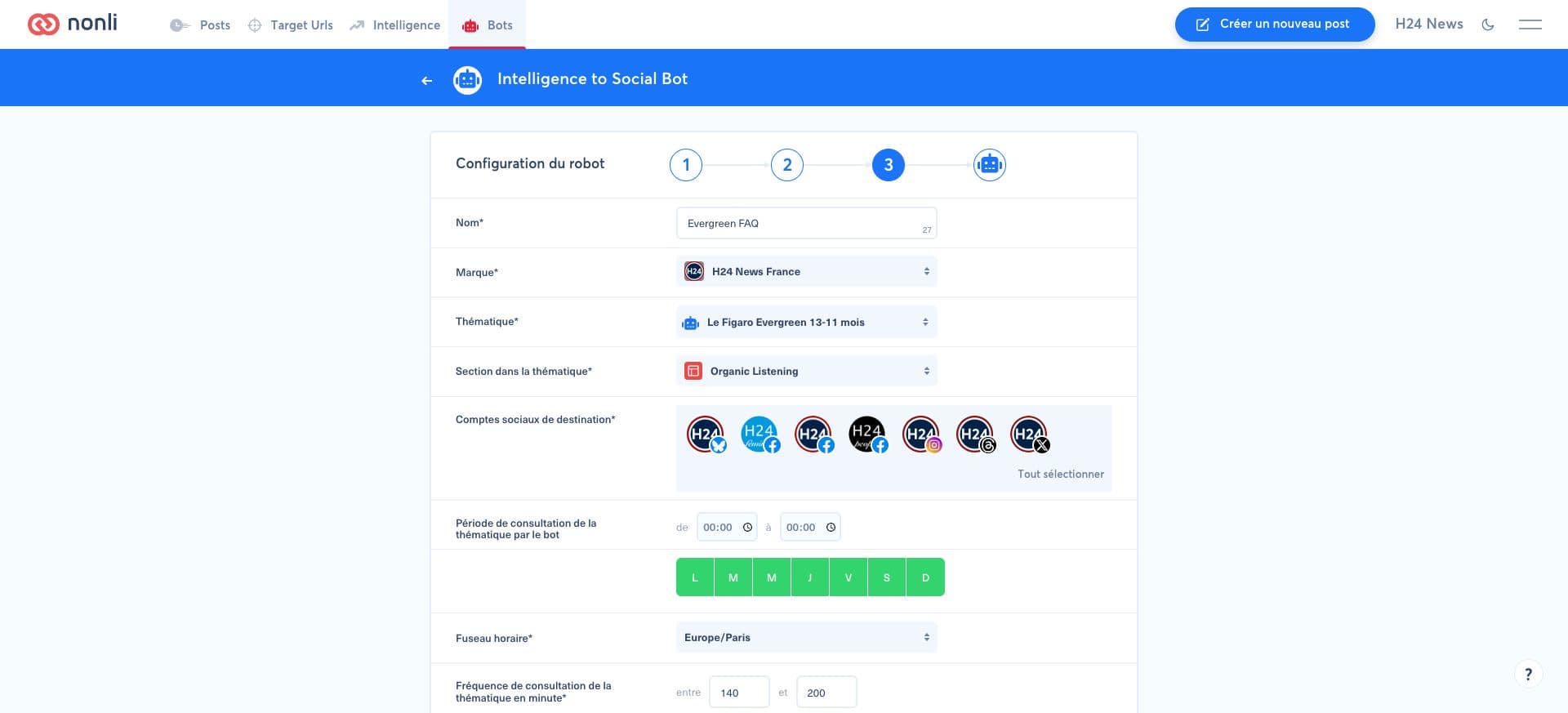
En försiktig startkonfiguration är att:
- kontrollera temat med 140 till 200 minuters mellanrum;
- välja en artikel per körning;
- begränsa evergreen-flödet till 8 till 10 inlägg per dag, fördelade på kontona;
- schemalägga inläggen över hela dagen i stället för att publicera dem samtidigt;
- använda en separat bot för ett nätverk som behöver en annan gräns.
Den slutliga takten beror på din volym av aktuella nyheter. Tidlöst innehåll ska komplettera den redaktionella kalendern, inte tränga undan aktuell bevakning.
4. Begränsa upprepningar och fel#
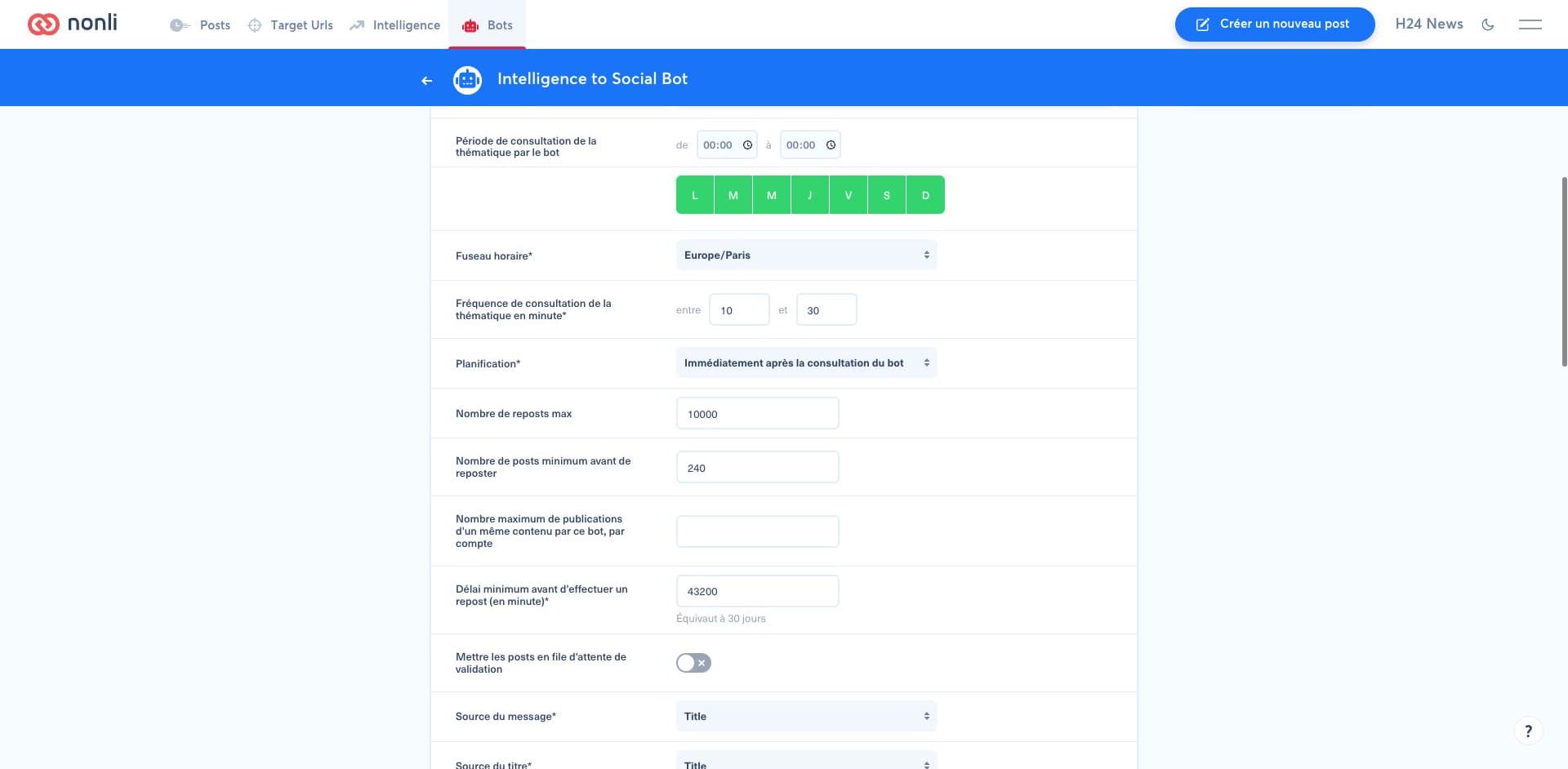
För ett redaktionellt arkiv som är tänkt att vara användbart över tid kan du använda följande värden som utgångspunkt:
- Maximum number of reposts: 10 000. Det höga taket hindrar boten från att på konstgjord väg uttömma en evergreen-artikel som fortfarande är relevant. Det är en kapacitet för artikelns hela livstid, inte ett dagligt antal publiceringar.
- Minimum number of posts before reposting: 240. Med ett dagligt tak på åtta inlägg ger det ungefär 30 dagars mellanrum. Räkna om värdet utifrån botens faktiska dagliga volym (
daily posts × desired number of days). - Repost period: 43 200 minuter (30 dagar). Samma artikel kan inte föreslås igen förrän den tiden har gått.
Inställningarna genererar alltså inte 10 000 inlägg: kontrollfrekvensen, antalet artiklar som väljs per körning och de dagliga gränserna, globalt och per konto, styr fortfarande den volym som faktiskt publiceras. Ställ in båda dagliga gränserna så att de passar din redaktionella kalender. Aktivera granskningskön först och använd exkluderingar för att blockera känsliga eller inaktuella ämnen.
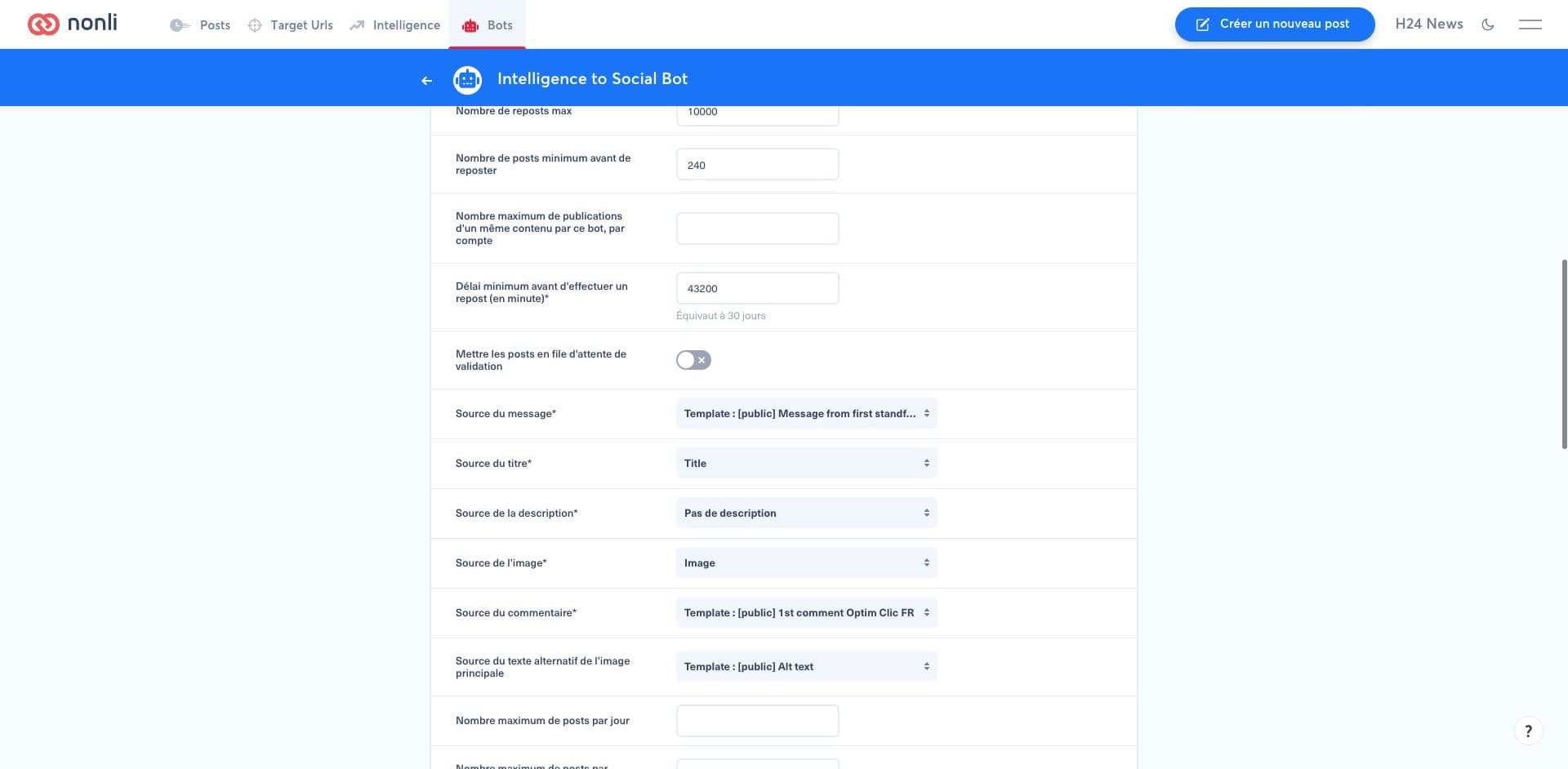
Så här sätter du ihop inlägget, dess första kommentar och bildens alternativtext:
- under Message's source väljer du Template: [public] Message from first standfirst sentence för att använda den första meningen i ingressen;
- under Comment's source väljer du Template: [public] 1st comment Optim Clic FR för inlägg på franska; för ett annat publiceringsspråk väljer du motsvarande lokaliserade Optim Clic-mall som finns i ditt konto;
- under Main image alt text's source väljer du Template: [public] Alt text, den Smart Message-mall som är avsedd för huvudbildens alternativtext.
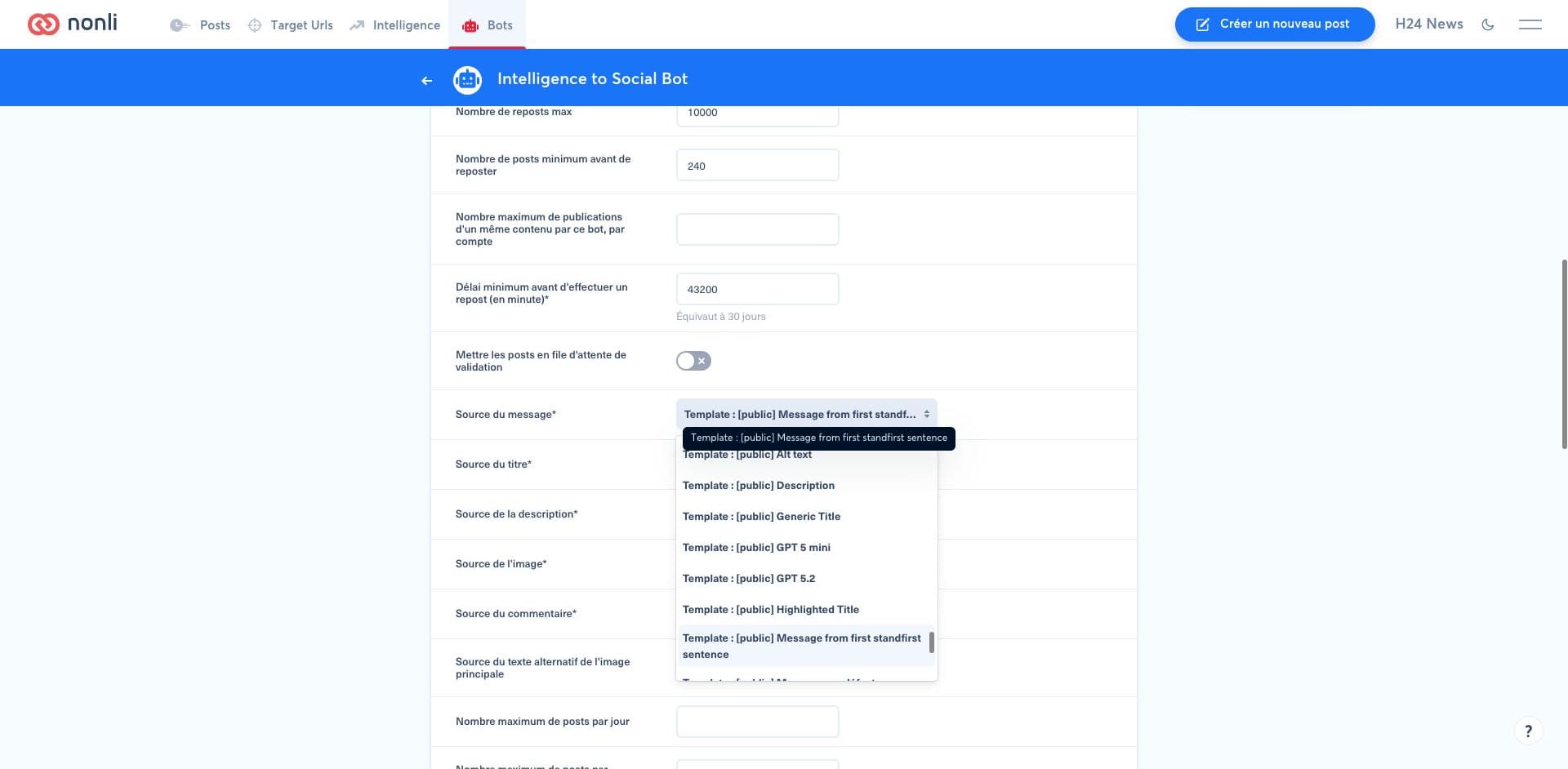
Om du vill publicera hela den insamlade beskrivningen i stället för dess första mening, välj Description under Message's source. Kontrollera först att den insamlade beskrivningen är hela din ingress och kontrollera sedan nätverkens textgränser och var länken visas: se Hela den insamlade beskrivningen eller ingressens första mening.
Granska de tio första förslagen och kontrollera sedan varje vecka:
- andelen avvisade inlägg i granskningskön;
- dubbletter eller inlägg som upprepas för tidigt;
- klick och engagemang per åldersfönster;
- artiklar som har blivit felaktiga eller inaktuella;
- balansen mellan aktuellt innehåll, hot content och tidlöst innehåll.
Om ett segment är för litet, vidga dess fönster eller slå ihop det med ett annat. Om det skapar för många upprepningar, förläng fördröjningen före ompublicering eller sänk dess frekvens.