En hot content-bot sprider artiklar som fortfarande är aktuella men som inte kräver samma takt som ett larm om senaste nytt. Den bygger på två saker: ett tema som bara returnerar färska artiklar och en bot som kontrollerar temat i jämn takt.
Videon nedan visar hela konfigurationen på ungefär två minuter. Resten av artikeln förklarar varje parameter i samma ordning som skärmarna.
1. Skapa temat#
Öppna temalistan i Intelligence och välj Create a theme. Det nya temat utgår från en kopia av det tema som visas just nu.
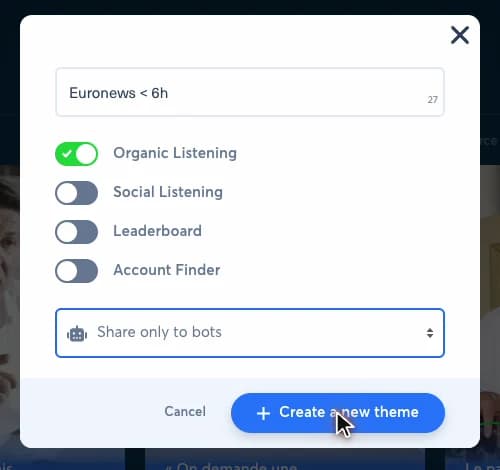
| Fält | Värde i videon | Vad det gör |
|---|---|---|
| Name | Euronews < 6h | Namnet som visas i temalistan och i botformuläret. Ange källan och färskhetsfönstret i namnet: botformuläret visar namnet, inte filtren. |
| Organic Listening | På | Avsnitt som listar artiklarna från dina webbplatser. Det är det enda avsnitt en hot content-bot behöver. |
| Social Listening | Av | Avsnitt som listar inlägg i sociala medier. Stäng av det när temat bara används för att publicera dina artiklar igen. |
| Leaderboard | Av | Avsnitt med rankning av konton. Används inte av boten. |
| Account Finder | Av | Avsnitt för kontosökning. Används inte av boten. |
| Visibility (meny utan etikett) | Share only to bots | Vem som kan använda temat. Ett tema som är Private visas inte i botformuläret. Välj Share only to bots, eller Share with users in my company and bots när dina kollegor också behöver det. |
Om du stänger av de avsnitt som inte används blir temat överskådligt och du undviker att välja fel avsnitt senare i botformuläret. Om ditt tema saknas i botformuläret, se Varför kan jag inte välja mina egna teman?.
2. Behåll bara färska artiklar#
Temat öppnas i avsnittet Organic Listening. Ställ in filtren och välj sedan Save filters.
| Filter | Värde i videon | Vad det gör |
|---|---|---|
| Source | www.euronews.com | Webbplatsen vars artiklar matar boten. Välj den eller de webbplatser som tillhör varumärket som boten publicerar för. |
| Publication | Published in the last 6 hours | Färskhetsfönster. En artikel som är äldre än så lämnar temat och kan inte längre väljas av boten. Vidga det till 12 eller 24 timmar när din volym är låg. |
| Sort by | Views, fallande | Ordningen på resultaten. De mest visade färska artiklarna kommer först. Välj i stället publiceringstiden när färskhet är viktigare än prestanda. |
Exkludera taggen som är reserverad för senaste nytt, till exempel med NOT tag:"breaking news", så att samma artikel inte kan väljas av båda botarna. För mer exakta filter, se Så skapar du en boolesk sökfråga.
Granska ett tiotal resultat innan du går vidare. Varje resultat ska kunna publiceras igen utan korrigering.
3. Skapa boten från temat#
I Bots väljer du Create a bot och gör sedan två val:
- From a theme: boten hämtar sina artiklar från ett tema. Det andra valet, Republish posts, publicerar befintliga inlägg igen utifrån prestandakriterier.
- Publish on your social accounts: boten skapar inlägg på dina konton. De andra valen skickar e-post eller publicerar på Slack.
Konfigurationsformuläret öppnas. Det är långt: avsnitten nedan följer det uppifrån och ned.
4. Källa och mål#
| Fält | Värde i videon | Vad det gör |
|---|---|---|
| Name | Euronews - Hot content | Botens namn i listan. Upp till 40 tecken. |
| Brand | H24 News | Varumärket som boten publicerar för. Det avgör vilka konton i sociala medier, meddelandemallar och Smart Image-mallar som är tillgängliga. |
| Theme | Euronews < 6h | Temat som boten kontrollerar. Skriv dess namn i sökfältet. Bara teman som delas med botar listas. |
| Theme section | Organic Listening | Det avsnitt av temat som boten läser. När flera avsnitt är aktiverade i temat, kontrollera det här fältet: formuläret kan förvälja Social Listening. |
| Destination social accounts | Sex Facebook-sidor | Kontona som tar emot inläggen. Välj bara de berörda kontona; ett valt konto har en grön ring. |
5. Schema och takt#
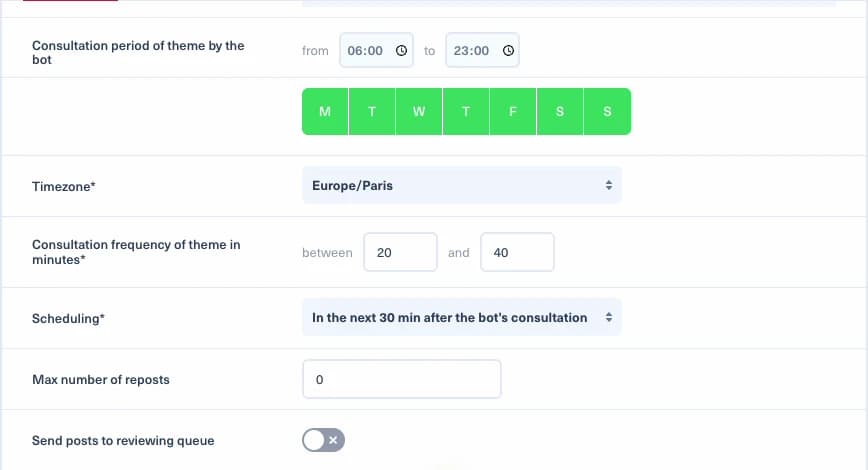
| Fält | Värde i videon | Vad det gör |
|---|---|---|
| Consultation period of theme by the bot | 06:00 till 23:00 | De timmar då boten arbetar. Utanför den perioden kontrollerar den inte temat. Se Vad är ”Consultation period of theme by the bot”?. |
| Days | Varje dag | De dagar då boten arbetar. En aktiv dag är grön. |
| Timezone | Europe/Paris | Tidszonen för kontrollperioden. Använd din redaktions tidszon. Se Vilken tidszon utgår botens kontrollperiod från?. |
| Consultation frequency of theme in minutes | Mellan 20 och 40 | Tiden mellan en kontroll av temat och nästa. Den varierar mellan de två värdena, så boten körs inte med fasta intervall. Se Vad är ”Consultation frequency of the theme in minutes”?. |
| Scheduling | In the next 30 min after the bot's consultation | När inlägget går ut efter en kontroll. Se smart schemaläggning nedan. |
Värdena är utgångspunkter. Korta frekvensen när temat innehåller många prioriterade artiklar och förläng den när målkontona redan har många inlägg.
5.1. Varför välja smart schemaläggning?#
Med At once after the bot's consultation publiceras inlägget direkt, oavsett vad som redan är planerat på kontot.
Med In the next 30 min after the bot's consultation väljer Nonli tidpunkten inom de följande 30 minuterna. Det gör att Nonli kan undvika krockar när en användare publicerar ett inlägg direkt i Nonli eller utanför Nonli. Inlägg som inte krockar får mer engagemang.
Menyn erbjuder fönster från 5 minuter upp till flera timmar. För hot content håller 30 minuter artikeln färsk och ger samtidigt Nonli tillräckligt utrymme att placera inlägget.
6. Ompublicering och granskning#
| Fält | Värde i videon | Vad det gör |
|---|---|---|
| Max number of reposts | 0 | Antalet gånger samma artikel kan publiceras igen. Behåll 0 så att varje artikel bara går ut en gång. |
| Send posts to reviewing queue | Av | När det är på föreslår boten sina inlägg för granskning i stället för att publicera dem. Slå på det de första dagarna, som förklaras i steg 11. |
7. Innehållskällor#
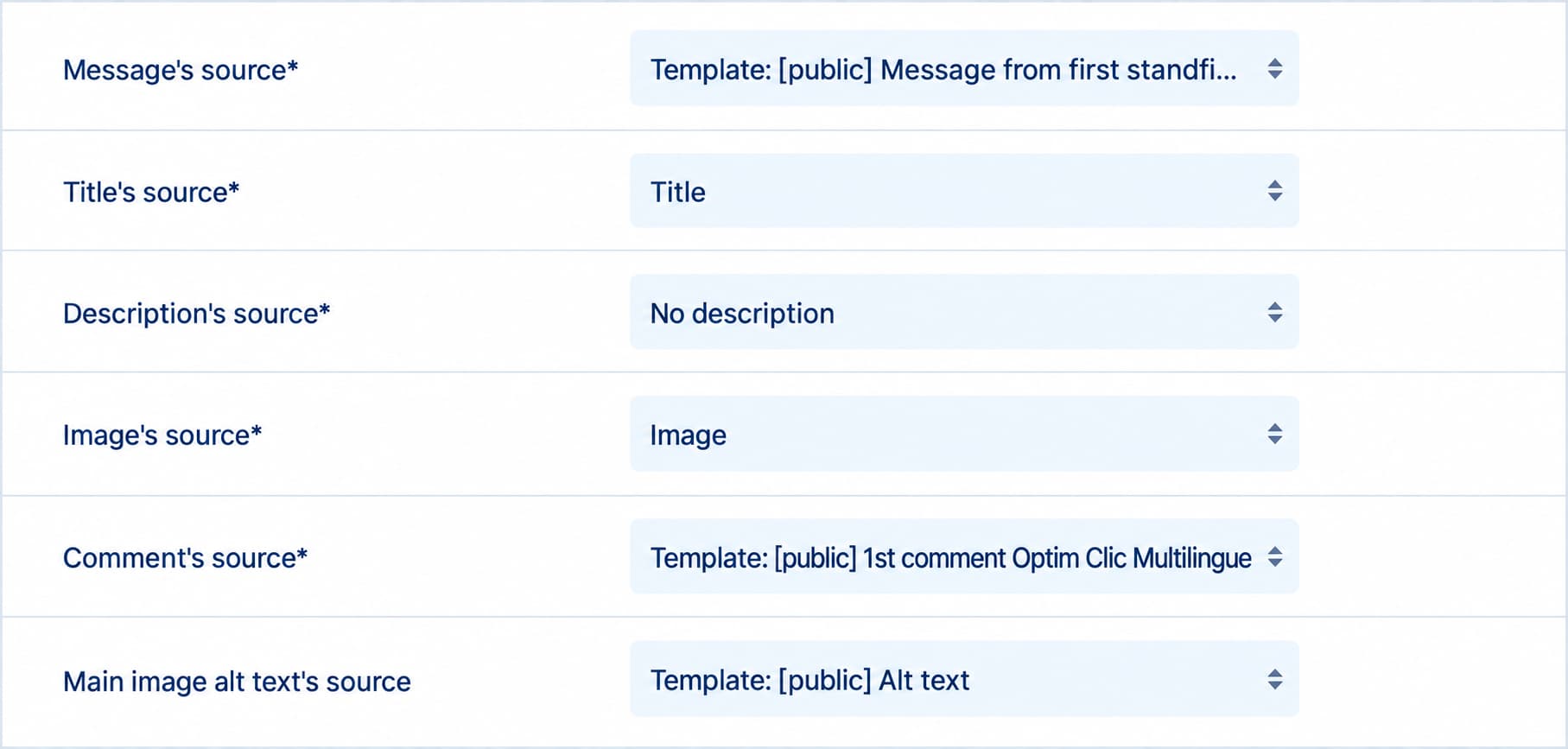
| Fält | Värde i videon | Vad det gör |
|---|---|---|
| Message's source | Template: [public] Message from first standfirst sentence | Inläggets text. Mallen inleder inlägget med den första meningen i artikelns ingress. |
| Title's source | Title | Inläggets titel, hämtad från artikelns titel. |
| Description's source | No description | Inläggets beskrivning. Lämnas tom här. |
| Image's source | Image | Inläggets bild: artikelns huvudbild. |
| Comment's source | Template: [public] 1st comment Optim Clic Multilingue | Första kommentaren under inlägget. Mallen använder samma regel för korta länkar på alla språk och anpassar uppmaningen om länken i bion på Instagram till artikelns språk. |
| Main image alt text's source | Template: [public] Alt text | Huvudbildens alternativtext, som skärmläsare läser upp. Mallen genererar den; med None genererar boten ingen. |
| Send Story on Facebook and Instagram accounts | Av | Skickar också innehållet som en story till de valda Facebook- och Instagram-kontona. |
Formuläret förkortar meddelandemallens namn i rullgardinsmenyn. Det fullständiga namnet är Template: [public] Message from first standfirst sentence. Listan är lång: scrolla ned till posterna Template: [public].
Meddelandemallen behöver en användbar ingress att utgå från. Granska några förhandsvisningar och anpassa källan om dina artiklar saknar ingress.
Om du vill publicera hela den insamlade beskrivningen i stället för dess första mening, ställ in Message's source på Description. Kontrollera först att den insamlade beskrivningen är hela din ingress och kontrollera sedan nätverkens textgränser och var länken visas: se Hela den insamlade beskrivningen eller ingressens första mening.
7.1. Var visas den korta länken?#
De två mallarna samordnar var länken placeras. Nonli ersätter markören [SHORTLINK] med artikelns förkortade URL när inlägget publiceras:
- Kort länk i den första kommentaren: i ett kvalificerat fotoinlägg på Facebook eller LinkedIn med en artikellänk kan
1st comment Optim Clic Multilinguelägga[SHORTLINK]i kommentaren. Meddelandemallen upptäcker det medhasFirstCommentShortlink()och upprepar inte URL:en i huvudinlägget. - Ingen kort länk i den första kommentaren: när inlägget har en länk och en inledande text som inte är tom, och dess format och nätverk tillåter en URL i meddelandet, lägger
Message from first standfirst sentencetill den korta länken efter texten. URL:en visas bara en gång. - Länkinlägg med nätverkets egen länk eller artikel utan URL: ett länkinlägg använder nätverkets egen länk; utan en tillhörande URL lägger ingen av mallarna till
[SHORTLINK]. På Instagram hänvisar kommentarsmallen läsarna till länken i bion på artikelns språk när det finns, med engelska som reservlösning.
Optim Clic Multilingue placerar inte en kort länk i den första kommentaren på varje inlägg. För kvalificerade fotoinlägg använder mallen shouldAddComment('click'), en klickorienterad stickprovsregel för kommentarer, för att avgöra om länken ska ligga i kommentaren. Kontrollera förhandsvisningar med och utan kommentar och jämför sedan klicken som mäts i Nonli; inställningen garanterar inte fler klick. Mer information finns i hur Smart Messages fungerar och hur första kommentarer publiceras.
8. Gränser och filter#
Fälten är tomma i videon. Fyll i dem utifrån dina konton.
| Fält | Vad det gör |
|---|---|
| Maximum number of posts per day | Dagligt tak för hela boten. Det förhindrar att en redaktionell topp fyller hela kalendern för sociala medier. |
| Maximum number of posts per account per day | Dagligt tak för varje målkonto. |
| Exclude content that contains these terms | Artiklar som innehåller någon av termerna ignoreras. Använd det för känsliga ämnen, avslutade livebevakningar eller format som inte passar. Se Så exkluderar du snabbt termer i alla botar för ett varumärke. |
| Include only content that contains these terms | Bara artiklar som innehåller någon av termerna behålls. |
| Add a prefix to the message | Text som läggs till före varje meddelande. |
| Add a suffix to the message | Text som läggs till efter varje meddelande. Se Så konfigurerar du prefix och suffix för meddelanden som genereras av botar. |
9. Inläggsformat#
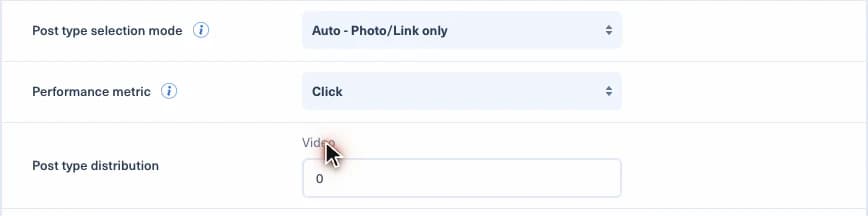
| Fält | Värde i videon | Vad det gör |
|---|---|---|
| Post type selection mode | Auto - Photo/Link only | Hur boten väljer format för varje inlägg. Manual (use rates) tillämpar de andelar för foto, video och länk som du anger. Auto - All types och Auto - Photo/Link only låter Nonli välja. |
| Performance metric | Click | Mätvärdet som det automatiska läget optimerar. Fältet visas när ett automatiskt läge har valts. |
| Post type distribution | Video 0 | I manuellt läge andelen foto- och videoinlägg; länkandelen beräknas utifrån de två andra. I Auto - Photo/Link only finns bara videoandelen kvar. |
| Automatically generate hashtags using keywords detected by Nonli | Av | Lägger till hashtaggar som bygger på de nyckelord Nonli upptäcker i artikeln. |
| Max number of hashtags to add | Tomt | Tak för antalet hashtaggar som läggs till. |
| Hashtags to use, if the max number is not reached | Tomt | Hashtaggar som läggs till för att fylla ut listan. |
Med Auto - Photo/Link only och mätvärdet Click väljer boten mellan foto- och länkinlägg och föredrar det format som presterar bäst på klick. Det är ett automatiskt val snarare än en fast fördelning mellan foto och länk; det garanterar inte fler klick för varje inlägg.
Den här inställningen väljer inläggets format. Optim Clic Multilingue avgör separat om ett kvalificerat fotoinlägg placerar sin korta länk i den första kommentaren.
10. Skyddsåtgärder, URL:er och Smart Image#
| Fält | Värde i videon | Vad det gör |
|---|---|---|
| PublishGuard | På | Kontrollerar varje inlägg mot varumärkets regler före publicering. Se Så konfigurerar och testar du Publish Guard. |
| Remove URL anchors | Av | Tar bort delen #fragment från artikelns URL. Se Vad är funktionen ”Remove URL anchors”?. |
| Remove URL parameters | Av | Tar bort frågeparametrarna från artikelns URL. |
| Force use canonical URL | På | Använder den kanoniska URL som artikeln anger. Se Så tvingar du fram användningen av den icke-kanoniska URL:en. |
| Enable smart image generator for link posts | Av | Genererar bilden för länkinlägg med en Smart Image-mall. |
| Enable smart image generator for photo posts | På, mallen H24 - Demo | Genererar bilden för fotoinlägg med en Smart Image-mall. Reglaget visas med Auto - Photo/Link only. |
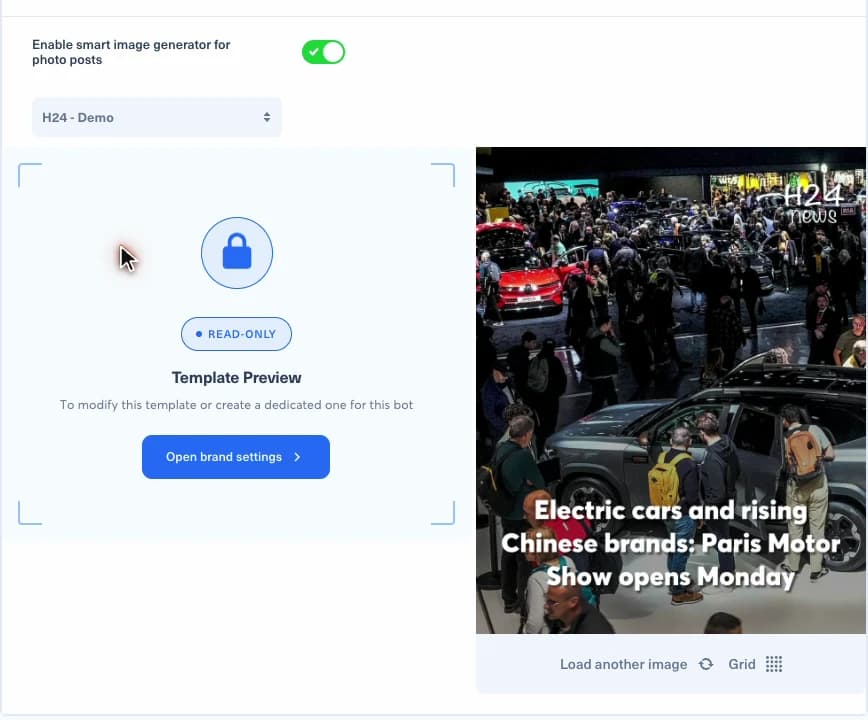
När Smart Image-generatorn är på väljer du en mall i listan. Delade mallar har där prefixet [shared]. Förhandsvisningen till höger tillämpar mallen på en nyligen publicerad artikel; Load another image testar den på en annan. Mallen är skrivskyddad i botformuläret: om du vill ändra den, eller skapa en mall för just den här boten, använd Open brand settings. Se Smart Image Generator – användarguide.
11. Spara, testa och aktivera sedan#
Välj Save. Boten visas i listan och är inte aktiverad: ingenting publiceras förrän du slår på den. Se Hur aktiverar jag en bot?.
- Slå på Send posts to reviewing queue och låt det vara på under minst en hel redaktionell cykel.
- Kontrollera färskhet, bild, text, länk, målkonto, dubbletter och att varje körning föreslår högst en artikel. Om den föreslår fler, låt granskningskön vara aktiv och justera boten innan du aktiverar automatisk publicering.
- Jämför antalet kvalificerade artiklar med den valda dagliga gränsen.
- Gå över till automatisk publicering först när resultaten är stabila.
- Justera efter några dagar färskhetsfönstret och frekvensen utifrån den faktiska publicerade volymen.
Om en förväntad artikel inte publiceras, följ Varför publicerade min bot inte den här artikeln?.