Bot evergreen ponownie wyświetla artykuły, które zachowują wartość po zakończeniu bieżącego cyklu informacyjnego: poradniki, artykuły wyjaśniające, archiwa, porady lub treści sezonowe. Oddziel te artykuły od bieżących wiadomości i przed ponowną publikacją sprawdź, czy nadal są aktualne.
1. Uporządkuj treści według wieku#
W sekcji Intelligence utwórz jeden lub kilka tematów evergreen. Następnie skonfiguruj dwa niezależne okna czasowe:
- filtr Publication (publikacja) określa wiek artykułów, które trafiają do tematu. Na przykład Publications 60 to 30 days back in time wybiera tylko artykuły opublikowane od 30 do 60 dni temu;
- agregacja obok Views (odsłony) określa okres ruchu analizowany dla tych starszych artykułów. Wybierz on the last 7 days, aby uszeregować je według odsłon zarejestrowanych w serwisie w ciągu ostatnich siedmiu dni.

Ta konfiguracja nie wyszukuje artykułów opublikowanych w ciągu ostatnich siedmiu dni. Analizuje bieżący ruch starszych artykułów. Okno 7-day (7 dni) jest dobrym punktem wyjścia, ponieważ wygładza dzienne wahania. Wybierz on the last 3 days, jeśli chcesz szybciej reagować na nagły wzrost ruchu, akceptując bardziej zmienny sygnał.
Filtr Publication oferuje również poprzedni miesiąc, treści sprzed 6–3 miesięcy, sprzed 13–11 miesięcy lub starsze niż rok.
Aby uzyskać zrównoważoną rotację, utwórz osobną sekcję lub temat dla każdego okna czasowego. Na przykład oddziel:
- najnowsze treści do ponownego wyświetlenia po 30–60 dniach;
- archiwa sprzed 3–6 miesięcy;
- tematy coroczne sprzed 11–13 miesięcy;
- redakcyjne treści referencyjne starsze niż rok.
Wyklucz tagi bieżących wiadomości, takie jak breaking news lub hot, a także nieaktualne materiały: relacje na żywo, wyniki sportowe, pogodę, zakończone promocje, nieaktualne stanowiska, ceny lub dane liczbowe. Zapytanie takie jak NOT tag:("breaking news" OR "hot") jest przydatnym punktem wyjścia, jeśli te tagi występują w Twoim kanale.
2. Sprawdź, czy treści są nadal aktualne#
Przed podłączeniem bota otwórz próbkę artykułów z każdego okna czasowego i sprawdź:
- czy tytuł i wstęp nie przedstawiają artykułu jako dzisiejszej wiadomości;
- czy daty, linki, ceny, osoby i wezwania do działania są nadal aktualne;
- czy obraz i prawa do jego wykorzystania są nadal ważne;
- czy artykuł nie był niedawno ponownie publikowany;
- czy nadal daje czytelnikowi przydatną odpowiedź.
Dodaj stały tag wykluczający do artykułów, które nigdy nie powinny być automatycznie ponownie wyświetlane.
3. Utwórz bota evergreen#
W sekcji Bots (boty) wybierz Create a bot (utwórz bota), From a theme (z tematu), a następnie Publish to your social accounts (publikuj na kontach społecznościowych). Wybierz markę, jeden temat evergreen, jego sekcję i docelowe konta.
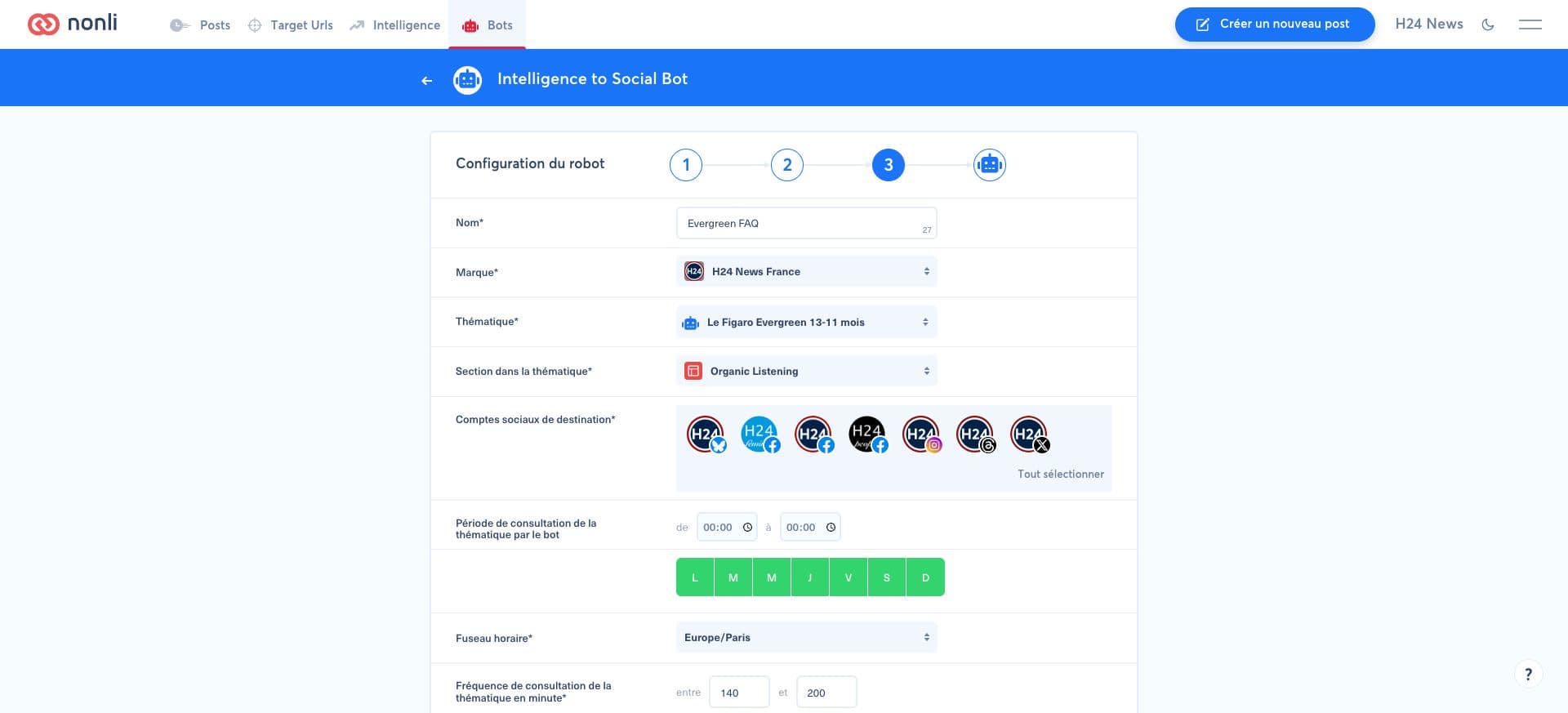
Ostrożna konfiguracja początkowa wygląda następująco:
- sprawdzaj temat co 140–200 minut;
- wybieraj jeden artykuł na uruchomienie;
- ogranicz liczbę postów evergreen do 8–10 dziennie, rozłożonych na wszystkie konta;
- planuj posty w ciągu całego dnia zamiast publikować je jednocześnie;
- użyj osobnego bota dla sieci, która wymaga innego limitu.
Ostateczna częstotliwość zależy od liczby bieżących wiadomości. Treści evergreen powinny uzupełniać kalendarz redakcyjny, a nie wypierać aktualnych materiałów.
4. Ogranicz powtórzenia i błędy#
W przypadku archiwum redakcyjnego, które ma zachować przydatność w czasie, użyj następujących wartości jako punktu wyjścia:
- Maximum number of reposts: 10,000 (maksymalna liczba ponownych publikacji: 10 000). Ten wysoki pułap zapobiega sztucznemu wyczerpaniu przez bota artykułu evergreen, który jest nadal aktualny. Jest to łączny limit dla artykułu przez cały okres jego istnienia, a nie dzienna liczba publikacji.
- Minimum number of posts before reposting: 240 (minimalna liczba postów przed ponowną publikacją: 240). Przy dziennym limicie ośmiu postów daje to odstęp około 30 dni. Przelicz tę wartość na podstawie rzeczywistej dziennej liczby postów bota (
daily posts × desired number of days, czyli dzienna liczba postów × pożądana liczba dni). - Repost period: 43,200 minutes (30 days) (okres ponownej publikacji: 43 200 minut, czyli 30 dni). Ten sam artykuł nie może zostać ponownie zaproponowany, dopóki nie upłynie ten czas.
Te ustawienia nie generują więc 10 000 postów: częstotliwość sprawdzania, liczba artykułów wybieranych na uruchomienie oraz globalny i przypisany do konta limit dzienny nadal określają liczbę faktycznie publikowanych postów. Ustaw oba limity dzienne zgodnie ze swoim kalendarzem redakcyjnym. Najpierw włącz kolejkę weryfikacji i użyj wykluczeń, aby blokować tematy drażliwe lub nieaktualne.
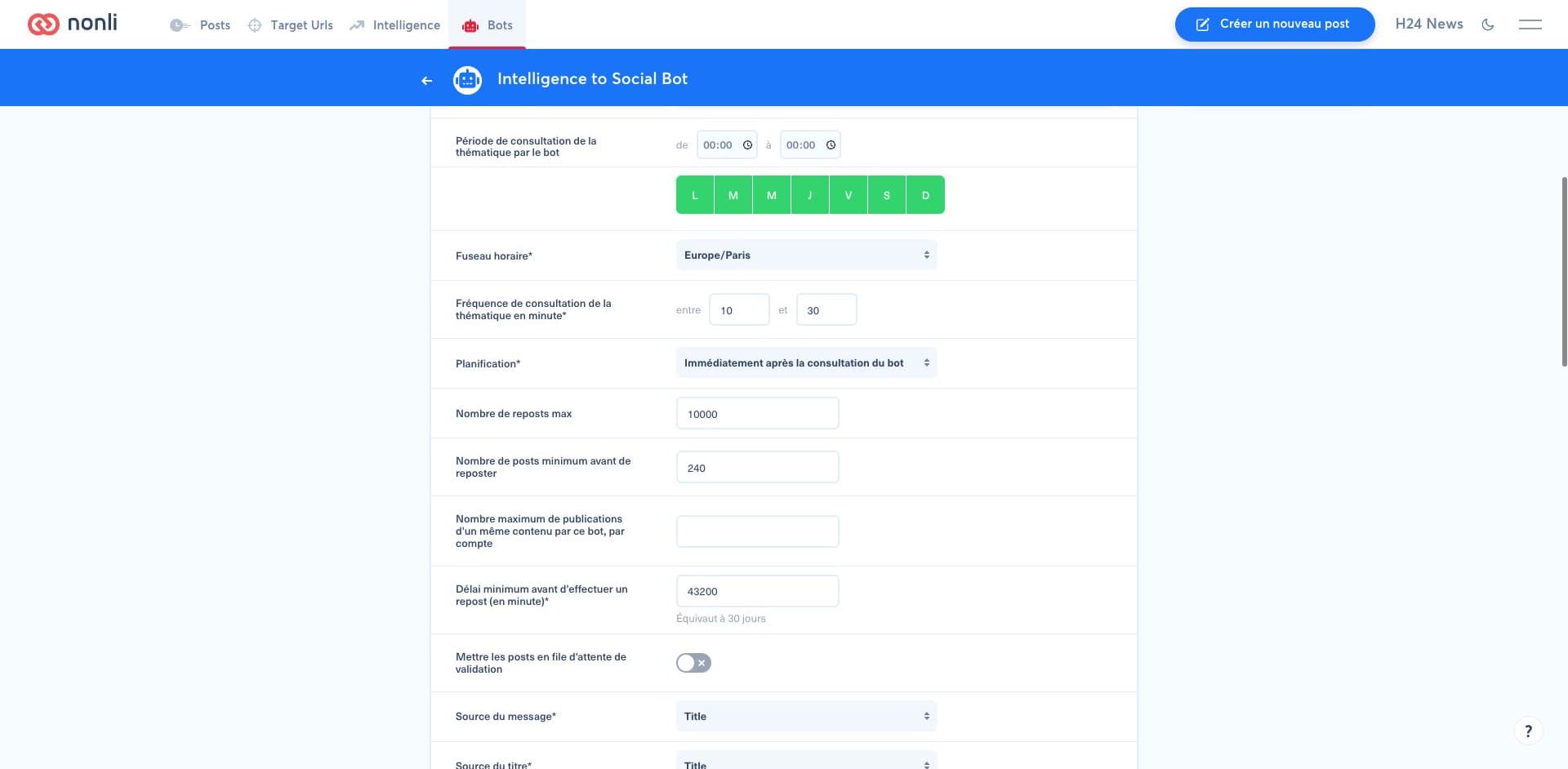
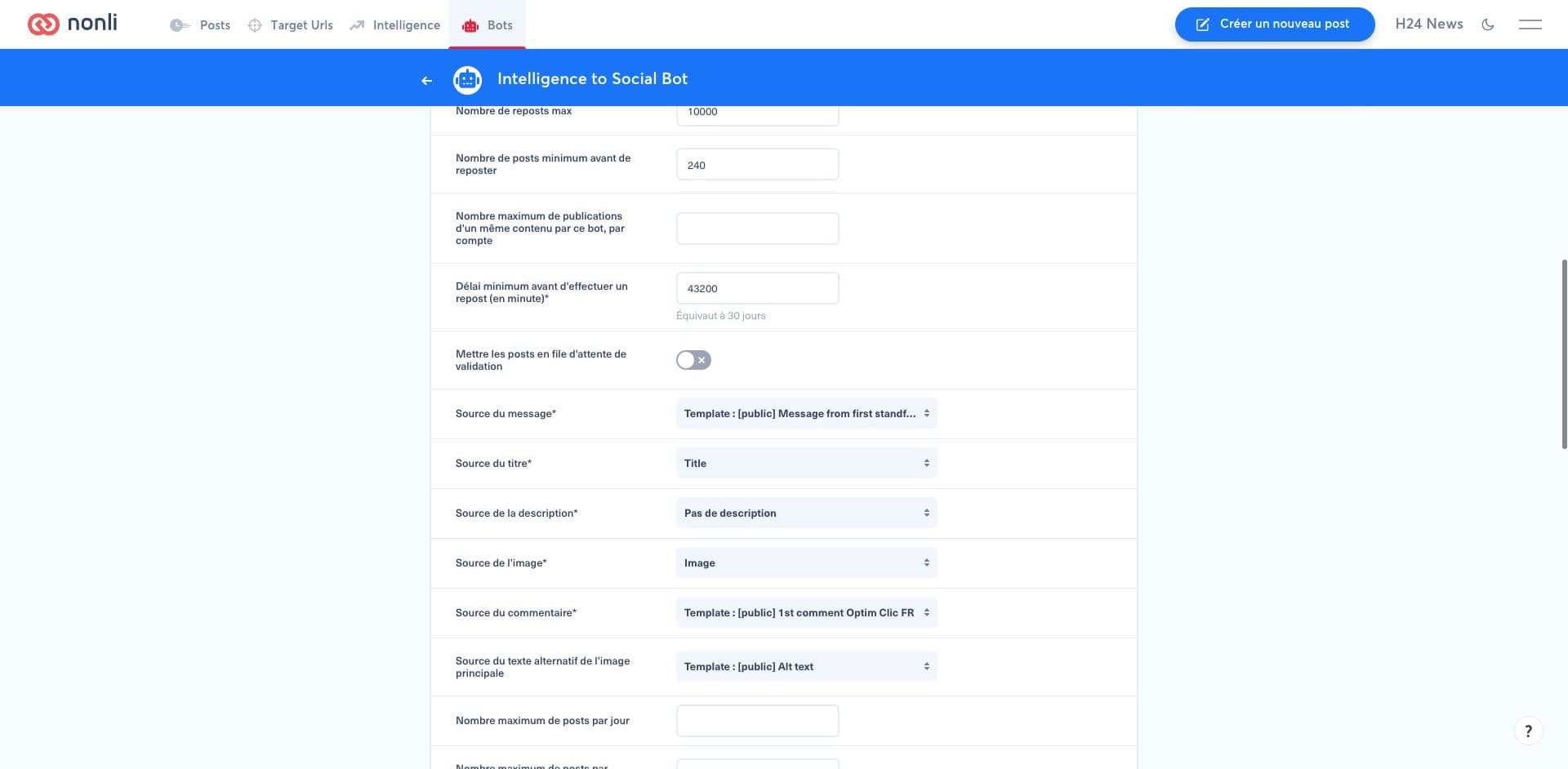
Aby utworzyć treść posta, jego pierwszy komentarz i tekst alternatywny obrazu:
- w polu Message's source (źródło wiadomości) wybierz Template: [public] Message from first standfirst sentence, aby użyć pierwszego zdania leadu;
- w polu Comment's source (źródło komentarza) wybierz Template: [public] 1st comment Optim Clic FR dla postów w języku francuskim; dla innego języka publikacji wybierz odpowiedni zlokalizowany szablon Optim Clic dostępny na Twoim koncie;
- w polu Main image alt text's source (źródło tekstu alternatywnego głównego obrazu) wybierz Template: [public] Alt text, czyli szablon Smart Message przeznaczony do tekstu alternatywnego głównego obrazu.
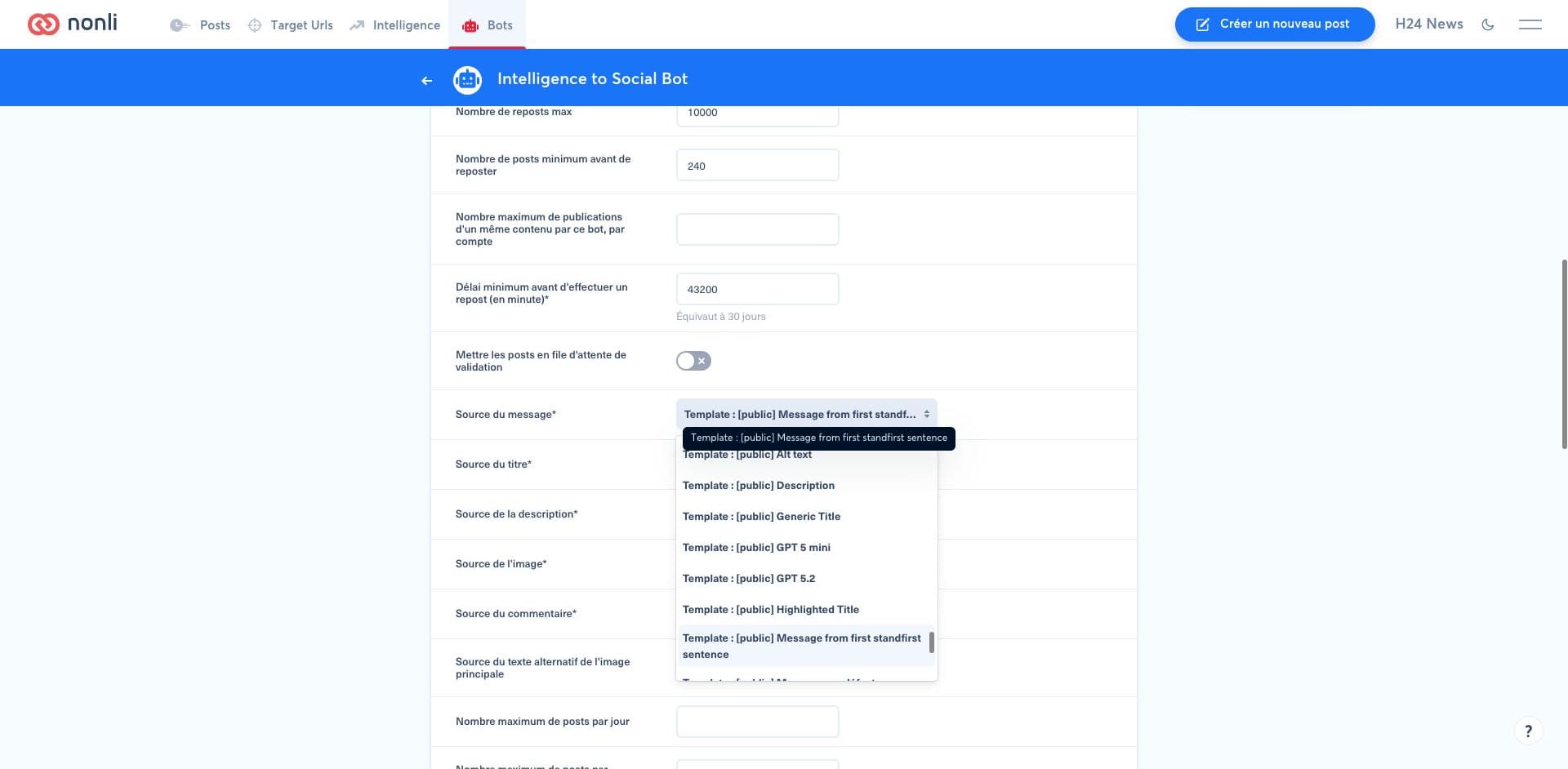
Aby opublikować pełny zebrany opis zamiast jego pierwszego zdania, wybierz Description (opis) w polu Message's source. Najpierw sprawdź, czy zebrany opis zawiera cały lead, a następnie sprawdź limity tekstu w sieciach i miejsce wyświetlania linku: zobacz Pełny zebrany opis czy pierwsze zdanie leadu.
Przejrzyj pierwszych dziesięć propozycji, a następnie co tydzień sprawdzaj:
- odsetek odrzuceń w kolejce weryfikacji;
- duplikaty lub posty powtarzane zbyt wcześnie;
- kliknięcia i zaangażowanie według okna wiekowego;
- artykuły, które stały się nieprawdziwe lub nieaktualne;
- równowagę między treściami bieżącymi, hot i evergreen.
Jeśli któryś segment jest zbyt mały, poszerz jego okno lub połącz go z innym. Jeśli powoduje zbyt wiele powtórzeń, wydłuż odstęp przed ponowną publikacją lub zmniejsz jego częstotliwość.