Opret en API token role (rolle til API-token) før du opretter tokenet. Administratoradgang er ikke nok i sig selv: Hvert token får sine rettigheder fra én dedikeret API-rolle.
1. Før du går i gang#
- Log ind som virksomhedsadministrator.
- Beslut hvilke brands, sociale konti og funktioner integrationen har brug for.
- Klargør en hemmelighedsmanager eller et andet sikkert sted hvor du straks kan gemme tokenet. Nonli viser kun hele hemmeligheden én gang.
2. Opret rollen til API-tokenet#
- Åbn hovedmenuen, og vælg derefter Roles under Workspace.
- Vælg Add role.
- Angiv et tydeligt navn, fx »Daily statistics export«.
- Under Role type vælger du API token role.
- Giv kun de funktions- og brandrettigheder der er nødvendige. Brug læseadgang til en eksport der ikke skal publicere eller ændre data.
- Gennemgå rettighederne, og vælg derefter Save.
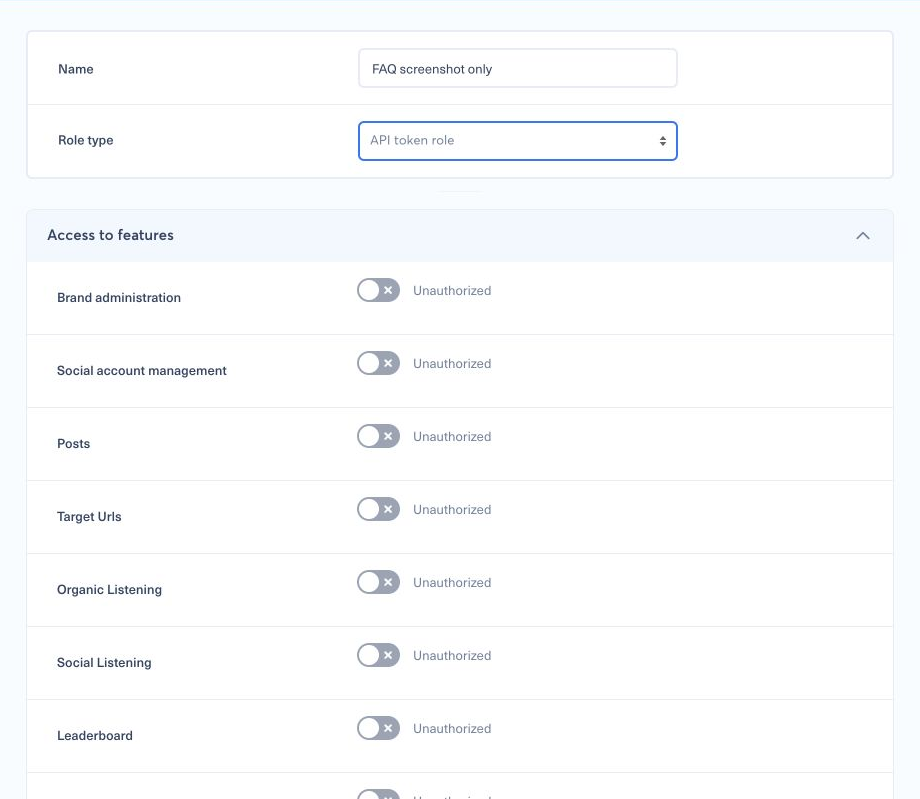
Rollen styrer hvad tokenet kan se og ændre. Giv ikke adgang på administratorniveau for at komme uden om en enkelt manglende rettighed. Du kan læse om den generelle rettighedsmodel i Hvordan opretter jeg en ny rolle?.
3. Opret tokenet#
- Åbn hovedmenuen, vælg My Company, og find derefter API tokens.
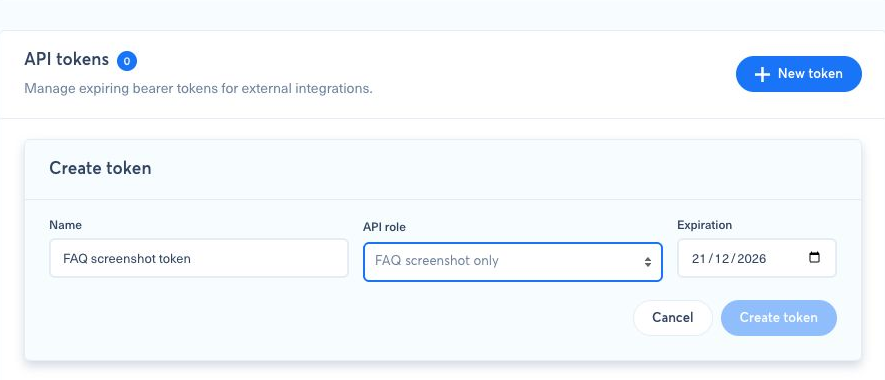
- Vælg New token.
- Angiv et Name der identificerer integrationen.
- Vælg den API token role du oprettede i det forrige trin.
- Vælg den Expiration-dato din sikkerhedspolitik kræver.
- Vælg Create token.
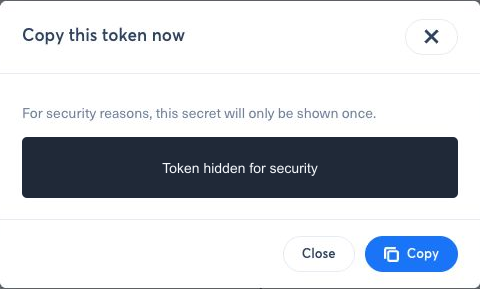
- Når Copy this token now vises, skal du kopiere hele tokenet direkte til din hemmelighedsmanager. Du kan ikke hente det fra tabellen senere.
Efter oprettelsen erstatter bekræftelsesvinduet formularen og viser hemmeligheden én gang, så gem den sikkert før du lukker vinduet.
Placer aldrig tokenet i kildekode, en URL, et skærmbillede, en supportmeddelelse eller applikationslogge. Alle der har værdien, kan bruge de rettigheder der er tildelt tokenets rolle.
4. Godkend en API-anmodning#
Send tokenet i HTTP-headeren Authorization sådan her:
1Authorization: Bearer YOUR_API_TOKENAPI-tokens repræsenterer en virksomhedsrolle, ikke en Nonli-webbruger. Test adgangsoplysningen ved at anmode om GET /brands?size=1&fields=id,name. Brug ikke /me. Fortsæt med referencen til Developer API'et for endpoints, paginering, fejl og eksempler på anmodninger.
5. Hvis »No API role available« vises#
Gå tilbage til Roles, og bekræft at mindst én gemt rolle har Role type sat til API token role. En brugerrolle kan ikke knyttes til et token.
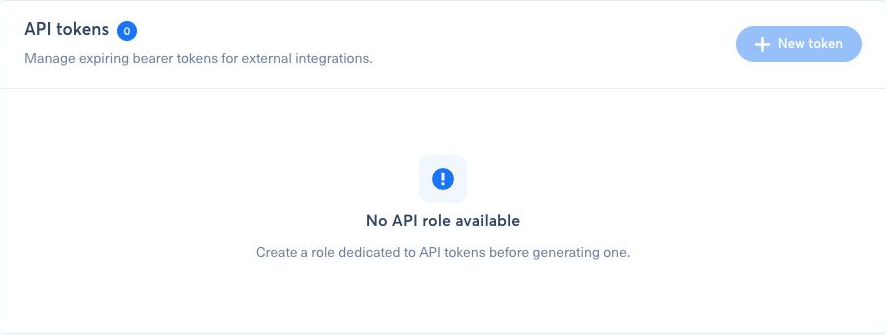
Hvis siden også viser Unable to load API roles, please retry, skal du genindlæse siden før du ændrer nogen rolle. En indlæsningsfejl er ikke det samme som at en virksomhed ikke har nogen API-rolle.
6. Roter eller tilbagekald et token#
Brug Rotate når en hemmelighed kan være blevet eksponeret, er gået tabt eller skal fornyes. Rotation gør den tidligere hemmelighed ugyldig med det samme, så opdater integrationen med den nye hemmelighed før dens næste anmodning.
Brug Revoke for at stoppe en integration permanent. Tilbagekaldelse træder også i kraft med det samme. Det forkortede fingeraftryk i tokentabellen identificerer et token, men kan ikke bruges som adgangsoplysning.