Nonlissa voit mainita LinkedIn-yrityssivuja LinkedIn-julkaisussa. Henkilöprofiilien (ihmisten) mainitseminen ei ole vielä mahdollista Nonlissa. Tällä sivulla kerrotaan, miten lisäät sivun maininnan, miten tarkistat sen ja mitä voit tehdä henkilöiden ja automaattisten julkaisujen kohdalla. Tilanne tarkistettu 26. lokakuuta 2026.
1. Mitä LinkedIn sallii ja mitä Nonli tukee#
Nämä ovat kaksi eri kysymystä:
- LinkedIn itse tukee sekä jäsenten että organisaatioiden mainitsemista julkaisuissa. Sen Posts API -rajapinta hyväksyy molemmat. API, jonka avulla sovellus voi hakea mainittavia henkilöitä (People Typeahead), on rajattu kehittäjille, jotka LinkedIn hyväksyy ja joilla on oikeat käyttöoikeudet ja sivuroolit.
- Nonli tällä hetkellä hakee vain LinkedIn-yrityssivuja ja julkaisee maininnat yrityssivun mainintoina. Henkilöprofiilien maininnat vaativat Nonlissa lisätyötä. Niitä ei ole otettu käyttöön, emmekä voi antaa päivämäärää.
Tässä kuvattu rajoitus on siis Nonlin nykyinen tuki, ei LinkedInin sääntö, joka kieltäisi ihmisten mainitsemisen.
2. Mainitse yrityssivu julkaisueditorissa#
-
Luo julkaisu ja valitse kohteeksi LinkedIn-sivusi. Maininnan haku käyttää vain yhtä verkostoa, joka valitaan valituista tileistä: kun mukana on myös Bluesky-, Facebook- tai Instagram-tilejä, ehdotukset tulevat LinkedInin sijaan siltä toiselta verkostolta. Saat LinkedIn-sivujen ehdotukset valitsemalla maininnan lisäämisen ajaksi vain LinkedIn-tilejä.
-
Kirjoita viestikenttään (Paste a link and/or write a message...)
@ja sen perään vähintään kaksi merkkiä yrityksen nimestä, esimerkiksi@Nonli. -
Valitse yritys ehdotusluettelosta. Jokaisessa ehdotuksessa näkyvät sivun kuva, nimi, LinkedInin logo ja seuraajien määrä. Näiden tietojen avulla erotat toisistaan sivut, joilla on samankaltaiset nimet. Voit myös valita logon, jolloin sivu avautuu LinkedInissä uuteen välilehteen ennen valintaasi.
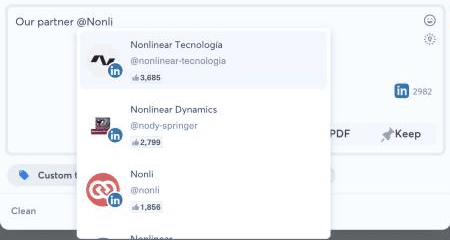
Ehdotukset haulle
@Nonli: samankaltaiset nimet erottaa kuvasta ja seuraajamäärästä. -
Valittu maininta korvautuu sivun nimellä ilman
@-merkkiä, ja se näkyy korostusvärillä. Väri tarkoittaa, että Nonli on tallentanut aidon maininnan, joka on linkitetty kyseiseen sivuun.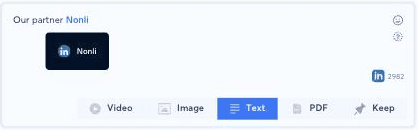
Valittu maininta ilman
@-merkkiä korostusvärillä. Kun viet osoittimen sen päälle, näkyvät LinkedInin logo ja sivun nimi.
Jos ehdotuksia ei näy, Nonli ei löytänyt kirjoitettua tekstiä vastaavaa sivua: tarkenna nimeä tai käytä täsmälleen sitä nimeä, joka näkyy yrityksen LinkedIn-sivulla.
Voit lisätä maininnat samalla tavalla LinkedIn-julkaisun ensimmäiseen kommenttiin. Katso Näin luot automaattisesti ensimmäisen kommentin julkaisusi alle.
3. Tarkista, että maininta osoittaa oikeaan sivuun#
Nimi ei ole todiste henkilöllisyydestä: usealla sivulla voi olla sama tai samankaltainen nimi. Ennen kuin julkaiset:
- Vie osoitin maininnan päälle: työkaluvihjeessä näkyvät LinkedInin logo ja sivun nimi.
- Napsauta mainintaa: sivu avautuu LinkedInissä uuteen välilehteen. Tarkista, että se on se sivu, jota tarkoitit (URL-osoite, logo, kuvaus).
- Tarkista LinkedIn-esikatselu editorin oikeasta paneelista.
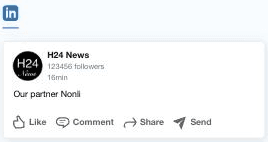
LinkedIn-esikatselu julkaisusta, jossa on sivun maininta. Sivu ja seuraajamäärä ovat testiarvoja.
Jos maininta on väärä, poista se ja valitse oikea sivu uudelleen.
4. Pelkkä teksti vai napsautettava maininta#
Vain ehdotusluettelosta valittu maininta muuttuu napsautettavaksi LinkedIn-maininnaksi. Teksti, joka vain alkaa merkillä @ (esimerkiksi @Jane Doe, joka on kirjoitettu valitsematta ehdotusta tai liitetty muualta), pysyy pelkkänä tekstinä. Se julkaistaan sellaisenaan, eikä se linkitä keneenkään eikä ilmoita kenellekään.
Jos editori näyttää Error on mention -virheilmoituksen (You have mentions in your message that do not belong to one or more targeted network.), viestissä on maininta, joka on tehty toista verkostoa varten. Maininta kuuluu yhteen verkostoon: LinkedIn-sivun maininta ei toimi Facebookissa, eikä päinvastoin. Poista maininta tai julkaise erillinen versio kutakin verkostoa varten.
5. Mainitse henkilö#
Nonli ei toistaiseksi voi lisätä LinkedIn-julkaisuihin henkilöprofiilien mainintoja. Näin mainitset henkilön:
- Julkaise julkaisu Nonlista.
- Avaa julkaistu julkaisu LinkedInissä ja muokkaa sitä siellä. LinkedInin ohjesivu ”Mention people in your posts” kertoo, miten voit lisätä maininnan, myös muokkaamalla julkaisua.
Sen jälkeen pätevät LinkedInin omat säännöt: jotkut jäsenet poistavat maininnat käytöstä, ja LinkedIn voi rajoittaa sellaisten jäsenten mainitsemista, joihin et ole yhteydessä.
6. Automaattiset julkaisut#
Tekstin kirjoittaminen automaattisesti ja LinkedIn-sivun tunnistaminen ovat kaksi eri asiaa:
- Smart Message -viesti tai botti voi kirjoittaa mitä tahansa tekstiä, myös
@ja sen perässä nimen. Teksti pysyy LinkedInissä pelkkänä tekstinä: Nonli ei muuta mallin kirjoittamia nimiä sivujen maininnoiksi eikä tunnista artikkelista yrityksiä tai henkilöitä automaattisesti. - Napsautettavat maininnat syntyvät, kun valitset sivun editorissa edellä kuvatulla tavalla.
Muissa verkostoissa tunnettujen artikkelien kirjoittajien yhdistäminen heidän tileihinsä kerrotaan artikkelissa Näin yhdistät artikkelien kirjoittajat sosiaalisen median maininnoihin Airtablella. Se ei ota käyttöön henkilöprofiilien mainintoja LinkedInissä.
Jos tarvitset LinkedIn-sivujen mainintoja automaattisissa julkaisuissa, oikea toteutus riippuu käyttötapauksestasi. Ota yhteyttä tukeen ja lähetä sille:
- lähdeartikkelin URL-osoite,
- julkaisun teksti, jonka haluat saada,
- mainittavan LinkedIn-sivun täsmällinen URL-osoite.
Älä koskaan lähetä tukeen salasanaa, tokenia tai muita kirjautumistietoja.
7. Vianmääritys#
| Ongelma | Mitä tehdä |
|---|---|
| Ehdotuksia ei näy | Kirjoita @-merkin jälkeen vähintään kaksi merkkiä, tarkista, että valittuna on vain LinkedIn-tilejä (valittu Bluesky-, Facebook- tai Instagram-tili ottaa haun haltuunsa), ja kokeile sivun täsmällistä nimeä. |
| Valittiin väärä yritys | Napsauta mainintaa avataksesi sivun, poista maininta, jos se on väärä, ja valitse sitten oikea sivu kuvan ja seuraajamäärän perusteella. |
| Henkilöä ei löydy | Nonli ei hae henkilöprofiileja. Lisää maininta LinkedInissä julkaisun jälkeen. |
Julkaistussa julkaisussa näkyy @name pelkkänä tekstinä | Maininta kirjoitettiin, mutta sitä ei valittu. Muokkaa julkaisua LinkedInissä tai luo maininta uudelleen Nonlissa ennen julkaisemista. |
| Error on mention | Viestissä on toista verkostoa varten tehty maininta. Poista se tai luo yksi versio kutakin verkostoa kohti. |