W Nonli możesz oznaczać strony firmowe na LinkedInie w poście na LinkedInie. Oznaczanie profili osobistych (osób) nie jest jeszcze dostępne w Nonli. Ta strona wyjaśnia, jak dodać oznaczenie strony, jak je sprawdzić i co możesz zrobić w przypadku osób oraz postów automatycznych. Stan na dzień 2026-10-26.
1. Na co pozwala LinkedIn, a co obsługuje Nonli#
To dwie różne kwestie:
- Sam LinkedIn obsługuje w postach oznaczenia zarówno członków, jak i organizacji. Jego Posts API akceptuje oba rodzaje. API, które pozwala aplikacji wyszukiwać osoby do oznaczenia (People Typeahead), jest dostępne tylko dla deweloperów zatwierdzonych przez LinkedIn, z odpowiednimi uprawnieniami i rolami na stronach.
- Nonli obecnie wyszukuje wyłącznie strony firmowe na LinkedInie i publikuje oznaczenia jako oznaczenia stron firmowych. Oznaczenia profili osobistych wymagają dalszych prac w Nonli. Nie są włączone i nie możemy podać terminu.
Opisane tu ograniczenie wynika więc z obecnego zakresu obsługi w Nonli, a nie z zasady LinkedIna zabraniającej oznaczania osób.
2. Oznacz stronę firmową w edytorze postów#
-
Utwórz post i wybierz swoją stronę na LinkedInie jako miejsce docelowe. Wyszukiwanie oznaczeń korzysta tylko z jednej sieci, wybranej spośród zaznaczonych kont: gdy zaznaczone są również konta Bluesky, Facebook lub Instagram, podpowiedzi pochodzą z tej drugiej sieci zamiast z LinkedIna. Aby otrzymać podpowiedzi stron z LinkedIna, na czas dodawania oznaczenia zaznacz wyłącznie konta LinkedIn.
-
W polu wiadomości (Paste a link and/or write a message...) wpisz
@, a po nim co najmniej dwa znaki nazwy firmy, na przykład@Nonli. -
Wybierz firmę z listy podpowiedzi. Każda podpowiedź pokazuje zdjęcie strony, jej nazwę, logo LinkedIna i liczbę obserwujących. Na podstawie tych informacji odróżnisz strony o podobnych nazwach. Możesz też kliknąć logo, aby przed wyborem otworzyć stronę na LinkedInie w nowej karcie.
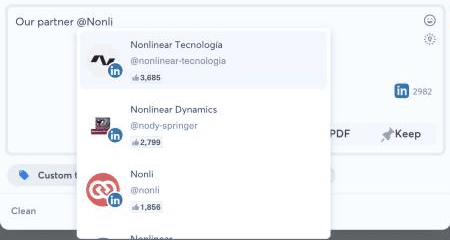
Podpowiedzi dla
@Nonli: podobne nazwy rozróżnia się po zdjęciu i liczbie obserwujących. -
Wybrane oznaczenie zostaje zastąpione nazwą strony, bez
@, wyświetloną w kolorze akcentu. Ten kolor oznacza, że Nonli zapisało prawdziwe oznaczenie powiązane z tą stroną.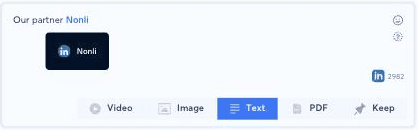
Wybrane oznaczenie, bez
@, w kolorze akcentu. Po najechaniu na nie kursorem pojawia się logo LinkedIna i nazwa strony.
Jeśli nie pojawia się żadna podpowiedź, Nonli nie znalazło strony pasującej do wpisanego tekstu: doprecyzuj nazwę lub użyj dokładnej nazwy widocznej na stronie firmy na LinkedInie.
W ten sam sposób możesz dodawać oznaczenia w pierwszym komentarzu posta na LinkedInie. Zobacz Jak automatycznie dodać pierwszy komentarz pod postem.
3. Sprawdź, czy oznaczenie wskazuje właściwą stronę#
Nazwa nie potwierdza tożsamości: kilka stron może mieć taką samą lub podobną nazwę. Przed publikacją:
- Najedź kursorem na oznaczenie: dymek pokaże logo LinkedIna i nazwę strony.
- Kliknij oznaczenie: strona otworzy się na LinkedInie w nowej karcie. Sprawdź, czy to strona, o którą Ci chodziło (adres URL, logo, opis).
- Sprawdź podgląd LinkedIna w prawym panelu edytora.
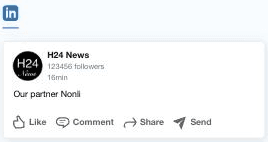
Podgląd posta na LinkedInie z oznaczeniem strony. Strona i liczba obserwujących to wartości testowe.
Jeśli oznaczenie jest błędne, usuń je i ponownie wybierz właściwą stronę.
4. Zwykły tekst a klikalne oznaczenie#
Tylko oznaczenie wybrane z listy podpowiedzi staje się klikalnym oznaczeniem na LinkedInie. Tekst, który jedynie zaczyna się od @ (na przykład @Jane Doe wpisane bez wybrania podpowiedzi lub wklejone z innego miejsca), pozostaje zwykłym tekstem. Zostaje opublikowany w takiej postaci, w jakiej go wpisano, nie prowadzi do nikogo i nikogo nie powiadamia.
Jeśli edytor pokazuje Error on mention (błąd oznaczenia) z komunikatem You have mentions in your message that do not belong to one or more targeted network., wiadomość zawiera oznaczenie utworzone dla innej sieci. Oznaczenie należy do jednej sieci: oznaczenie strony z LinkedIna nie działa na Facebooku i odwrotnie. Usuń oznaczenie lub opublikuj osobną wersję dla każdej sieci.
5. Oznacz osobę#
Nonli na razie nie może dodawać oznaczeń profili osobistych do postów na LinkedInie. Aby oznaczyć osobę:
- Opublikuj post z Nonli.
- Otwórz opublikowany post na LinkedInie i edytuj go tam. Strona pomocy LinkedIna Mention people in your posts wyjaśnia, jak dodać oznaczenie, także podczas edycji posta.
Obowiązują wtedy zasady samego LinkedIna: niektórzy członkowie wyłączają oznaczenia, a LinkedIn może ograniczać oznaczanie członków, z którymi nie masz połączenia.
6. Posty automatyczne#
Automatyczne pisanie tekstu i identyfikowanie strony na LinkedInie to dwie różne rzeczy:
- Smart Message lub bot może napisać dowolny tekst, w tym
@, a po nim nazwę. Taki tekst pozostaje na LinkedInie zwykłym tekstem: Nonli nie zamienia nazw wpisanych przez szablon w oznaczenia stron i nie wykrywa automatycznie firm ani osób w artykule. - Klikalne oznaczenia powstają, gdy wybierasz stronę w edytorze, jak opisano powyżej.
W przypadku innych sieci powiązanie znanych autorów artykułów z ich kontami opisuje artykuł Jak powiązać autorów artykułów z oznaczeniami w mediach społecznościowych za pomocą Airtable. Nie umożliwia to oznaczania profili osobistych na LinkedInie.
Jeśli potrzebujesz oznaczeń stron z LinkedIna w postach automatycznych, właściwa konfiguracja zależy od Twojego przypadku użycia. Skontaktuj się ze wsparciem i podaj:
- adres URL artykułu źródłowego,
- tekst posta, który chcesz uzyskać,
- dokładny adres URL strony na LinkedInie, którą chcesz oznaczyć.
Nigdy nie wysyłaj do wsparcia hasła, tokena ani innych danych logowania.
7. Rozwiązywanie problemów#
| Problem | Co zrobić |
|---|---|
| Nie pojawia się żadna podpowiedź | Wpisz co najmniej dwa znaki po @, sprawdź, czy zaznaczone są wyłącznie konta LinkedIn (zaznaczone konto Bluesky, Facebook lub Instagram przejmuje wyszukiwanie), i spróbuj wpisać dokładną nazwę strony. |
| Wybrano niewłaściwą firmę | Kliknij oznaczenie, aby otworzyć stronę, usuń je, jeśli jest błędne, a następnie wybierz właściwą stronę na podstawie zdjęcia i liczby obserwujących. |
| Nie można znaleźć osoby | Nonli nie wyszukuje profili osobistych. Dodaj oznaczenie na LinkedInie po publikacji. |
Opublikowany post pokazuje @nazwa jako zwykły tekst | Oznaczenie zostało wpisane, a nie wybrane. Edytuj post na LinkedInie lub odtwórz oznaczenie w Nonli przed publikacją. |
| Error on mention | Wiadomość zawiera oznaczenie dla innej sieci. Usuń je lub utwórz osobną wersję dla każdej sieci. |