Un bot hot content distribuisce articoli ancora recenti, ma che non richiedono la cadenza di un avviso di breaking news. Si basa su due elementi: un tema che restituisce solo articoli recenti e un bot che interroga questo tema a un ritmo costante.
Il video qui sotto mostra la configurazione completa in circa due minuti. Il resto di questo articolo spiega ogni parametro, nell'ordine delle schermate.
1. Crea il tema#
In Intelligence, apri l'elenco dei temi e seleziona Create a theme. Il nuovo tema parte come copia del tema attualmente visualizzato.
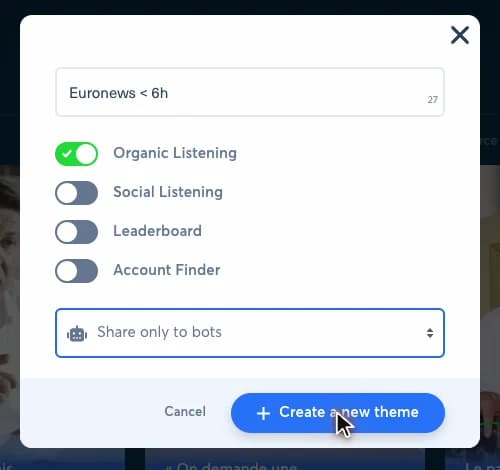
| Campo | Valore nel video | Cosa fa |
|---|---|---|
| Name | Euronews < 6h | Nome mostrato nell'elenco dei temi e nel modulo del bot. Inserisci la fonte e la finestra di freschezza: il modulo del bot mostra il nome, non i filtri. |
| Organic Listening | On | Sezione che elenca gli articoli dei tuoi siti. È l'unica sezione di cui un bot hot content ha bisogno. |
| Social Listening | Off | Sezione che elenca i post social. Disattivala quando il tema serve solo a ripubblicare i tuoi articoli. |
| Leaderboard | Off | Sezione della classifica degli account. Non è usata dal bot. |
| Account Finder | Off | Sezione di ricerca degli account. Non è usata dal bot. |
| Visibility (menu senza etichetta) | Share only to bots | Chi può usare il tema. Un tema Private non compare nel modulo del bot. Scegli Share only to bots, oppure Share with users in my company and bots quando serve anche ai tuoi colleghi. |
Disattivare le sezioni inutilizzate mantiene il tema leggibile ed evita di selezionare la sezione sbagliata più avanti nel modulo del bot. Se il tuo tema non compare nel modulo del bot, consulta Perché non riesco a selezionare i miei temi?.
2. Mantieni solo gli articoli recenti#
Il tema si apre sulla sua sezione Organic Listening. Imposta i filtri, poi seleziona Save filters.
| Filtro | Valore nel video | Cosa fa |
|---|---|---|
| Source | www.euronews.com | Sito i cui articoli alimentano il bot. Seleziona il sito, o i siti, del brand per cui il bot pubblica. |
| Publication | Published in the last 6 hours | Finestra di freschezza. Un articolo più vecchio esce dal tema e non può più essere scelto dal bot. Ampliala a 12 o 24 ore quando il tuo volume è basso. |
| Sort by | Views, decrescente | Ordine dei risultati. Gli articoli recenti più visualizzati vengono per primi. Scegli invece l'orario di pubblicazione quando la freschezza conta più delle prestazioni. |
Escludi il tag riservato alle breaking news, ad esempio con NOT tag:"breaking news", in modo che lo stesso articolo non possa essere selezionato da entrambi i bot. Per filtri più precisi, consulta Come eseguo una query booleana?.
Controlla una decina di risultati prima di proseguire. Ogni risultato deve poter essere ripubblicato senza correzioni.
3. Crea il bot a partire dal tema#
In Bots, seleziona Create a bot, poi fai due scelte:
- From a theme: il bot sceglie i suoi articoli in un tema. L'altra scelta, Republish posts, ripubblica post esistenti in base a criteri di prestazione.
- Publish on your social accounts: il bot crea post sui tuoi account. Le altre scelte inviano email o pubblicano su Slack.
Si apre il modulo di configurazione. È lungo: le sezioni seguenti lo seguono dall'alto verso il basso.
4. Fonte e destinazione#
| Campo | Valore nel video | Cosa fa |
|---|---|---|
| Name | Euronews - Hot content | Nome del bot nell'elenco. Fino a 40 caratteri. |
| Brand | H24 News | Brand per cui il bot pubblica. Determina gli account social disponibili, i modelli di messaggio e i modelli di Smart Image. |
| Theme | Euronews < 6h | Tema che il bot interroga. Digita il suo nome nel campo di ricerca. Sono elencati solo i temi condivisi con i bot. |
| Theme section | Organic Listening | Sezione del tema che il bot legge. Quando nel tema sono attivate più sezioni, controlla questo campo: il modulo potrebbe preselezionare Social Listening. |
| Destination social accounts | Sei Pagine Facebook | Account che ricevono i post. Seleziona solo gli account interessati; un account selezionato ha un anello verde. |
5. Pianificazione e ritmo#
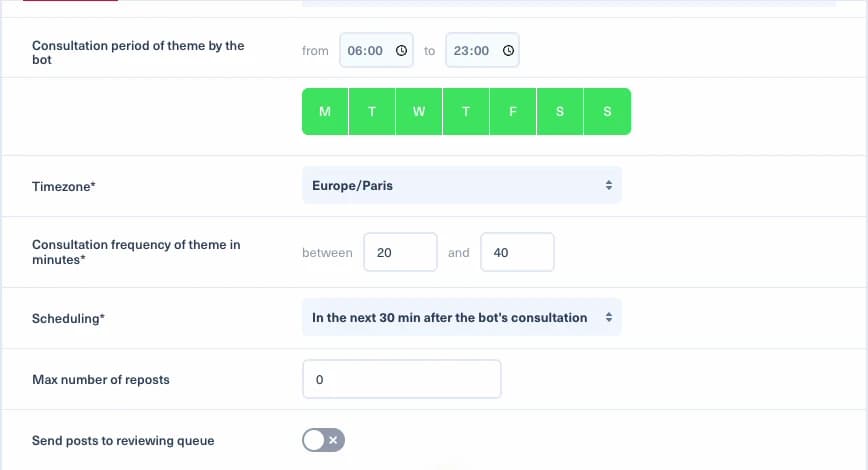
| Campo | Valore nel video | Cosa fa |
|---|---|---|
| Consultation period of theme by the bot | da 06:00 a 23:00 | Orari in cui il bot lavora. Fuori da questo periodo non interroga il tema. Vedi Cos'è il periodo di interrogazione?. |
| Days | Ogni giorno | Giorni in cui il bot lavora. Un giorno attivo è verde. |
| Timezone | Europe/Paris | Fuso orario del periodo di interrogazione. Usa il fuso orario della tua redazione. Vedi Quale fuso orario usa il periodo di interrogazione?. |
| Consultation frequency of theme in minutes | Tra 20 e 40 | Tempo tra un'interrogazione del tema e la successiva. Varia tra i due valori, quindi il bot non gira a intervalli fissi. Vedi Cos'è la frequenza di interrogazione?. |
| Scheduling | In the next 30 min after the bot's consultation | Quando il post esce dopo un'interrogazione. Vedi la pianificazione smart qui sotto. |
Questi valori sono punti di partenza. Accorcia l'intervallo tra le interrogazioni quando il tema contiene molti articoli prioritari e allungalo quando gli account di destinazione sono già molto attivi.
5.1. Perché scegliere la pianificazione smart?#
Con At once after the bot's consultation, il post viene pubblicato subito, qualunque cosa sia già pianificata sull'account.
Con In the next 30 min after the bot's consultation, Nonli sceglie il momento entro i 30 minuti successivi. Questo gli permette di evitare collisioni quando un utente pubblica un post direttamente in Nonli o fuori da Nonli. I post che non collidono ottengono più engagement.
Il menu offre finestre da 5 minuti fino a diverse ore. Per l'hot content, 30 minuti mantengono l'articolo fresco lasciando a Nonli abbastanza margine per collocare il post.
6. Repost e revisione#
| Campo | Valore nel video | Cosa fa |
|---|---|---|
| Max number of reposts | 0 | Numero di volte in cui lo stesso articolo può essere ripubblicato. Mantieni 0 in modo che ogni articolo esca una sola volta. |
| Send posts to reviewing queue | Off | Se attivato, il bot propone i suoi post per la revisione invece di pubblicarli. Attivalo per i primi giorni, come spiegato al punto 11. |
7. Fonti dei contenuti#
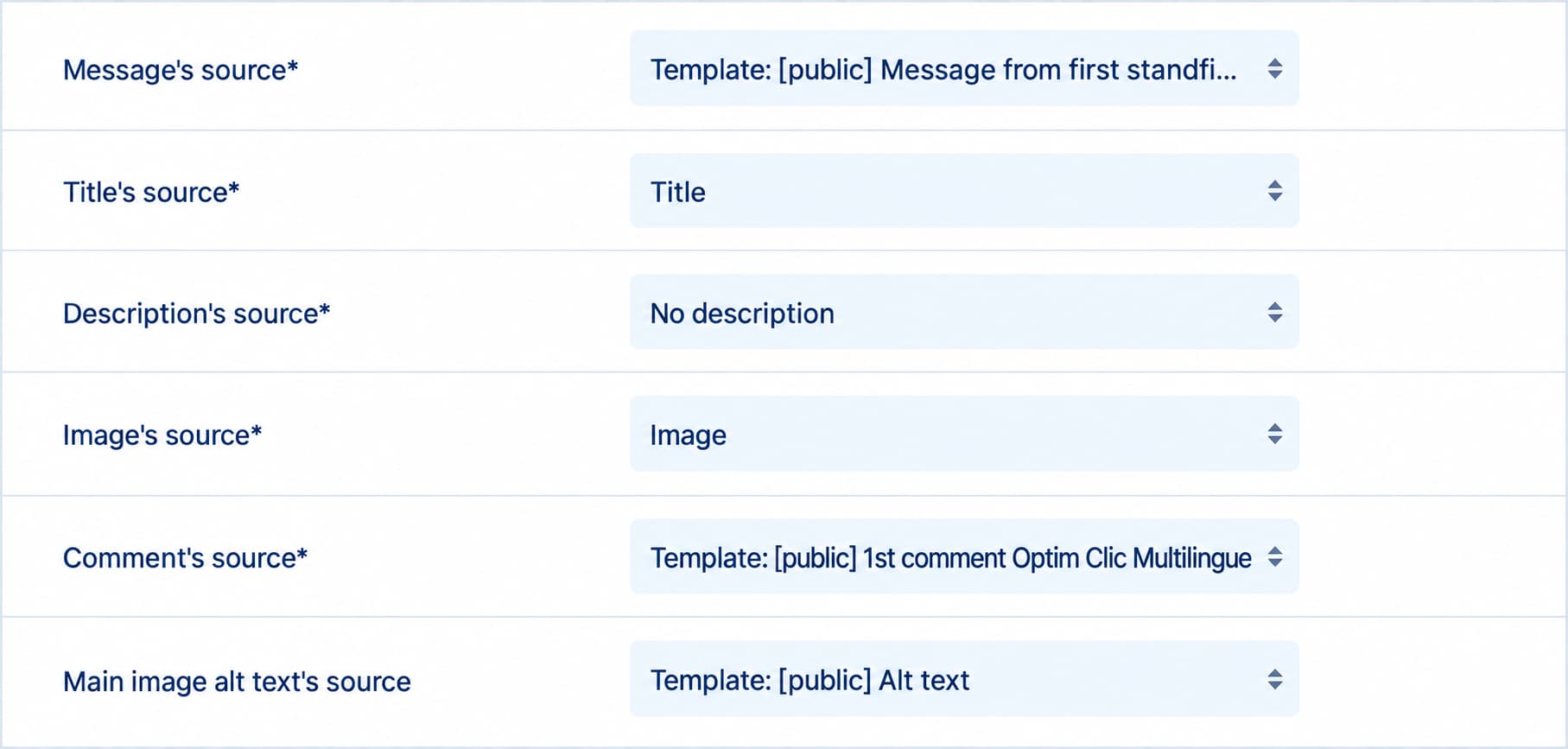
| Campo | Valore nel video | Cosa fa |
|---|---|---|
| Message's source | Template: [public] Message from first standfirst sentence | Testo del post. Questo modello apre il post con la prima frase del sommario dell'articolo. |
| Title's source | Title | Titolo del post, preso dal titolo dell'articolo. |
| Description's source | No description | Descrizione del post. Qui è lasciata vuota. |
| Image's source | Image | Immagine del post: l'immagine principale dell'articolo. |
| Comment's source | Template: [public] 1st comment Optim Clic Multilingue | Primo commento sotto il post. Questo modello applica la stessa regola per i link brevi in tutte le lingue e adatta l'invito al link in bio di Instagram alla lingua dell'articolo. |
| Main image alt text's source | Template: [public] Alt text | Testo alternativo dell'immagine principale, letto ad alta voce dagli screen reader. Questo modello lo genera; con None, il bot non ne genera alcuno. |
| Send Story on Facebook and Instagram accounts | Off | Invia il contenuto anche come storia sugli account Facebook e Instagram selezionati. |
Il modulo abbrevia il nome del modello di messaggio nel menu a tendina. Il suo nome completo è Template: [public] Message from first standfirst sentence. L'elenco è lungo: scorri fino alle voci Template: [public].
Il modello di messaggio deve avere un sommario utilizzabile da cui attingere. Controlla alcune anteprime e adatta la fonte se i tuoi articoli non ne hanno uno.
Per pubblicare la descrizione raccolta completa invece della sua prima frase, imposta Message's source su Description. Verifica prima che la descrizione raccolta sia il tuo sommario completo, poi controlla i limiti di testo delle reti e il punto in cui compare il link: vedi Descrizione raccolta completa o prima frase del sommario.
7.1. Dove compare il link breve?#
I due modelli coordinano la posizione del link. Nonli sostituisce il segnaposto [SHORTLINK] con l'URL accorciato dell'articolo quando il post viene pubblicato:
- Link breve nel primo commento: su un post con foto idoneo su Facebook o LinkedIn con un link all'articolo,
1st comment Optim Clic Multilinguepuò inserire[SHORTLINK]nel commento. Il modello di messaggio lo rileva conhasFirstCommentShortlink()e non ripete l'URL nel post principale. - Nessun link breve nel primo commento: quando il post ha un link e un testo di apertura non vuoto, e il suo formato e la sua rete consentono un URL nel messaggio,
Message from first standfirst sentenceaggiunge il link breve dopo quel testo. L'URL compare una sola volta. - Post con link nativo o articolo senza URL: un post con link usa il suo link nativo; senza un URL associato, nessuno dei due modelli aggiunge
[SHORTLINK]. Su Instagram, il modello del commento rimanda i lettori al link in bio nella lingua dell'articolo, quando disponibile, con l'inglese come alternativa.
Optim Clic Multilingue non inserisce un link breve nel primo commento di ogni post. Per i post con foto idonei, usa shouldAddComment('click'), una regola di campionamento dei commenti orientata ai clic, per decidere se il link va nel commento. Controlla le anteprime con e senza commento, poi confronta i clic misurati in Nonli; questa impostazione non garantisce più clic. Per maggiori dettagli, consulta come funzionano gli Smart Message e come vengono pubblicati i primi commenti.
8. Limiti e filtri#
Questi campi sono vuoti nel video. Compilali in base ai tuoi account.
| Campo | Cosa fa |
|---|---|
| Maximum number of posts per day | Tetto giornaliero per l'intero bot. Evita che un picco editoriale riempia tutto il calendario social. |
| Maximum number of posts per account per day | Tetto giornaliero per ogni account di destinazione. |
| Exclude content that contains these terms | Gli articoli che contengono uno di questi termini vengono ignorati. Usalo per argomenti sensibili, dirette concluse o formati incompatibili. Vedi Come escludere dei termini da tutti i bot di un brand. |
| Include only content that contains these terms | Vengono mantenuti solo gli articoli che contengono uno di questi termini. |
| Add a prefix to the message | Testo aggiunto prima di ogni messaggio. |
| Add a suffix to the message | Testo aggiunto dopo ogni messaggio. Vedi Come configurare prefissi e suffissi. |
9. Formato del post#
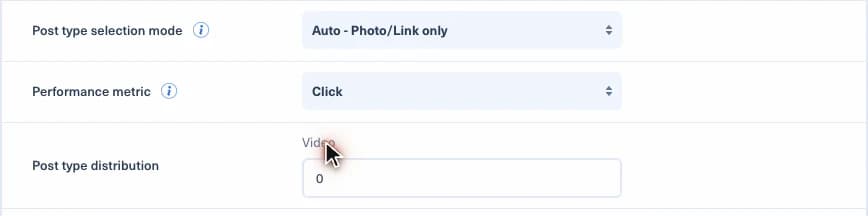
| Campo | Valore nel video | Cosa fa |
|---|---|---|
| Post type selection mode | Auto - Photo/Link only | Come il bot sceglie il formato di ogni post. Manual (use rates) applica le quote di foto, video e link che inserisci. Auto - All types e Auto - Photo/Link only lasciano scegliere a Nonli. |
| Performance metric | Click | Metrica che la modalità automatica ottimizza. Questo campo compare quando è selezionata una modalità automatica. |
| Post type distribution | Video 0 | In modalità manuale, la quota di post con foto e video; la quota di link è calcolata a partire dalle altre due. In Auto - Photo/Link only resta solo la quota di video. |
| Automatically generate hashtags using keywords detected by Nonli | Off | Aggiunge hashtag costruiti a partire dalle parole chiave che Nonli rileva nell'articolo. |
| Max number of hashtags to add | Vuoto | Tetto al numero di hashtag aggiunti. |
| Hashtags to use, if the max number is not reached | Vuoto | Hashtag aggiunti per completare l'elenco. |
Con Auto - Photo/Link only e la metrica Click, il bot sceglie tra post con foto e post con link, favorendo il formato che ottiene risultati migliori sui clic. Si tratta di una scelta automatica e non di un rapporto fisso tra foto e link; non garantisce più clic per ogni post.
Questa impostazione sceglie il formato del post. Optim Clic Multilingue decide separatamente se un post con foto idoneo inserisce il suo link breve nel primo commento.
10. Misure di sicurezza, URL e Smart Image#
| Campo | Valore nel video | Cosa fa |
|---|---|---|
| PublishGuard | On | Controlla ogni post rispetto alle regole del brand prima della pubblicazione. Vedi Come configurare e testare Publish Guard. |
| Remove URL anchors | Off | Rimuove la parte #fragment dell'URL dell'articolo. Vedi Cos'è la funzione Remove URL anchors?. |
| Remove URL parameters | Off | Rimuove i parametri di query dell'URL dell'articolo. |
| Force use canonical URL | On | Usa l'URL canonico dichiarato dall'articolo. Vedi Come forzare l'uso dell'URL non canonico. |
| Enable smart image generator for link posts | Off | Genera l'immagine dei post con link con un modello di Smart Image. |
| Enable smart image generator for photo posts | On, modello H24 - Demo | Genera l'immagine dei post con foto con un modello di Smart Image. Questo interruttore compare con Auto - Photo/Link only. |
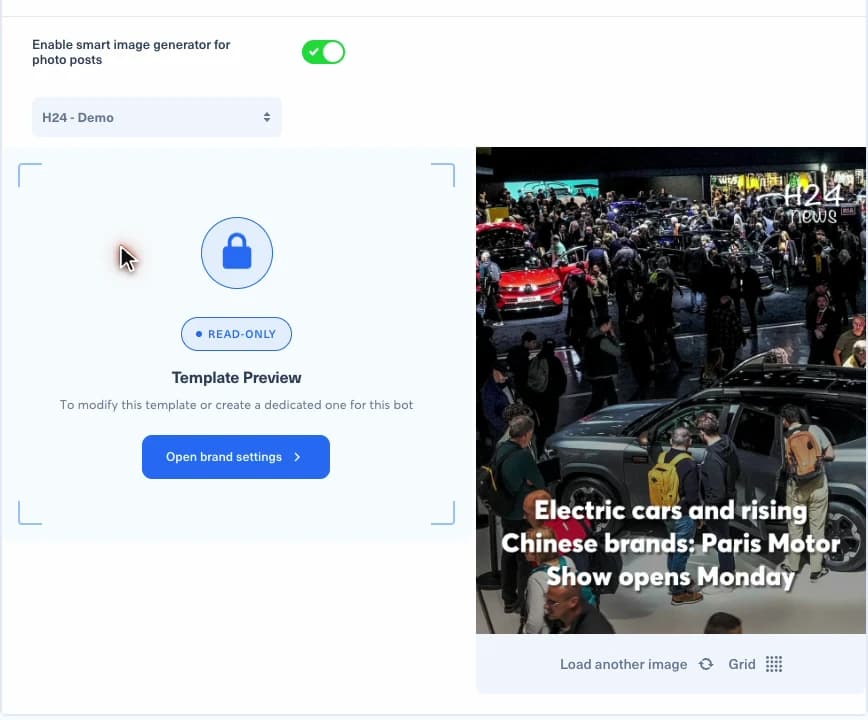
Quando lo Smart Image generator è attivato, scegli un modello dall'elenco. I modelli condivisi hanno il prefisso [shared]. L'anteprima a destra lo applica a un articolo recente; Load another image lo prova su un altro articolo. Il modello è in sola lettura nel modulo del bot: per modificarlo, o per crearne uno dedicato a questo bot, usa Open brand settings. Vedi la guida utente di Smart Image Generator.
11. Salva, testa, poi attiva#
Seleziona Save. Il bot compare nell'elenco e non è attivato: nulla viene pubblicato finché non lo accendi. Vedi Come posso attivare un bot?.
- Attiva Send posts to reviewing queue e mantienilo attivo per almeno un ciclo editoriale completo.
- Controlla freschezza, immagine, testo, link, account di destinazione, duplicati e che ogni esecuzione proponga al massimo un articolo. Se ne propone di più, mantieni attiva la coda di revisione e modifica il bot prima di abilitare la pubblicazione automatica.
- Confronta il numero di articoli idonei con il limite giornaliero selezionato.
- Passa alla pubblicazione automatica solo quando i risultati sono stabili.
- Dopo qualche giorno, regola la finestra di freschezza e la frequenza in base al volume effettivamente pubblicato.
Se un articolo atteso non viene pubblicato, segui Perché il mio bot non ha pubblicato questo articolo?.