U kunt Nonli bij het publiceren vragen uw Threads-bericht te delen in de Instagram-story van het account dat aan dat Threads-profiel is gekoppeld. De koppeling tussen de accounts is vereist; het tonen van profielbadges is optioneel. Een verborgen badge verhindert dit delen niet.
1. Controleer uw accounts in het Meta Accounts Center#
Uw Threads-account moet gekoppeld zijn aan het Instagram-account dat de story moet ontvangen. Twee afzonderlijke accounts aan Nonli koppelen, dezelfde gebruikersnaam gebruiken of een URL aan uw bio toevoegen, maakt die koppeling bij Meta niet aan.
Zo vindt u uw accounts zonder een openbare badge te tonen:
- Open op de Threads-website More → Settings (meer → instellingen) terwijl u bent ingelogd op het Threads-profiel dat u in Nonli gebruikt.
- Open Accounts Center.
- Zoek onder Profiles and personal details (profielen en persoonlijke gegevens) uw Threads-profiel en het beoogde Instagram-account.
- Controleer hun gebruikersnamen. In het voorbeeld hieronder staan beide
h24news_off-profielen in hetzelfde Accounts Center.
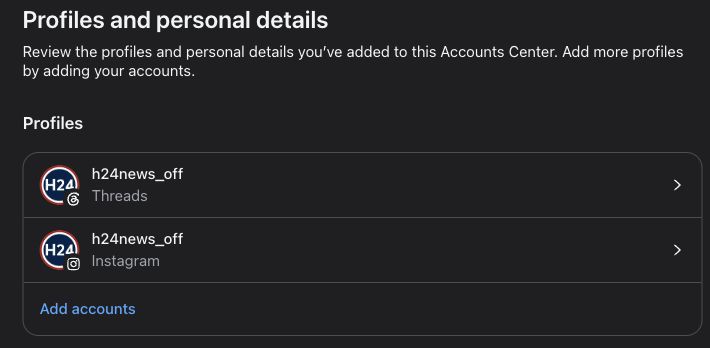
Op dit scherm vindt u de accounts die bij Meta zijn gegroepeerd, ook als hun openbare badges verborgen zijn. U hoeft niets aan uw profielen te wijzigen.
Ontbreekt het beoogde Instagram-account, of maken meerdere accounts onduidelijk welk account de story ontvangt, neem dan contact op met de support van Nonli om de koppeling te laten controleren. Dat er meerdere accounts in één Accounts Center staan, geeft op zichzelf niet aan welk account de story ontvangt. Maak geen tweede Threads-profiel aan om de koppeling te onderzoeken.
1.1. De badge: een optionele snelkoppeling om het gekoppelde profiel te controleren#
Als het Instagram-pictogram al zichtbaar is op uw Threads-profiel, open het dan om te controleren of het naar het beoogde Instagram-account leidt.
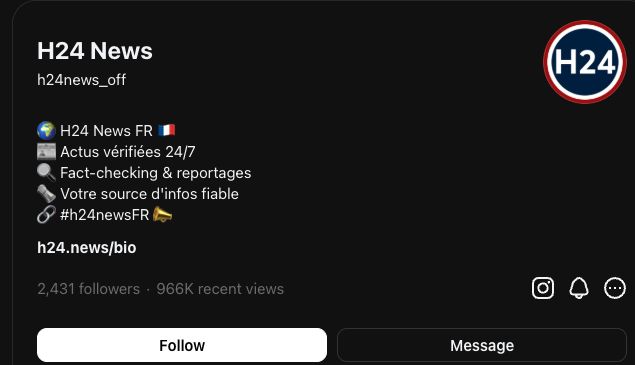
Op Threads staat het Instagram-pictogram hier rechts, boven de profielknoppen.
U kunt ook de Threads-badge op het Instagram-profiel openen, als die zichtbaar is, om het profiel in de andere richting te controleren.
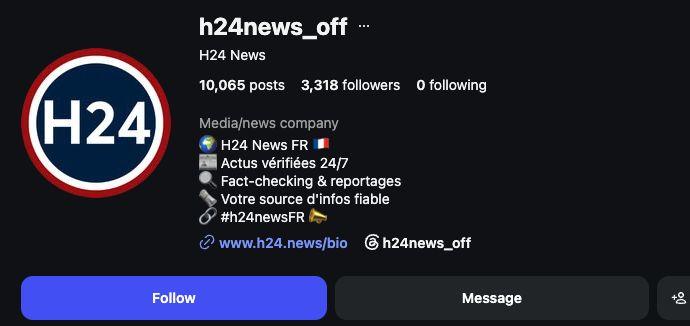
Op Instagram staat de Threads-badge hier onder de bio, naast de websitelink.
Een ontbrekende badge betekent niet dat de accounts niet gekoppeld zijn. De optie “Show Instagram badge” in Threads en de optie “Show Threads badge” in Instagram, beschikbaar onder Edit profile (profiel bewerken), bepalen alleen of de badge openbaar zichtbaar is. U kunt ze uitgeschakeld laten. De schermafbeeldingen tonen de Engelse webinterfaces; labels en plaatsing kunnen per versie verschillen.
2. Koppel Threads opnieuw om de nieuwe machtiging te verlenen#
Als u uw Threads-account aan Nonli heeft gekoppeld voordat delen in Instagram-stories beschikbaar werd, koppel het dan één keer opnieuw om de nieuwe Meta-machtiging te verlenen. Hiermee worden het account en de bestaande content ervan niet uit Nonli verwijderd.
-
Open in Nonli het hamburgermenu en daarna Social Accounts (socialemedia-accounts).
-
Zoek het Threads-account en klik op de blauwe knop Reconnect (opnieuw koppelen) in de rij ervan.
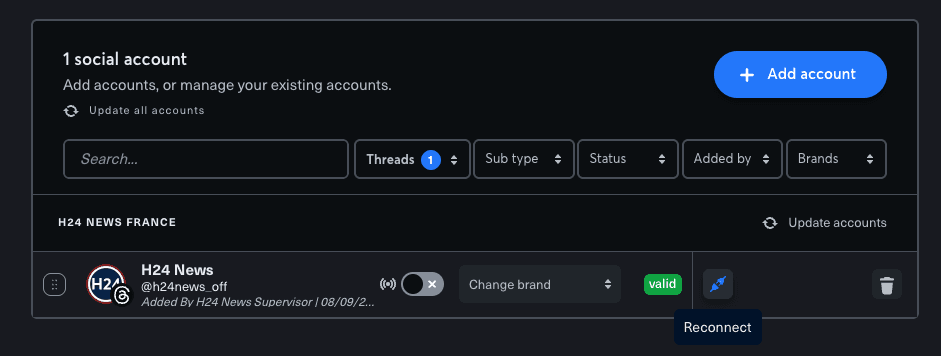
Gebruik Reconnect bij het bestaande Threads-account; u hoeft het account niet te verwijderen en opnieuw toe te voegen.
-
Controleer op het toestemmingsscherm van Meta of Share Threads content to Instagram (Optional) bij de gevraagde toegang staat. Dit is de machtiging die nodig is om van Threads naar Instagram-stories te delen.
-
Klik op Continue as… (doorgaan als…) en voltooi de autorisatie. Als Meta u de toegang laat aanpassen, laat deze machtiging dan ingeschakeld.
-
Ga terug naar Nonli en controleer of het Threads-account geldig is.
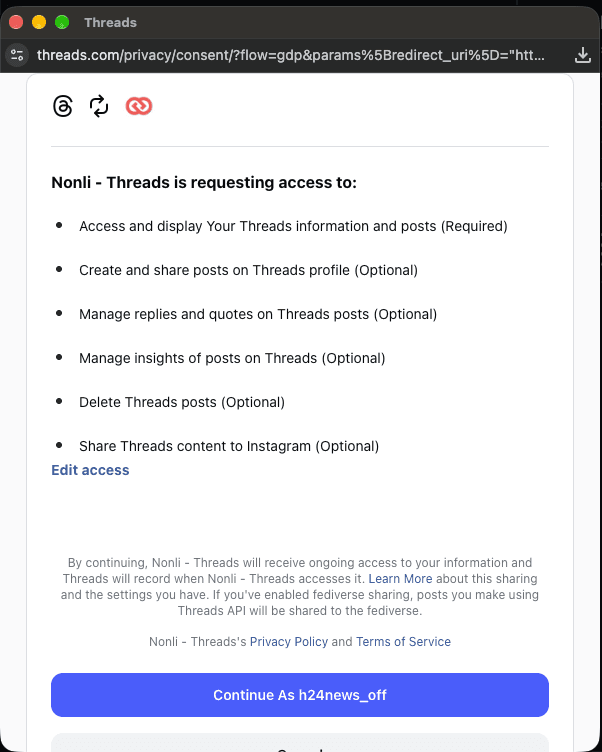
Meta toont de machtiging als optioneel, maar u moet haar verlenen om vanuit Nonli in Instagram-stories te kunnen delen.
Als u opnieuw koppelt zonder deze machtiging te verlenen, kan publiceren op Threads nog steeds werken, maar kan Nonli niet ook de Instagram-story aanmaken. Koppel opnieuw en schakel de machtiging in, of neem contact op met de support van Nonli als de machtiging niet wordt aangeboden.
3. Zet delen in een story aan in Nonli#
- Koppel uw Threads-account aan Nonli als dat nog nodig is.
- Open Posts (berichten), klik op Create a new post (nieuw bericht aanmaken) en selecteer het Threads-account.
- Schrijf uw bericht en voeg zoals gewoonlijk de media toe.
- Schakel Also share to Instagram Story (ook delen in Instagram-story) onder de editor in.
- Gebruik de zon-/maanschakelaar naast de ingeschakelde optie om een lichte of donkere achtergrond voor de story te kiezen. De lichte modus is de standaardinstelling.
- Kies voor directe publicatie of een ingepland tijdstip, controleer het geselecteerde account en de content en bevestig daarna zoals gewoonlijk de publicatie.
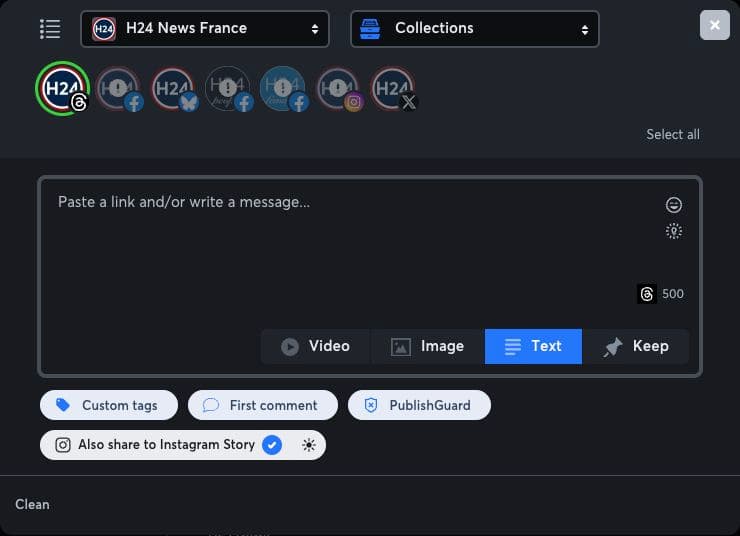
De optie “Also share to Instagram Story” staat onder de editor. Het zonpictogram direct rechts ervan bepaalt de achtergrond van de story.
De story gaat naar het Instagram-account dat aan het geselecteerde Threads-account is gekoppeld. Deze optie geldt niet voor andere sociale netwerken die voor het bericht zijn geselecteerd. Ontbreekt de optie, controleer dan of u Threads heeft geselecteerd en of de accountkoppeling de machtiging voor delen in Instagram-stories heeft; koppel het Threads-account zo nodig opnieuw om die te verlenen.
4. Controleer het resultaat op beide netwerken#
Een gepubliceerd Threads-bericht garandeert niet dat de Instagram-story is aangemaakt. Meta kan het Threads-bericht publiceren, ook als het delen in de story mislukt. Controleer beide profielen voordat u het opnieuw probeert, zodat u hetzelfde Threads-bericht niet twee keer publiceert.
De story volgt het publiek en de privacyinstellingen van het gekoppelde Instagram-account en verloopt normaal gesproken na 24 uur. Zie de uitleg van Meta over het delen van Threads in stories.
5. Waarom stuurt Threads mij steeds door naar Instagram?#
Tijdens onze tests werd een gebruiker bij het openen van threads.com herhaaldelijk doorgestuurd naar instagram.com. Ons team heeft vastgesteld dat dit een probleem aan de kant van Meta is; het verwijderen van de opgeslagen gegevens van alleen threads.com loste het geteste geval in Chrome op.
Hiermee wist u lokale cookies en sitegegevens, niet uw berichten of accounts. Mogelijk moet u opnieuw inloggen bij Threads. Gebruik de instructies hieronder voor uw desktopbrowser; het zijn geen instructies voor mobiele browsers. De andere browsers bieden een vergelijkbare manier om sitegegevens te verwijderen, maar we hebben niet in elke browser bevestigd dat deze specifieke doorverwijzing daarmee verholpen wordt.
5.1. Google Chrome#
- Kopieer
chrome://settings/content/allnaar de adresbalk en druk op Enter. - Zoek op die instellingenpagina naar
threads.com. - Klik op het prullenbakpictogram naast het domein en bevestig.
- Ga terug naar Threads en log zo nodig opnieuw in.
5.2. Microsoft Edge#
- Open Settings → Privacy, search, and services → Cookies.
- Open See all cookies and site data en zoek naar
threads.com. - Klap de bijbehorende vermelding zo nodig uit, klik op het verwijderpictogram en bevestig als daarom wordt gevraagd.
- Ga terug naar Threads.
Instructies van Microsoft voor cookies per site.
5.3. Mozilla Firefox#
- Open Settings → Privacy & Security.
- Zoek Cookies and Site Data of Browsing data en open daarna Manage Data of de optie om gegevens van specifieke sites te wissen. De benaming hangt af van uw Firefox-versie.
- Zoek naar
threads.com, selecteer de bijbehorende vermelding en klik op Remove Selected. - Klik op Save Changes, bevestig en ga daarna terug naar Threads.
Instructies van Mozilla voor gegevens per site.
5.4. Safari op macOS#
- Open Safari → Settings → Privacy.
- Klik op Manage Website Data en zoek
threads.com. - Selecteer het, klik op Remove en daarna op Done als die knop wordt getoond.
- Ga terug naar Threads.
Instructies van Apple voor websitegegevens.
Verwijder alleen de bijbehorende Threads-vermelding: wis niet alle browsegegevens. Bestaat er geen bijbehorende vermelding, of blijft de doorverwijzing bestaan nadat u opnieuw bent ingelogd, neem dan contact op met de support van Nonli en vermeld uw browser, uw besturingssysteem en de stappen die u al heeft geprobeerd. Deze tijdelijke oplossing verhelpt niet gegarandeerd elke doorverwijzing.