Ao publicar, pode pedir à Nonli que partilhe a sua publicação do Threads na story do Instagram da conta associada a esse perfil do Threads. A associação entre as contas é obrigatória; mostrar os emblemas do perfil é opcional. Um emblema oculto não impede esta partilha.
1. Verifique as suas contas no Meta Accounts Center#
A sua conta do Threads tem de estar associada à conta do Instagram que deve receber a story. Ligar duas contas separadas à Nonli, usar o mesmo nome de utilizador ou acrescentar um URL à sua bio não cria essa associação de contas na Meta.
Para encontrar as suas contas sem mostrar um emblema público:
- No site do Threads, abra More → Settings (mais → definições) com sessão iniciada no perfil do Threads que usa na Nonli.
- Abra Accounts Center.
- Em Profiles and personal details (perfis e dados pessoais), encontre o seu perfil Threads e a conta Instagram pretendida.
- Verifique os respetivos nomes de utilizador. No exemplo abaixo, os dois perfis
h24news_offaparecem no mesmo Accounts Center.
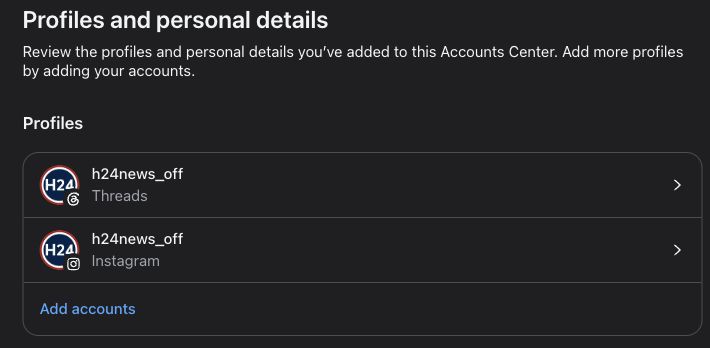
Este ecrã permite encontrar as contas agrupadas na Meta, mesmo quando os respetivos emblemas públicos estão ocultos. Não é necessária nenhuma alteração ao perfil.
Se a conta do Instagram pretendida não aparecer, ou se várias contas tornarem pouco claro o destino da story, contacte o suporte da Nonli para verificar a associação. A presença de várias contas num mesmo Accounts Center não identifica, por si só, qual delas vai receber a story. Não crie um segundo perfil do Threads para resolver o problema da associação.
1.1. O emblema: um atalho opcional para verificar o perfil associado#
Se o ícone Instagram já estiver visível no seu perfil do Threads, abra-o para verificar se leva à conta do Instagram pretendida.
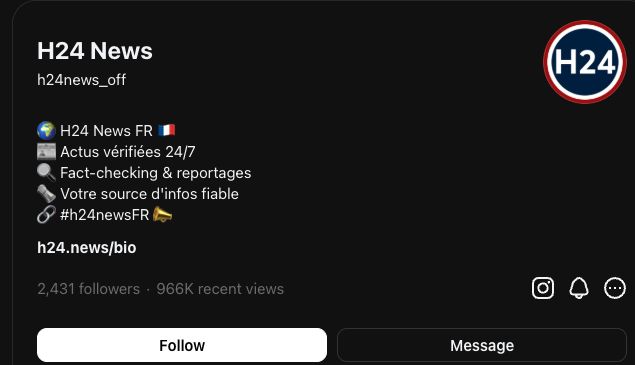
No Threads, o ícone do Instagram aparece aqui à direita, por cima dos botões do perfil.
Também pode abrir o emblema Threads no perfil do Instagram, quando estiver visível, para verificar o perfil no sentido inverso.
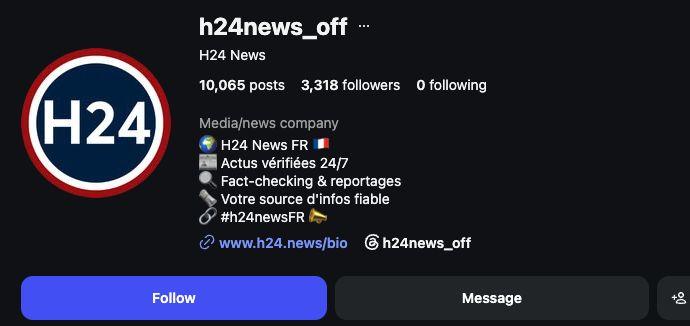
No Instagram, o emblema do Threads aparece aqui por baixo da bio, ao lado do link do site.
A ausência de emblema não significa que as contas não estejam associadas. A opção «Show Instagram badge» no Threads e a opção «Show Threads badge» no Instagram, disponíveis em Edit profile (editar perfil), controlam a respetiva visibilidade pública. Pode deixá-las desativadas. As capturas de ecrã mostram as interfaces Web em inglês; os rótulos e a sua posição podem variar consoante a versão.
2. Volte a ligar o Threads para conceder a nova permissão#
Se ligou a sua conta do Threads à Nonli antes de a partilha em stories do Instagram ficar disponível, volte a ligá-la uma vez para conceder a nova permissão da Meta. Isto não remove a conta nem os conteúdos existentes da Nonli.
-
Na Nonli, abra o menu hambúrguer e, em seguida, Social Accounts (contas de redes sociais).
-
Encontre a conta do Threads e clique no botão azul Reconnect (voltar a ligar) na respetiva linha.
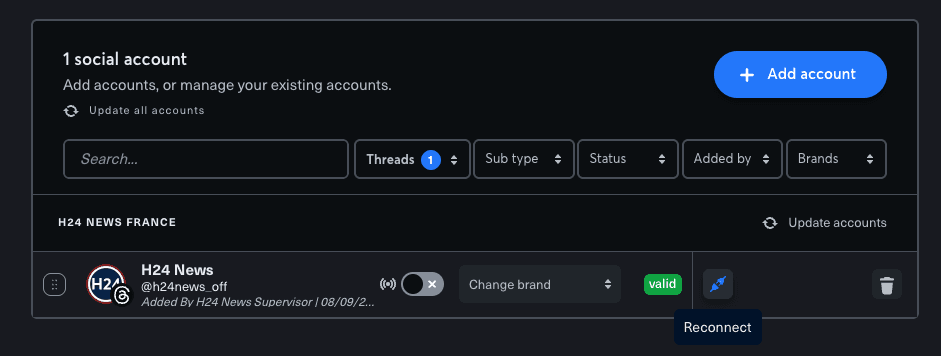
Use Reconnect na conta do Threads existente; não precisa de eliminar e voltar a adicionar a conta.
-
No ecrã de consentimento da Meta, verifique se Share Threads content to Instagram (Optional) (partilhar conteúdos do Threads no Instagram, opcional) está incluído no acesso pedido. É esta a permissão necessária para a partilha Threads → stories do Instagram.
-
Clique em Continue as… (continuar como…) e conclua o processo de autorização. Se a Meta lhe permitir editar o acesso, mantenha esta permissão ativada.
-
Regresse à Nonli e confirme que a conta do Threads é válida.
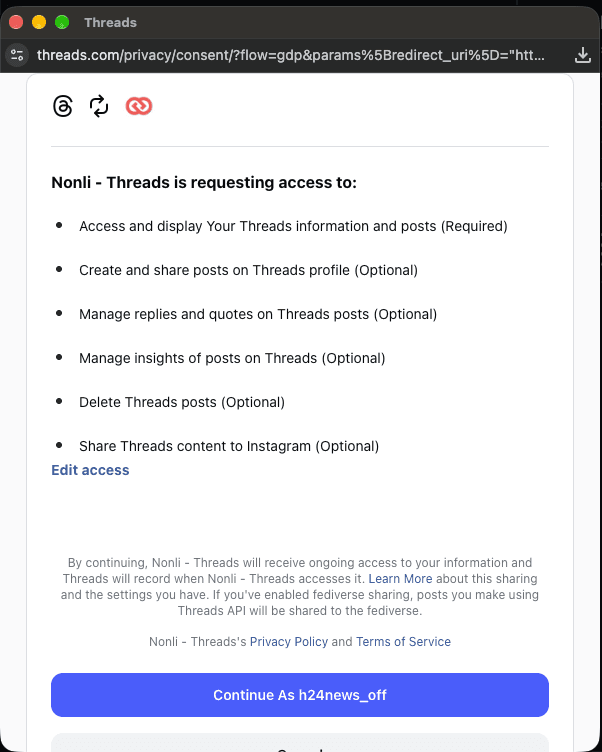
A permissão é apresentada pela Meta como opcional, mas tem de ser concedida para usar a partilha em stories do Instagram a partir da Nonli.
Se voltar a ligar a conta sem conceder esta permissão, a publicação no Threads pode continuar a funcionar, mas a Nonli não consegue criar também a story do Instagram. Volte a ligar a conta e ative a permissão, ou contacte o suporte da Nonli se esta não for proposta.
3. Ative a partilha em story na Nonli#
- Se necessário, ligue a sua conta do Threads à Nonli.
- Abra Posts, clique em Create a new post (criar uma nova publicação) e selecione a conta do Threads.
- Escreva a sua publicação e adicione o conteúdo multimédia como habitualmente.
- Ative Also share to Instagram Story (partilhar também na story do Instagram) por baixo do editor.
- Use o controlo sol/lua ao lado da opção ativada para escolher um fundo claro ou escuro para a story. O modo claro é a predefinição.
- Escolha a publicação imediata ou uma hora agendada, reveja a conta e o conteúdo selecionados e, depois, confirme a publicação como habitualmente.
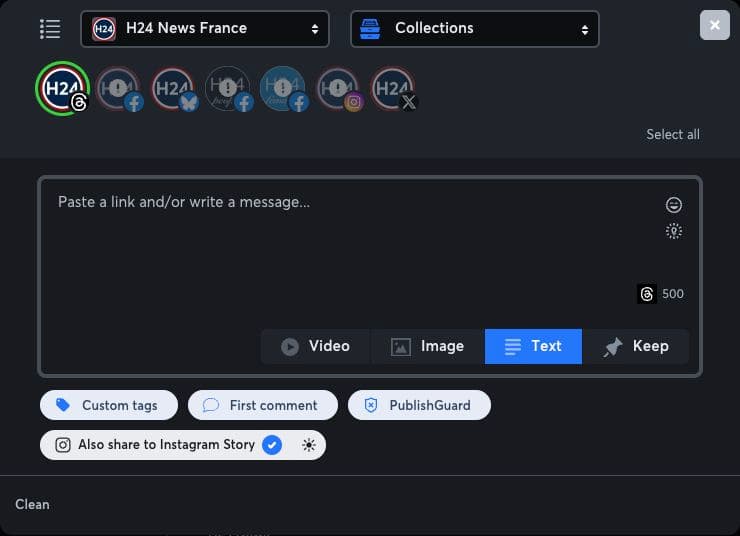
A opção «Also share to Instagram Story» está por baixo do editor. O ícone do sol imediatamente à sua direita controla o fundo da story.
A story é publicada na conta do Instagram associada à conta do Threads selecionada. Esta opção não se aplica às outras redes sociais selecionadas para a publicação. Se não aparecer, verifique se selecionou o Threads e se a ligação da conta tem a permissão de partilha em stories do Instagram; volte a ligar a conta do Threads para a conceder, se necessário.
4. Verifique o resultado nas duas redes#
Uma publicação do Threads publicada não garante que a story do Instagram foi criada. A Meta pode publicar a publicação do Threads mesmo quando a partilha na story falha. Verifique os dois perfis antes de tentar novamente, para evitar publicar duas vezes a mesma publicação do Threads.
A story segue as definições de audiência e de privacidade da conta do Instagram associada e expira normalmente ao fim de 24 horas. Consulte a explicação da Meta sobre a partilha de publicações do Threads em stories.
5. Porque é que o Threads me redireciona constantemente para o Instagram?#
Durante os nossos testes, abrir threads.com redirecionava repetidamente um utilizador para instagram.com. A nossa equipa identificou um problema do lado da Meta; eliminar os dados guardados apenas de threads.com resolveu o caso testado no Chrome.
Esta operação apaga os cookies e os dados de sites guardados localmente, e não as suas publicações nem as suas contas. Poderá ter de voltar a iniciar sessão no Threads. Siga as instruções abaixo para o seu navegador de computador; não são instruções para navegadores móveis. Os outros navegadores oferecem uma remoção equivalente dos dados de sites, mas não confirmámos em cada um deles a resolução deste redirecionamento específico.
5.1. Google Chrome#
- Copie
chrome://settings/content/allpara a barra de endereço e prima Enter. - Pesquise
threads.comnessa página de definições. - Clique no ícone do caixote do lixo ao lado do domínio e confirme.
- Regresse ao Threads e volte a iniciar sessão, se lhe for pedido.
5.2. Microsoft Edge#
- Abra Settings → Privacy, search, and services → Cookies (definições → privacidade, pesquisa e serviços → cookies).
- Abra See all cookies and site data (ver todos os cookies e dados de sites) e pesquise
threads.com. - Expanda a entrada correspondente, se necessário, clique no respetivo ícone de eliminação e confirme, se lhe for pedido.
- Regresse ao Threads.
Instruções da Microsoft para cookies de um site específico.
5.3. Mozilla Firefox#
- Abra Settings → Privacy & Security (definições → privacidade e segurança).
- Encontre Cookies and Site Data (cookies e dados de sites) ou Browsing data (dados de navegação) e abra Manage Data (gerir dados) ou a opção para limpar os dados de sites específicos. A designação depende da sua versão do Firefox.
- Pesquise
threads.com, selecione a entrada correspondente e clique em Remove Selected (remover selecionados). - Clique em Save Changes (guardar alterações), confirme e regresse ao Threads.
Instruções da Mozilla para os dados de um site específico.
5.4. Safari no macOS#
- Abra Safari → Settings → Privacy (Safari → definições → privacidade).
- Clique em Manage Website Data (gerir dados de sites) e localize
threads.com. - Selecione-o, clique em Remove (remover) e, depois, em Done (concluído), se aparecer.
- Regresse ao Threads.
Instruções da Apple sobre os dados de sites.
Remova apenas a entrada correspondente ao Threads: não apague todos os dados de navegação. Se não existir nenhuma entrada correspondente, ou se o redirecionamento persistir depois de voltar a iniciar sessão, contacte o suporte da Nonli indicando o seu navegador, o sistema operativo e os passos já tentados. Esta solução alternativa não garante a resolução de todos os redirecionamentos.