1. Beheer van socialemedia-accounts#
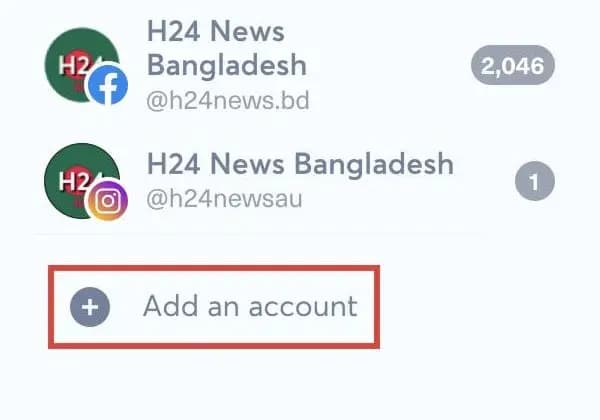
U kunt ze rechtstreeks toevoegen vanuit de module Posts door in de linkerkolom op de knop “Add an account” (een account toevoegen) te klikken.
U kunt ook “Social Accounts” openen via het hamburgermenu en op “Add account” klikken.
Selecteer vervolgens de accounts, pagina's of kanalen die u wilt toevoegen. Wanneer het netwerk voor één login meerdere pagina's of profielen toont, zoals bij Facebook, LinkedIn of Snapchat, kunt u er meerdere tegelijk toevoegen door de bijbehorende vakjes in de lijst aan te vinken.
Het aantal accounts dat u kunt koppelen, hangt af van uw abonnement en pakketten. Wanneer een limiet is bereikt, toont het netwerk “Quota reached” in plaats van “Connect”: zie hoe u pakketten toevoegt of verwijdert.
1.1. Stapsgewijze handleiding: een socialemedia-account toevoegen in Nonli#
Volg deze stappen om een socialemedia-account aan uw merk in Nonli toe te voegen:
- Ga naar het tabblad “Posts”.
- Klik linksonder op de knop “Add an account”.
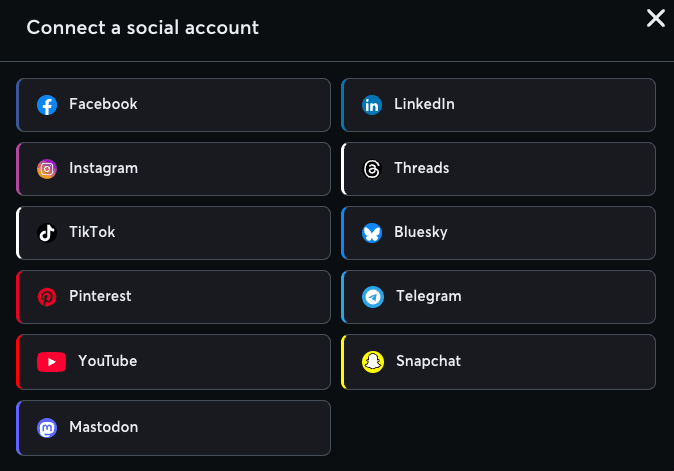
- Selecteer in het venster “Connect a social account” het sociale platform van het account, zoals Facebook, LinkedIn, Instagram, TikTok, Threads, Bluesky, YouTube of Snapchat. Alleen de netwerken die voor uw bedrijf zijn ingeschakeld, worden weergegeven.
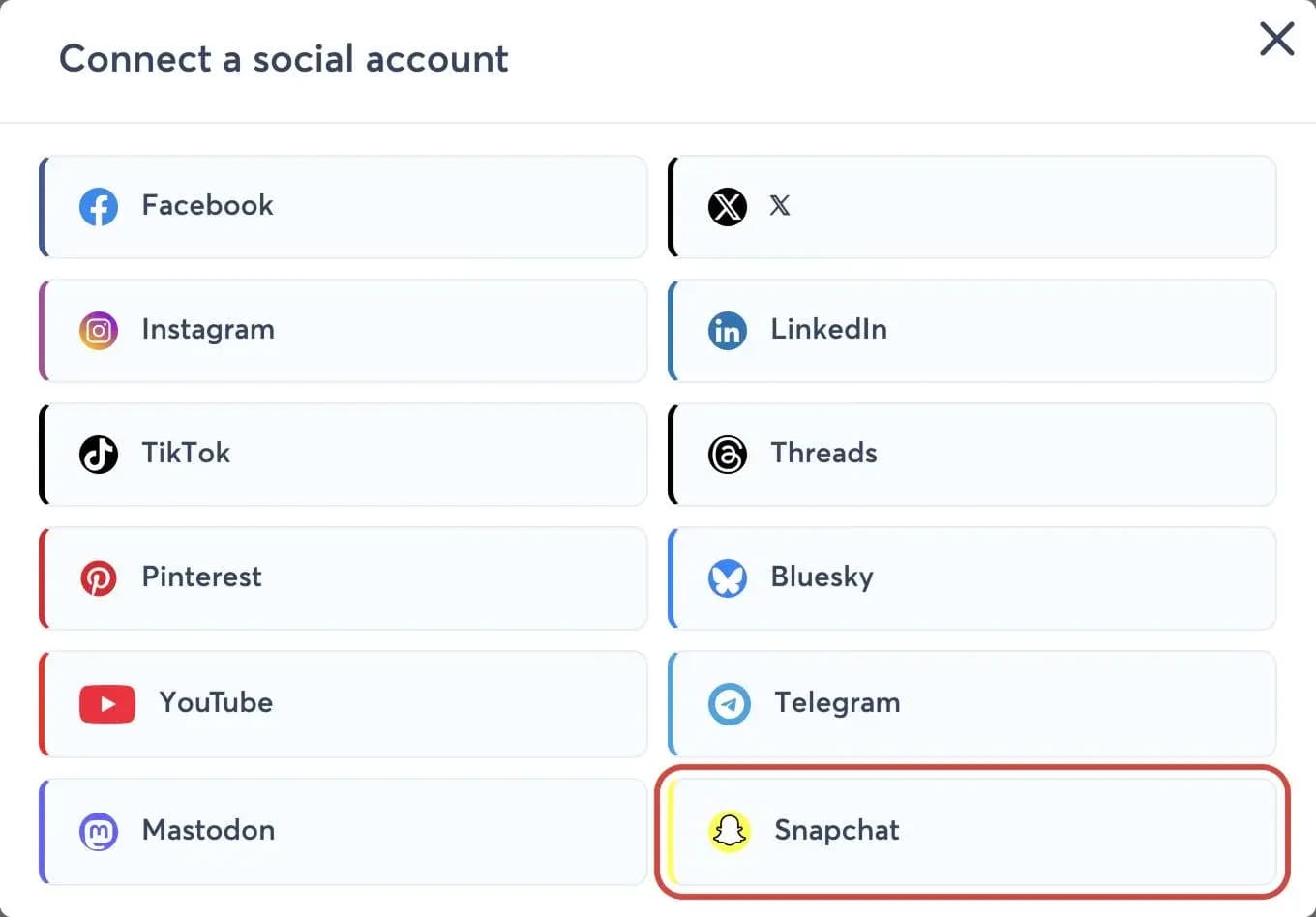
- Klik op “Connect” en volg de koppelingsinstructies voor het geselecteerde platform.
- Selecteer in “Choose the profile or pages to add” de profielen of pagina's en klik op “Continue”. Wanneer er maar één profiel of pagina wordt gevonden, wordt deze voor u geselecteerd: controleer of het de juiste is en klik op “Continue”.
- Selecteer het merk waaraan dit socialemedia-account moet worden gekoppeld en klik op “Continue”.
- Nonli bevestigt hoeveel accounts zijn toegevoegd of bijgewerkt. Het socialemedia-account wordt aan uw merk toegevoegd en verschijnt in de lijst op het tabblad “Posts”.
Wanneer u maar naar één merk kunt publiceren, slaat Nonli de merkstap over en koppelt zij de nieuwe accounts aan dat merk.
2. Een YouTube-kanaal koppelen#
De YouTube-tegel verschijnt alleen wanneer YouTube voor uw bedrijf is ingeschakeld. Als u deze niet ziet in het venster “Connect a social account”, neem dan contact op met Nonli-support: een ontbrekende tegel betekent niet dat Google uw account heeft geweigerd.
- Klik op “Add an account” in de module Posts, of op “Add account” in “Social Accounts”.
- Selecteer YouTube en klik op “Connect”.
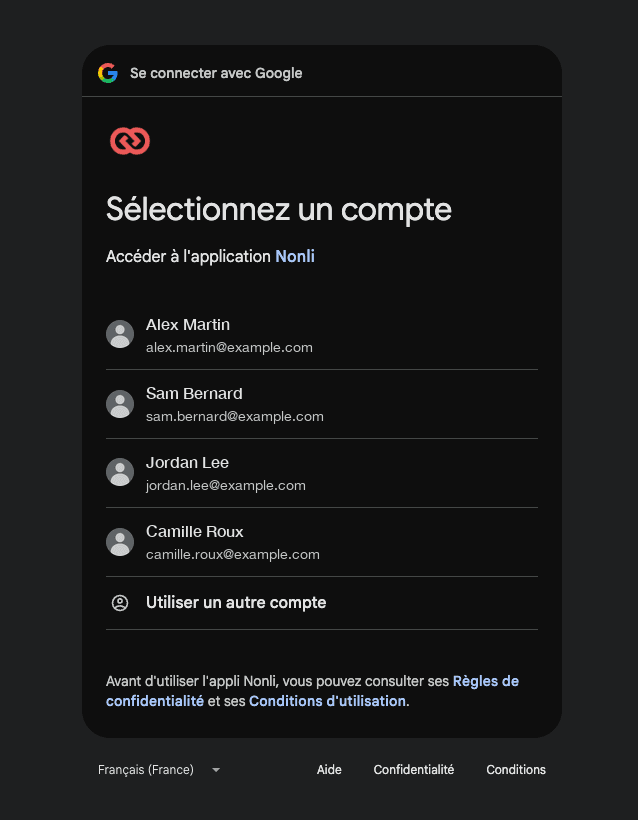
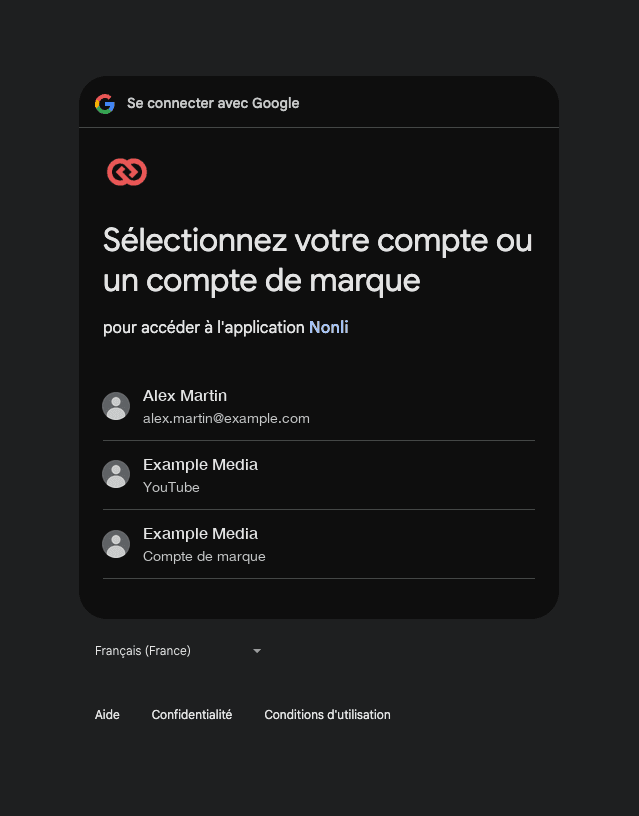
- Log in bij Google met het account dat eigenaar is van het kanaal. Als Google u vraagt te kiezen tussen uw persoonlijke profiel en een kanaal of merkaccount (Brand Account), kies dan dat kanaal of het merkaccount dat er eigenaar van is.
- Vink op het machtigingenscherm van Google elke machtiging in de lijst aan, of “Select all” bovenaan wanneer dat wordt weergegeven, en klik op “Continue”.
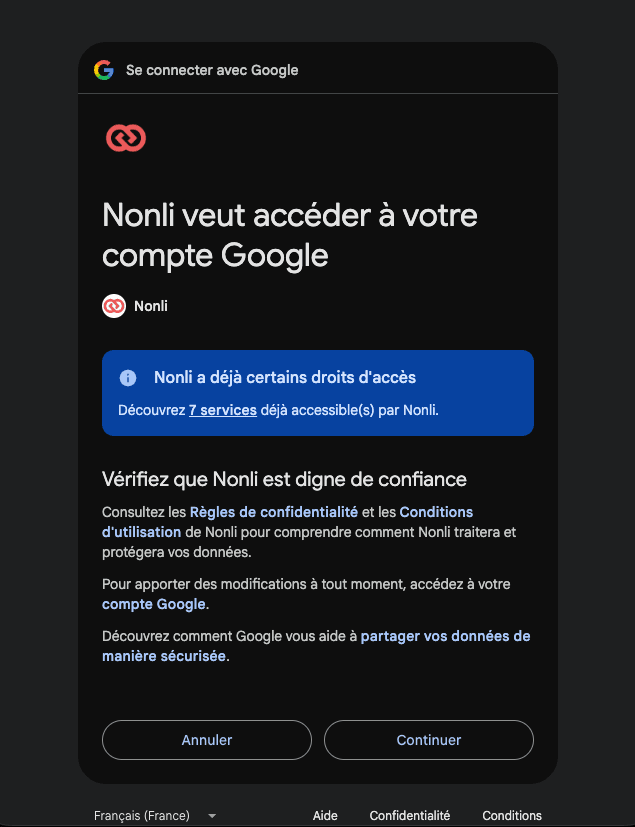
Wanneer Nonli al toegang tot het account heeft, zoals in dit voorbeeld, meldt Google dat in een blauwe banner en wordt de lijst met machtigingen mogelijk niet weergegeven. De link “7 services” in de banner toont de toegang die al is verleend. Klik in dat geval op “Continue”.
- Selecteer terug in Nonli het kanaal of de kanalen die u wilt toevoegen en klik op “Continue”.
- Wijs elk kanaal toe aan het juiste merk en klik nogmaals op “Continue”. Deze stap wordt overgeslagen wanneer u maar naar één merk kunt publiceren.
- Controleer of het kanaal nu in de accountlijst op het tabblad “Posts” staat.
Nonli vraagt Google om zeven YouTube-machtigingen. Elke machtiging heeft een eigen selectievakje en heeft betrekking op uw YouTube-account, uw video's, uw reacties en ondertitels, YouTube Analytics-rapporten inclusief financiële rapporten, of uw assets en bijbehorende content. Vink ze allemaal aan.
Als u een machtiging niet aanvinkt, kan dat beperken wat Nonli met het kanaal kan doen, zoals publiceren, statistieken of Content ID-functies. Om dit op te lossen, koppelt u het kanaal opnieuw en vinkt u elke machtiging aan. De machtiging voor assets en bijbehorende content wordt gebruikt voor kanalen die worden beheerd via een YouTube Content Owner (CMS); voor andere kanalen verleent Google deze mogelijk niet, zelfs wanneer ze is aangevinkt.
2.1. Wie kan het kanaal koppelen?#
Een uitnodiging voor een kanaal via YouTube Studio (Settings, daarna Permissions) stelt u niet in staat het aan Nonli te koppelen: Google geeft uitgenodigde gebruikers geen toegang tot de YouTube-API's. Vraag een eigenaar van het kanaal om het met de eigen toegang te koppelen. Een kanaal dat aan een merkaccount is gekoppeld, kan worden gekoppeld door een eigenaar van dat merkaccount in Google.
Als na het inloggen alleen uw persoonlijke kanaal verschijnt, koppel dan opnieuw en kies het juiste kanaal of merkaccount in de accountkiezer van Google. Een per vergissing toegevoegd kanaal kan worden verwijderd door een beheerder van het bedrijf: zie hoe u een account of pagina verwijdert.
Toegang via Content Owner (CMS) is een aparte route met een eigen configuratie. Volg voor kanalen die via een YouTube Content Owner worden beheerd de handleiding voor het koppelen en verifiëren van YouTube Content ID.
3. Een openbaar Snapchat-profiel koppelen#
De knoppen om accounts toe te voegen verschijnen alleen wanneer uw Nonli-rol u toestaat socialemedia-accounts toe te voegen. Als u ze niet ziet, vraag het dan aan een beheerder van uw bedrijf. De Snapchat-tegel verschijnt alleen wanneer Snapchat voor uw bedrijf is ingeschakeld.
Nadat u bent ingelogd, toont Nonli het openbare profiel van het Snapchat-account waarmee u bent ingelogd, als dat er een heeft, en de openbare profielen van elke Snapchat-organisatie waartoe dat account behoort. U kiest welke u wilt toevoegen. Openbare profielen van organisaties waartoe het account niet behoort, worden niet weergegeven.
- Zorg er voordat u begint voor dat uw browser is ingelogd op het Snapchat-account dat toegang heeft tot de openbare profielen die u wilt koppelen, zoals het account van uw mediabedrijf, en niet op uw persoonlijke account. Snapchat hergebruikt een bestaande sessie zonder te vragen: open Nonli in een privévenster of log eerst uit op accounts.snapchat.com.
- Klik in de module Posts op “Add an account”, of klik op “Add account” in “Social Accounts”.
- Selecteer Snapchat en klik op “Connect”.
- Log met dat account in bij Snapchat en geef Nonli toestemming.
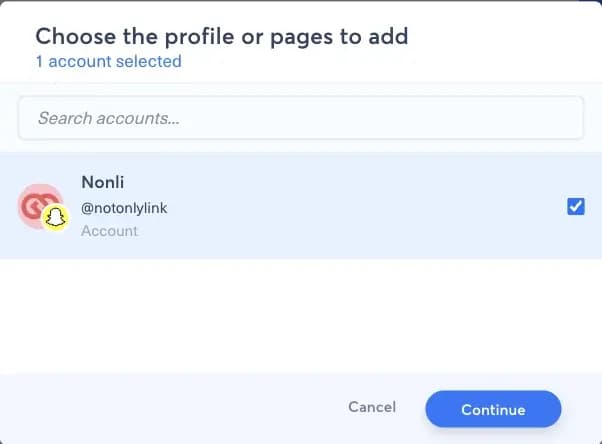
- Vink terug in Nonli in “Choose the profile or pages to add” de openbare profielen aan die u wilt toevoegen en klik op “Continue”. Laat uw persoonlijke profiel uitgevinkt als het in de lijst verschijnt.
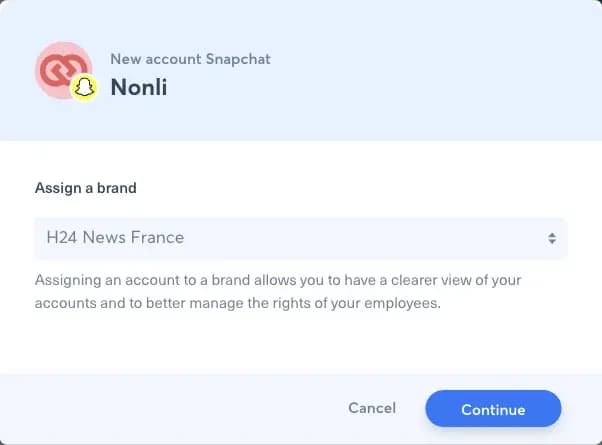
- Selecteer het merk waaraan deze profielen moeten worden gekoppeld en klik op “Continue”. Deze stap wordt overgeslagen wanneer u maar naar één merk kunt publiceren.
- Controleer of de profielen nu in de accountlijst op het tabblad “Posts” staan.
Als een verwacht openbaar profiel ontbreekt in de lijst, behoort het Snapchat-account waarmee u bent ingelogd niet tot de organisatie van dat profiel. Log uit bij Snapchat en herhaal deze stappen terwijl u bent ingelogd met een account dat er wel toe behoort, of vraag een beheerder van die organisatie in Snapchat om uw account toe te voegen.
Als het verkeerde profiel is toegevoegd, zoals uw persoonlijke profiel, open dan “Social Accounts” via het hamburgermenu, klik op het prullenbakpictogram in de rij van dat account en bevestig met “Delete”. Het verwijderen van het account uit Nonli verwijdert uw berichten niet. Koppel daarna het juiste profiel opnieuw: zie ook hoe u een account of pagina verwijdert.
4. Tips#
- U kunt de volgorde van uw socialemedia-accounts wijzigen in het onderdeel “Social Accounts” in het hamburgermenu.
- U kunt ook rechtstreeks vanuit het beheer van socialemedia-accounts meer socialemedia-accounts toevoegen.
- Telegram gebruikt een koppeling via een bot: zie hoe u een bot aan een Telegram-kanaal toevoegt.
Om een Threads-bericht in een Instagram-story te delen, controleert u ook welk Instagram-account aan Threads is gekoppeld.