Met de kalenderweergave in de back-office van Nonli ziet u snel hoe uw publicaties over de tijd zijn verdeeld. Gebruik de weergave om een redactionele planning te controleren, drukke tijdsloten te herkennen, het volume per sociaal netwerk te vergelijken en berichten voor een specifieke datum te vinden.
1. De kalenderweergave openen#
Open in de back-office Posts en blijf vervolgens op Publications of Scheduled, afhankelijk van de berichten die u wilt bekijken.
Klik op het kalenderpictogram boven de lijst met publicaties. Wanneer u de muisaanwijzer erop plaatst, toont de tooltip Calendar view.
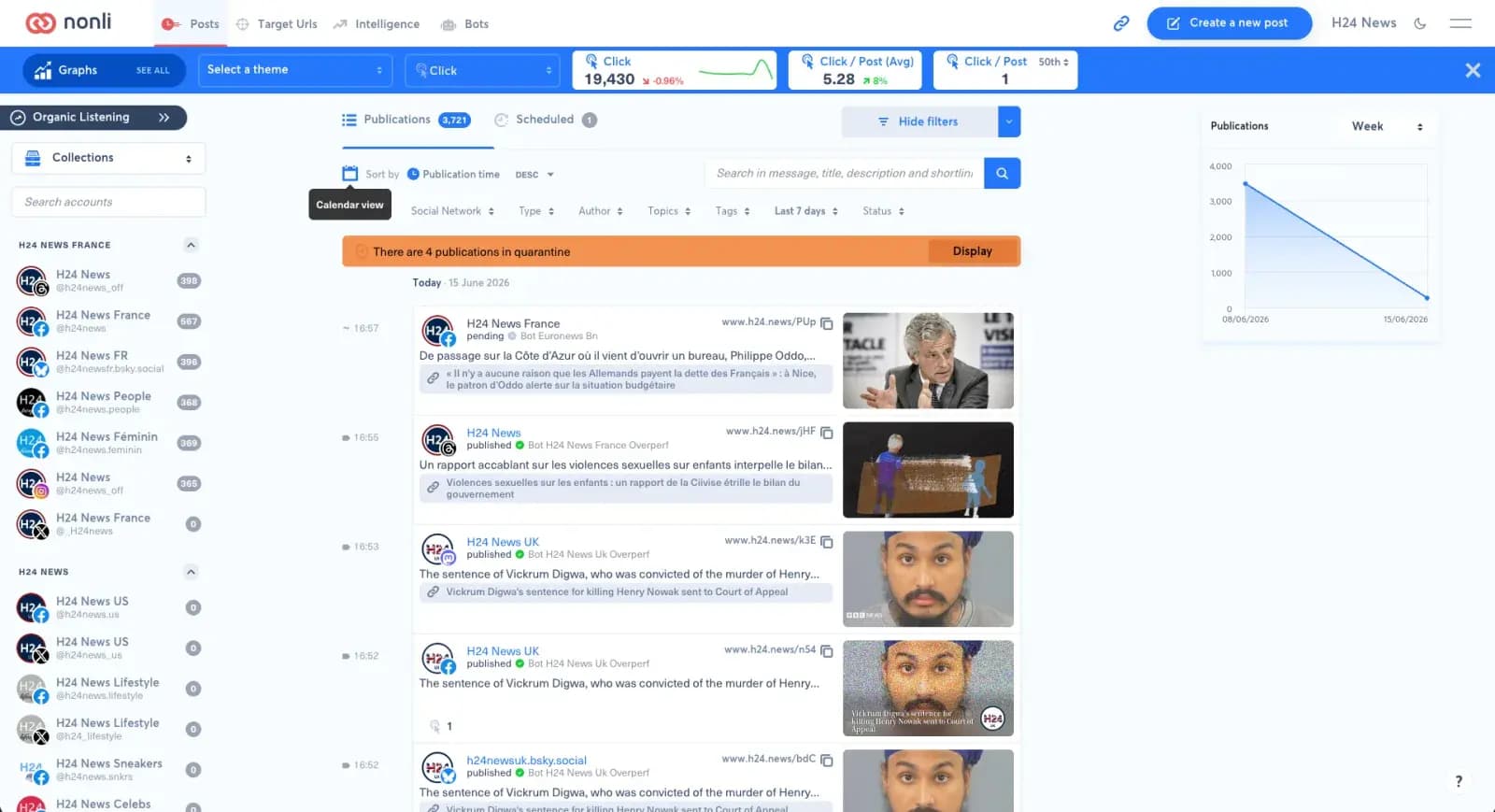
Met de kalenderknop schakelt u van de publicatielijst over naar de kalenderweergave.
2. De maandweergave lezen#
De weergave Month geeft u een overzicht van de maand. Elke cel staat voor een dag en toont badges per sociaal netwerk met het aantal publicaties op die dag.
Gebruik de pijlen om naar de vorige of volgende maand te gaan en gebruik Today om terug te keren naar de huidige periode.
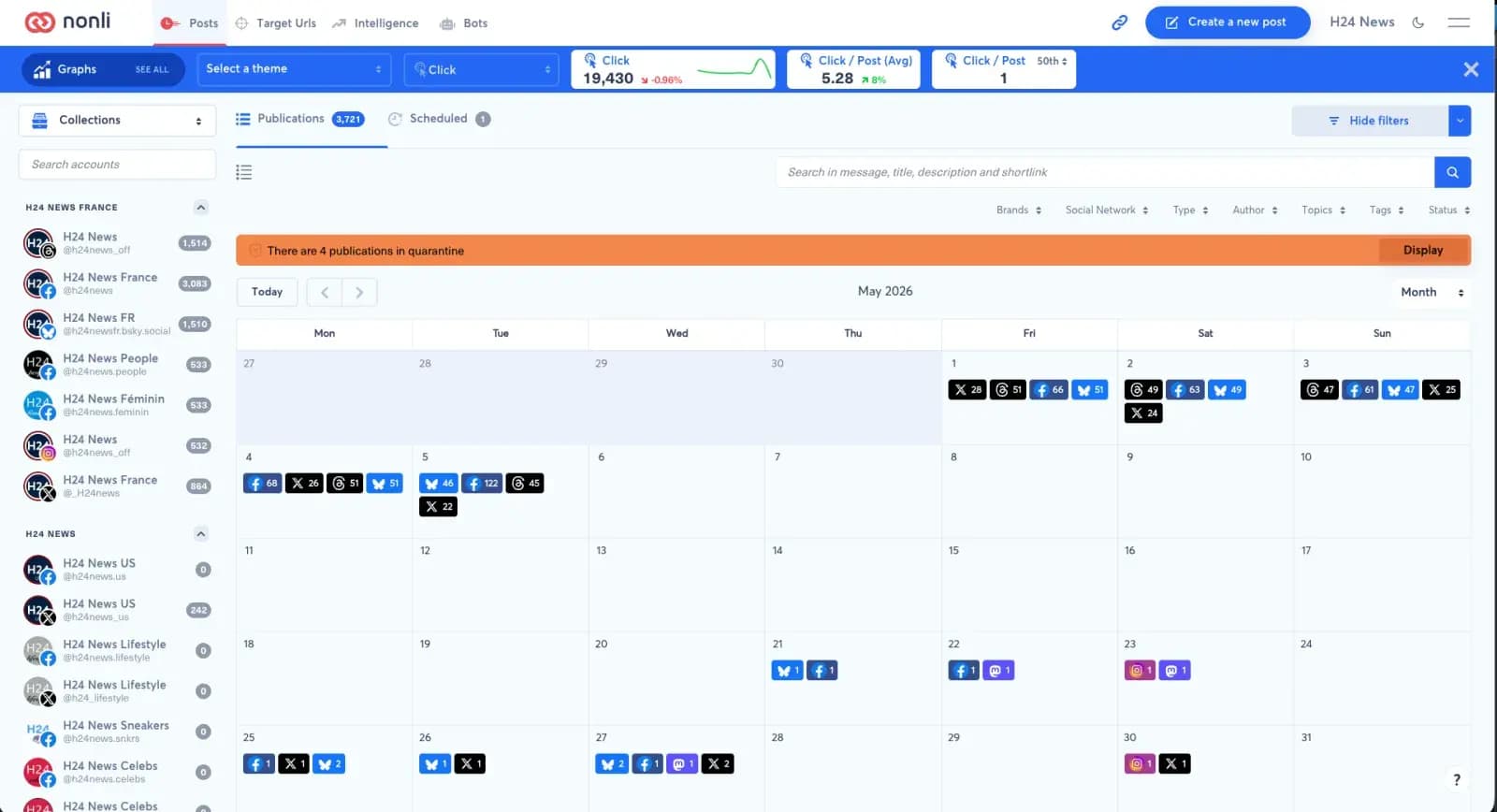
Met de maandweergave herkent u drukke dagen en dagen zonder publicaties.
3. De weergegeven periode wijzigen#
Met het menu aan de rechterkant van de kalender wijzigt u de weergaveschaal:
- Day: volg de publicaties van één dag.
- Week: analyseer de verdeling per uur over een week.
- Month: bekijk de maandplanning.
- Year: krijg een breder beeld van het jaarlijkse publicatievolume.
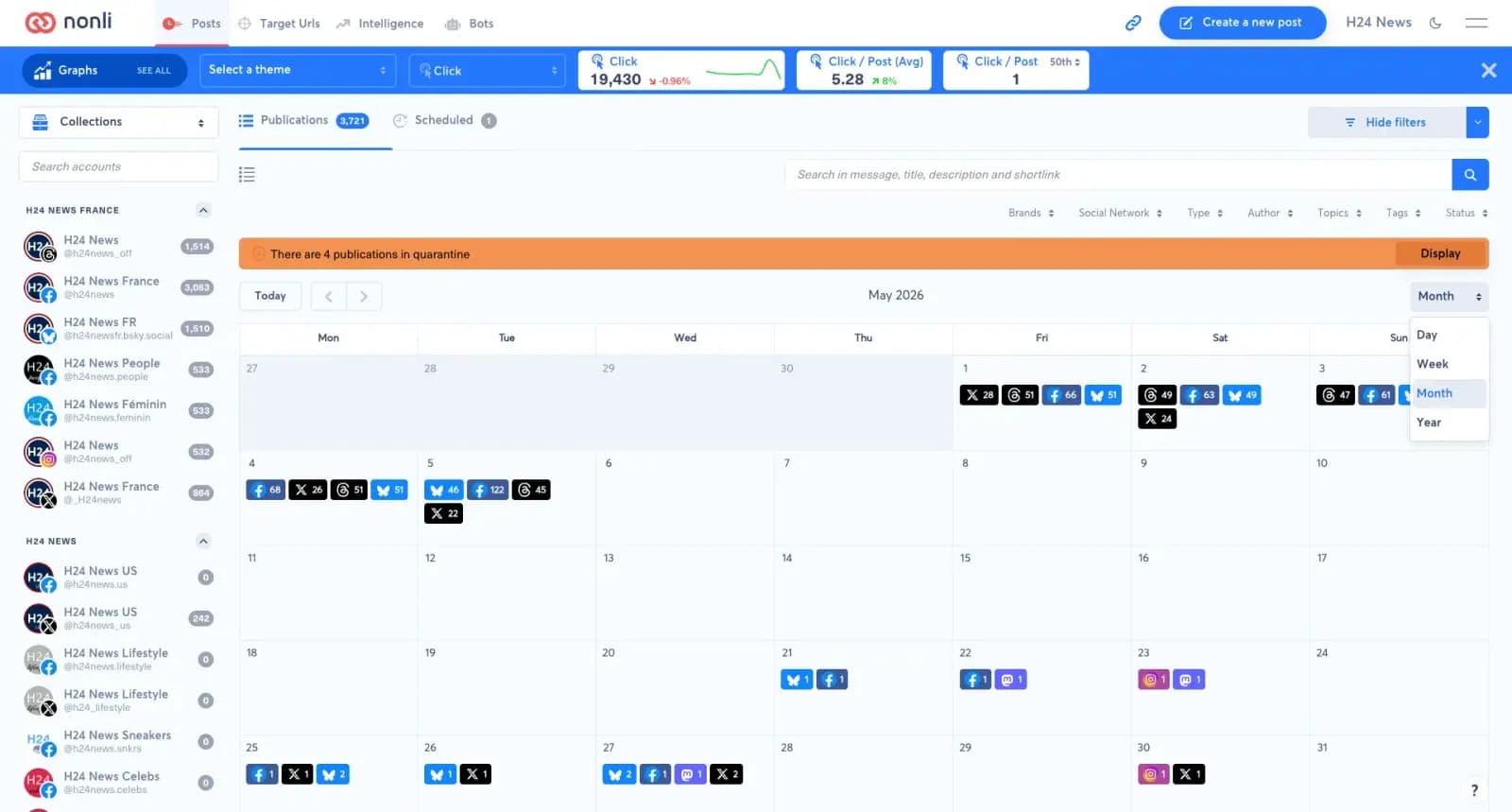
Met het periodemenu schakelt u snel tussen dag, week, maand en jaar.
4. Het detailniveau kiezen in de weekweergave#
In de weergave Week past u met drie knoppen de informatiedichtheid aan.
4.1. Standaardweergave#
De weergave Standard toont publicaties als gedetailleerde kaarten. Gebruik deze weergave wanneer u de content van het bericht wilt lezen, het account wilt identificeren, het sociale netwerk wilt controleren, de bijgevoegde afbeelding wilt bekijken of de status wilt bevestigen.
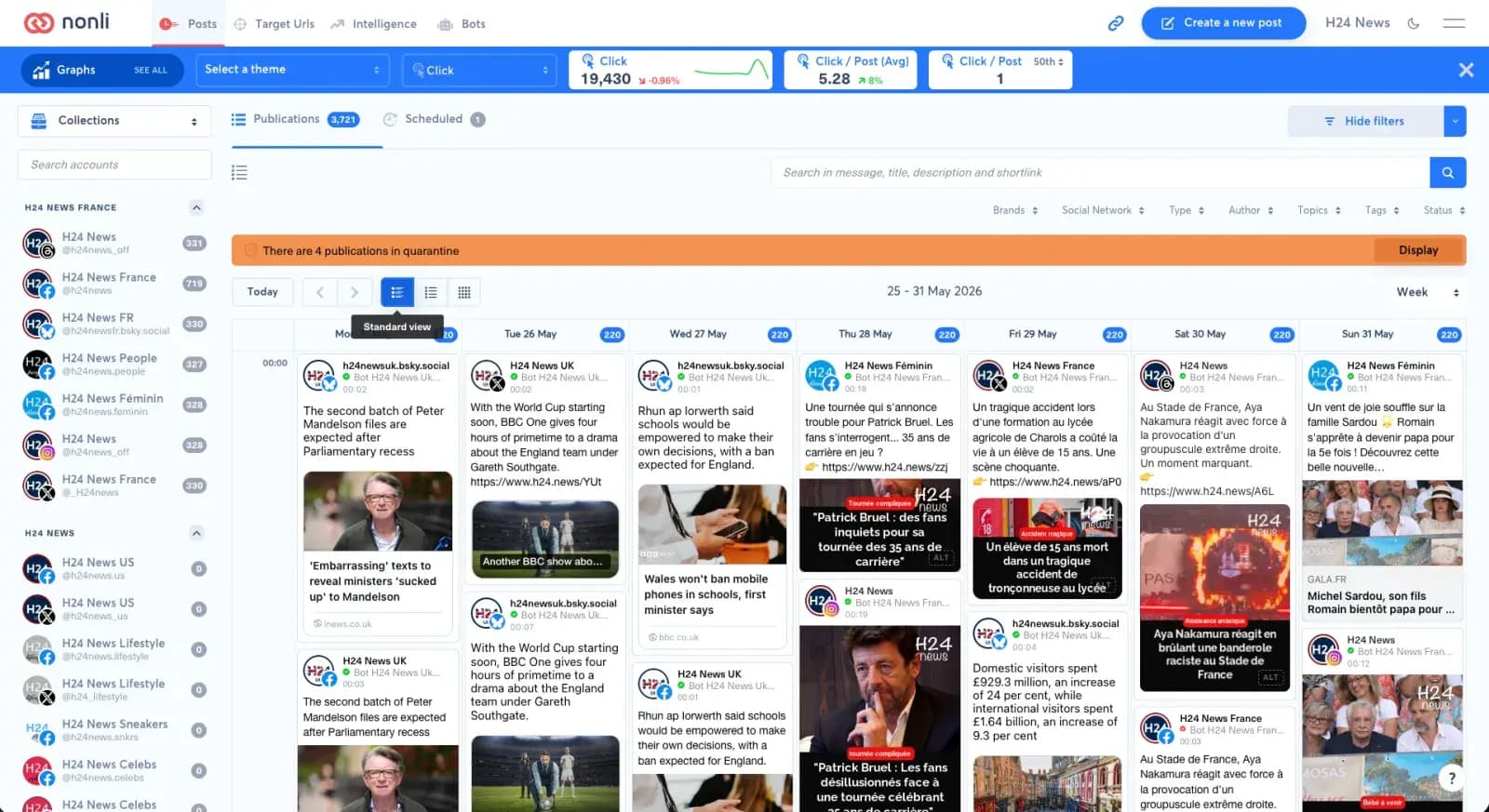
De standaardweergave geeft de meeste context per publicatie.
4.2. Lichte weergave#
De weergave Light behoudt de essentiële informatie en verkleint de hoogte van de kaarten. Gebruik deze weergave wanneer de week veel berichten bevat en u toch snel tijden, accounts en visuals wilt doorlopen.
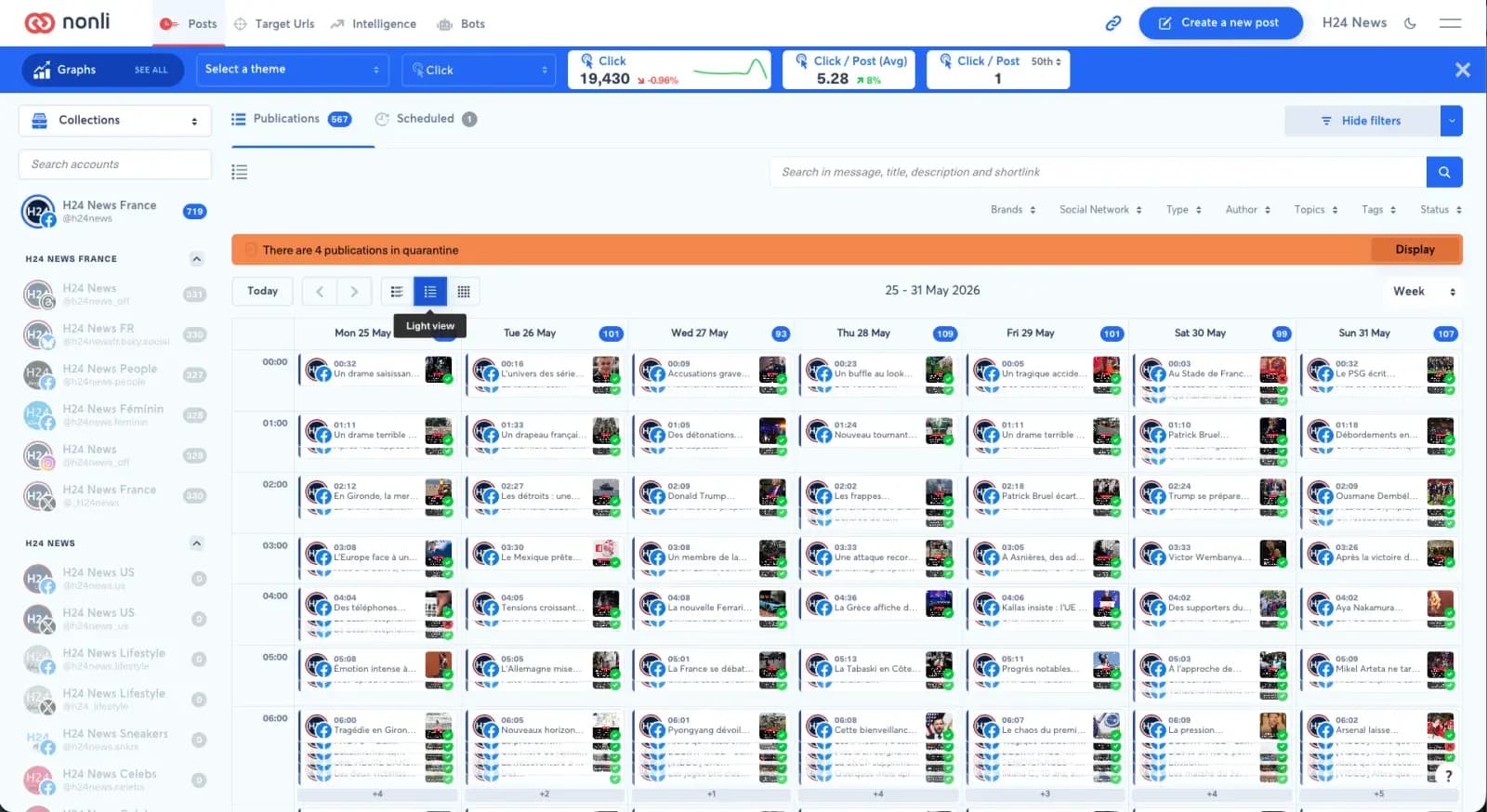
De lichte weergave biedt een balans tussen leesbaarheid en dichtheid.
4.3. Compacte weergave#
De weergave Compact vervangt kaarten door tellers per sociaal netwerk en tijdslot. Deze weergave is het meest geschikt om het publicatievolume te analyseren en pieken te herkennen.
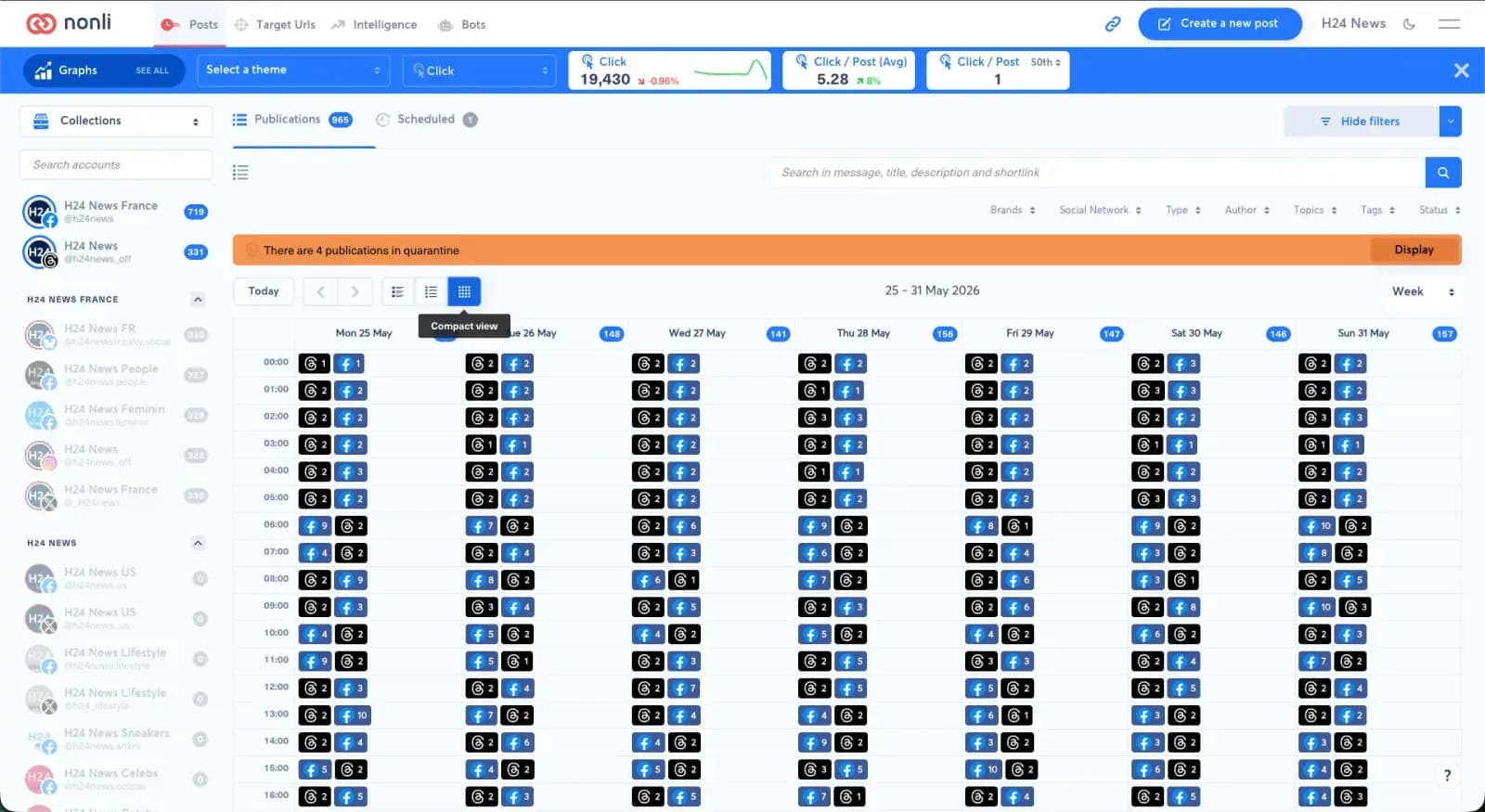
De compacte weergave richt zich op het volume in plaats van op gedetailleerde content.
5. Filters gebruiken met de kalender#
Publicatiefilters blijven beschikbaar in de kalenderweergave. U kunt filteren op merk, sociaal netwerk, type, auteur, onderwerp, tag, status of socialemedia-account en het resultaat vervolgens direct in de kalender bekijken.
Met de zoekbalk vindt u ook een publicatie op basis van de berichttekst, titel, beschrijving of korte link. Als er een quarantainemelding wordt weergegeven, klikt u op Display om de betreffende publicaties te bekijken.
6. Aanbevolen werkwijzen#
- Gebruik Month aan het begin van de week om de algemene balans van de planning te controleren.
- Schakel over naar Week om publicatietijden te controleren en overvolle tijdsloten te voorkomen.
- Kies Compact view om snel pieken per sociaal netwerk te herkennen.
- Keer vóór de goedkeuring terug naar Standard view als u berichten opnieuw moet lezen en visuals moet controleren.