A vista de calendário do back office da Nonli ajuda-o a rever rapidamente como as suas publicações estão distribuídas ao longo do tempo. Use-a para verificar um calendário editorial, identificar os horários mais preenchidos, comparar o volume por rede social e encontrar publicações de uma data específica.
1. Abrir a vista de calendário#
No back office, abra Posts (Publicações) e mantenha-se em Publications (Publicações) ou Scheduled (Agendadas), consoante as publicações que pretende rever.
Clique no ícone de calendário por cima da lista de publicações. Quando passa o rato por cima, a dica indica Calendar view (Vista de calendário).
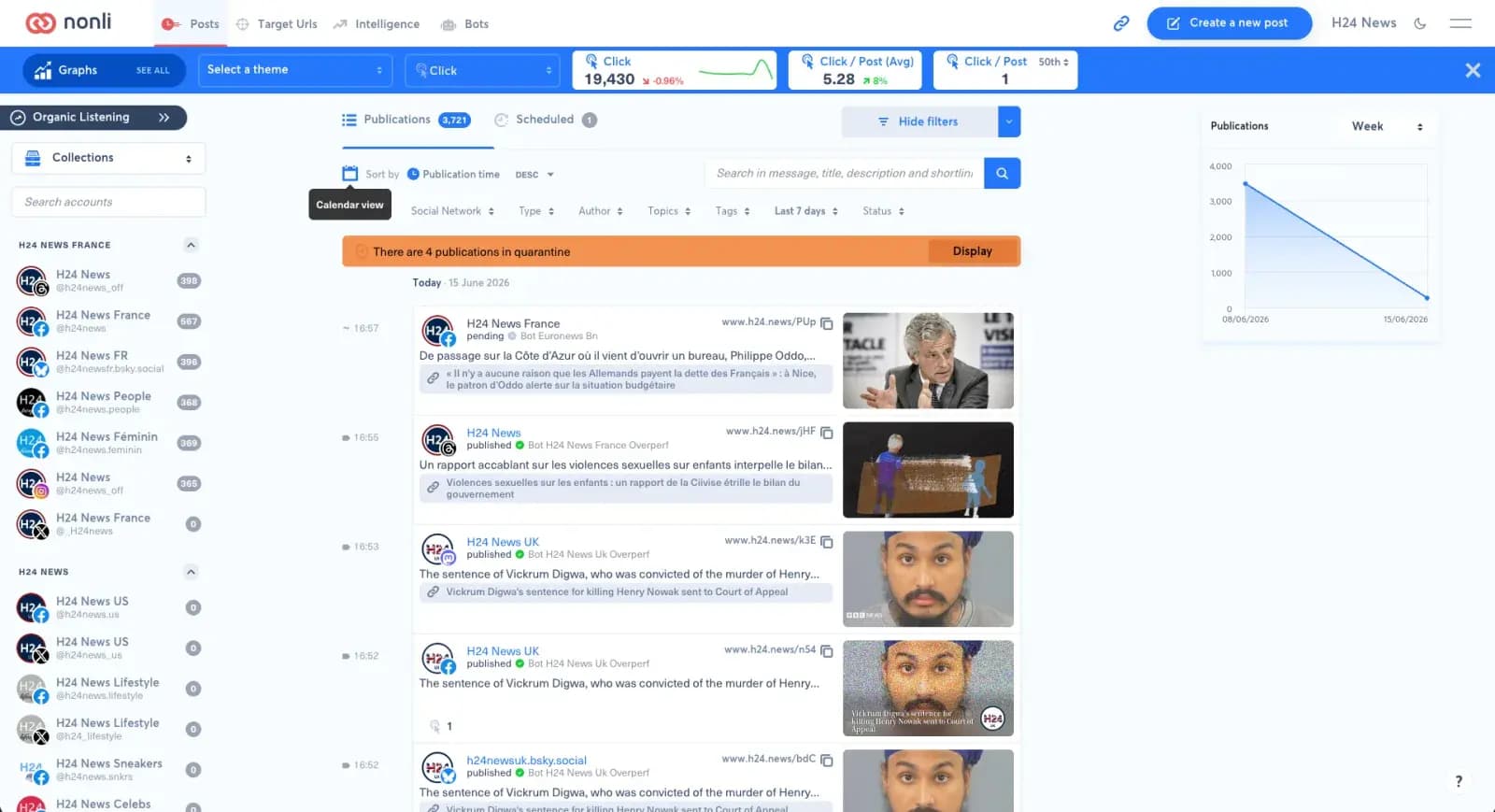
O botão do calendário muda da lista de publicações para a vista de calendário.
2. Ler a vista mensal#
A vista Month (Mês) dá-lhe uma visão geral do mês. Cada célula representa um dia e mostra emblemas das redes sociais com o número de publicações disponíveis nesse dia.
Use as setas para passar ao mês anterior ou seguinte e use Today (Hoje) para voltar ao período atual.
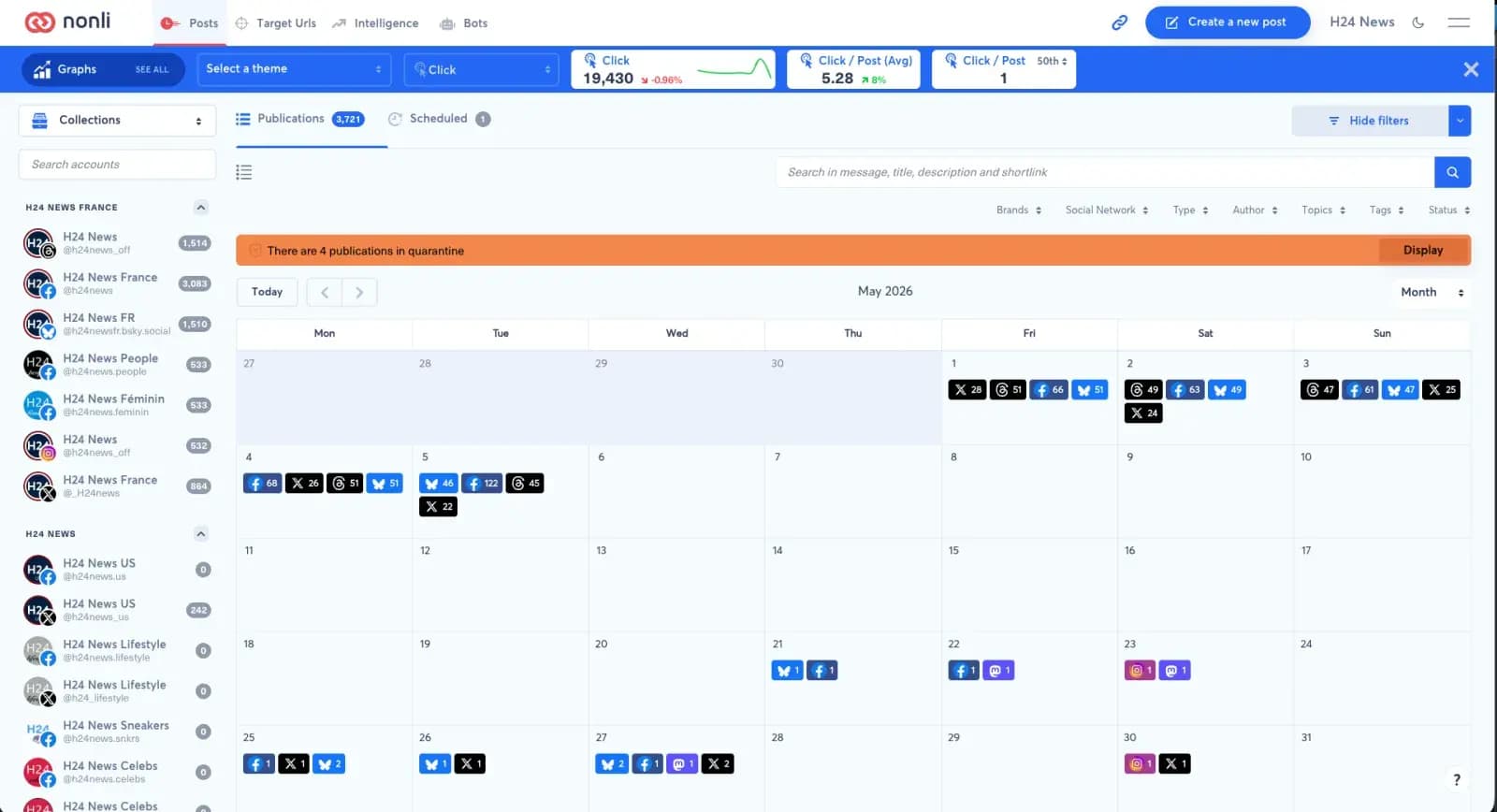
A vista mensal ajuda-o a identificar os dias mais preenchidos e os dias sem publicações.
3. Alterar o período apresentado#
O menu do lado direito do calendário altera a escala de apresentação:
- Day (Dia): acompanhe um dia de publicações.
- Week (Semana): analise a distribuição por hora ao longo de uma semana.
- Month (Mês): reveja o calendário mensal.
- Year (Ano): obtenha uma visão mais ampla do volume anual de publicações.
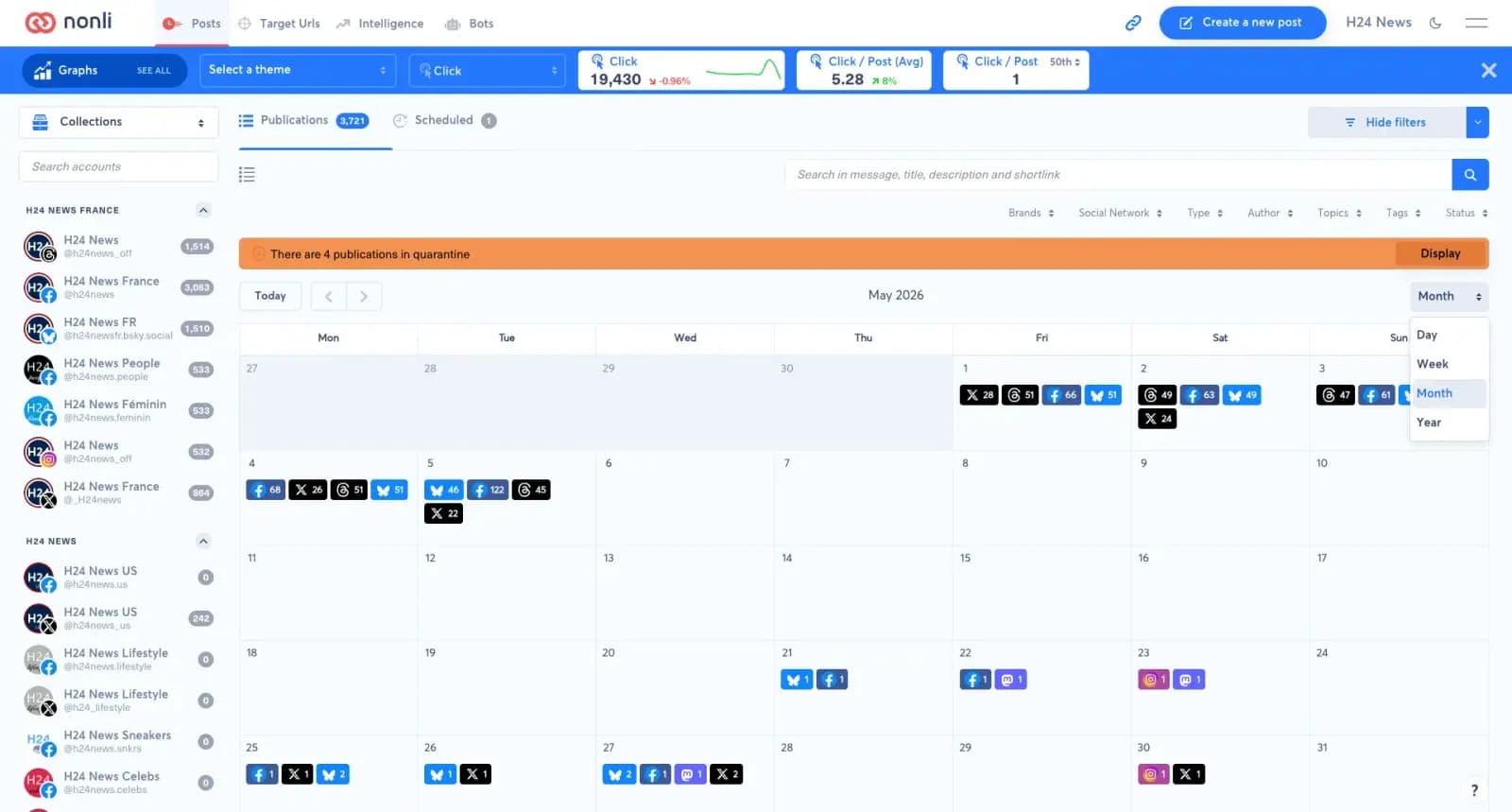
O menu do período permite-lhe alternar rapidamente entre dia, semana, mês e ano.
4. Escolher o nível de detalhe na vista semanal#
Na vista Week, três botões permitem-lhe ajustar a densidade das informações.
4.1. Vista Standard#
A vista Standard (Padrão) apresenta as publicações como cartões detalhados. Use-a quando precisar de ler o conteúdo da publicação, identificar a conta, verificar a rede social, rever a imagem anexada ou confirmar o estado.
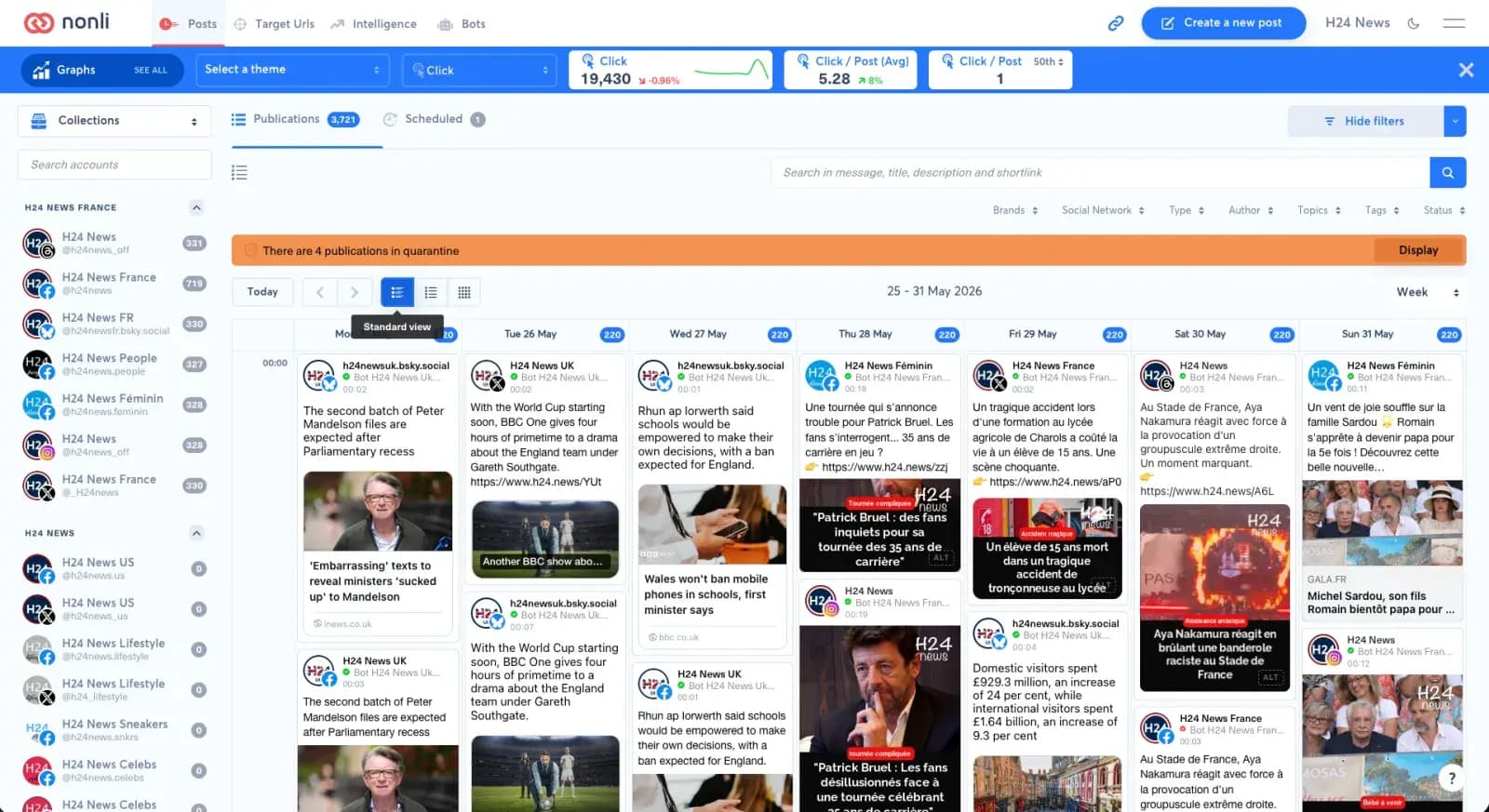
A vista Standard dá o máximo de contexto para cada publicação.
4.2. Vista Light#
A vista Light (Leve) mantém as informações essenciais e reduz a altura dos cartões. Use-a quando a semana tiver muitas publicações e ainda quiser percorrer rapidamente horas, contas e elementos visuais.
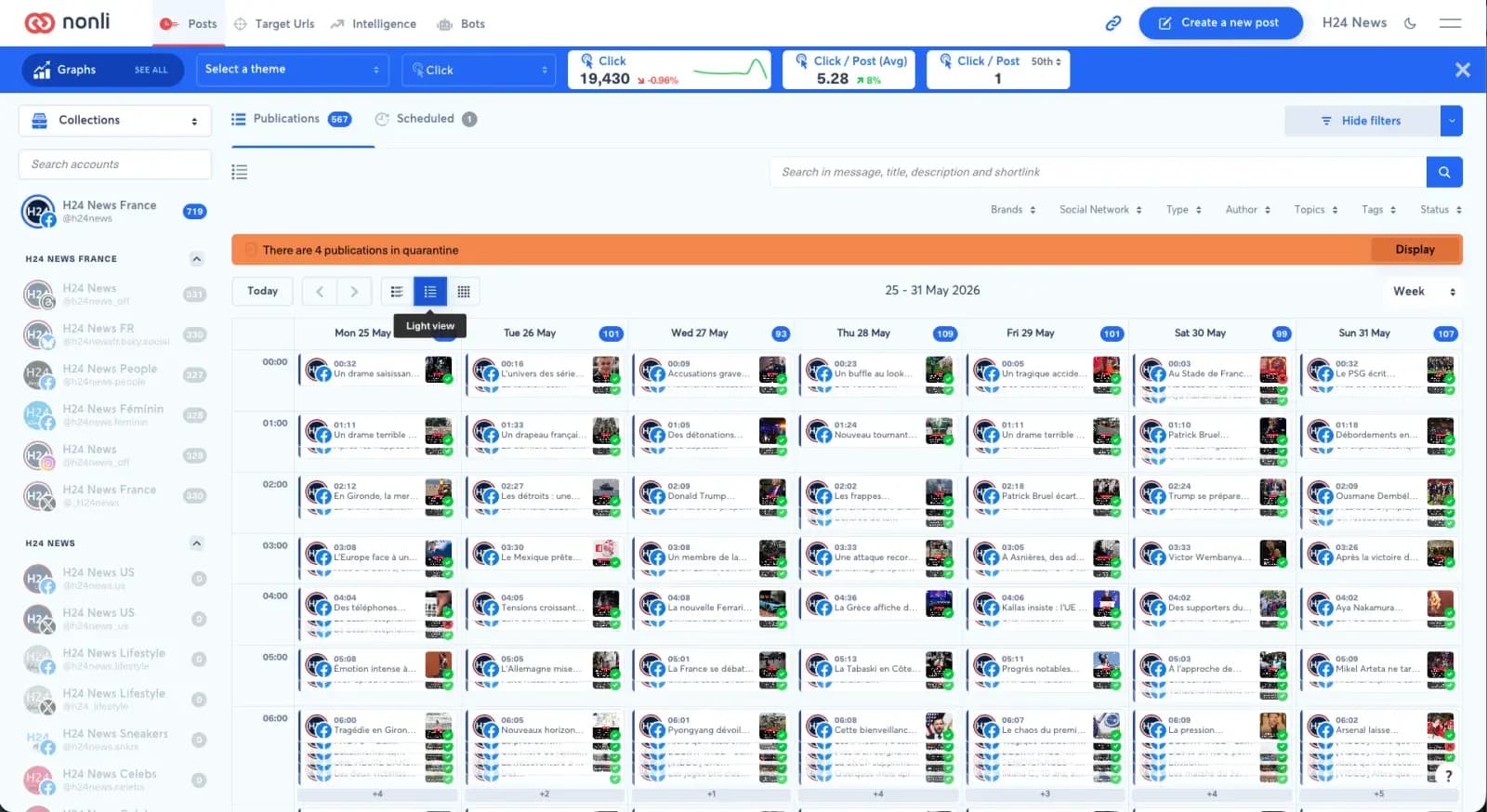
A vista Light é um equilíbrio entre legibilidade e densidade.
4.3. Vista Compact#
A vista Compact (Compacta) substitui os cartões por contadores por rede social e por horário. É a mais indicada para analisar o volume de publicações e identificar picos.
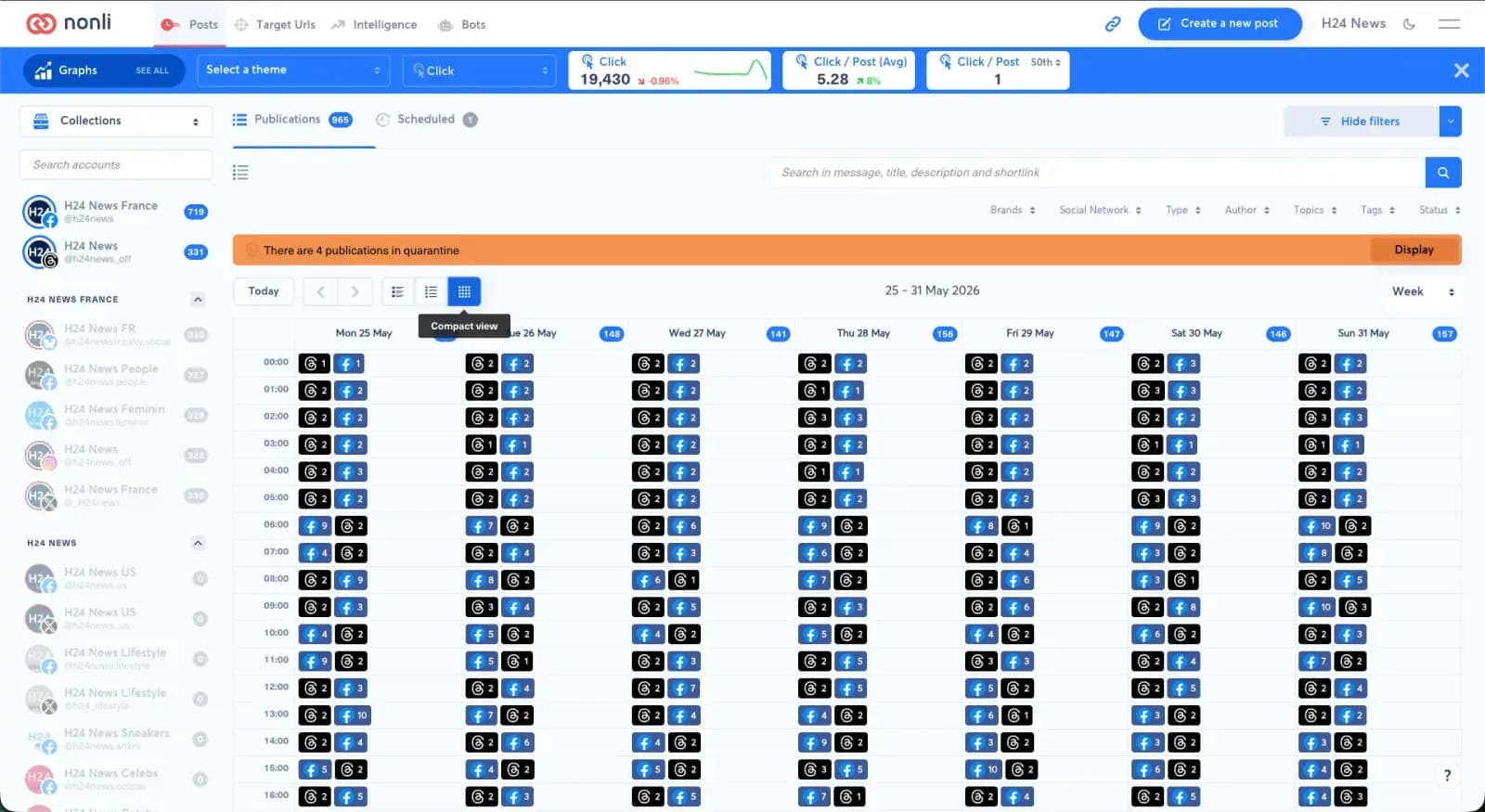
A vista Compact centra-se no volume e não no conteúdo detalhado.
5. Usar filtros com o calendário#
Os filtros de publicações continuam disponíveis na vista de calendário. Pode filtrar por marca, rede social, tipo, autor, tópico, etiqueta, estado ou conta de rede social e depois rever o resultado diretamente no calendário.
A barra de pesquisa também o ajuda a encontrar uma publicação a partir do texto da mensagem, do título, da descrição ou do link curto. Se for apresentada uma mensagem de quarentena, clique em Display (Mostrar) para rever as publicações afetadas.
6. Boas práticas#
- Use Month no início da semana para verificar o equilíbrio geral do calendário.
- Mude para Week para verificar as horas de publicação e evitar horários sobrecarregados.
- Escolha Compact view (vista compacta) para identificar rapidamente picos por rede social.
- Volte à Standard view (vista padrão) antes da aprovação se precisar de reler mensagens e verificar elementos visuais.