De grafieken van Nonli laten zien hoe een selectie van gegevens zich in de loop van de tijd ontwikkelt. Kies de accounts en de periode, voeg de meetwaarden toe die u nodig heeft en gebruik daarna Group by (groeperen op) om van een overzicht naar een vergelijking tussen accounts over te schakelen. De ranglijst vult de grafieken aan met een rangschikking.
De onderstaande schermafbeeldingen gebruiken de Engelse interface. Ze zijn op verschillende momenten gemaakt, dus gebruik de cijfers niet om totalen tussen schermafbeeldingen met elkaar te laten kloppen.
1. Grafieken openen en meetwaarden selecteren#
Klik in Posts op SEE ALL naast Graphs in de blauwe balk. Zodra de grafieken open zijn, brengt de knop Posts u terug naar de publicaties.
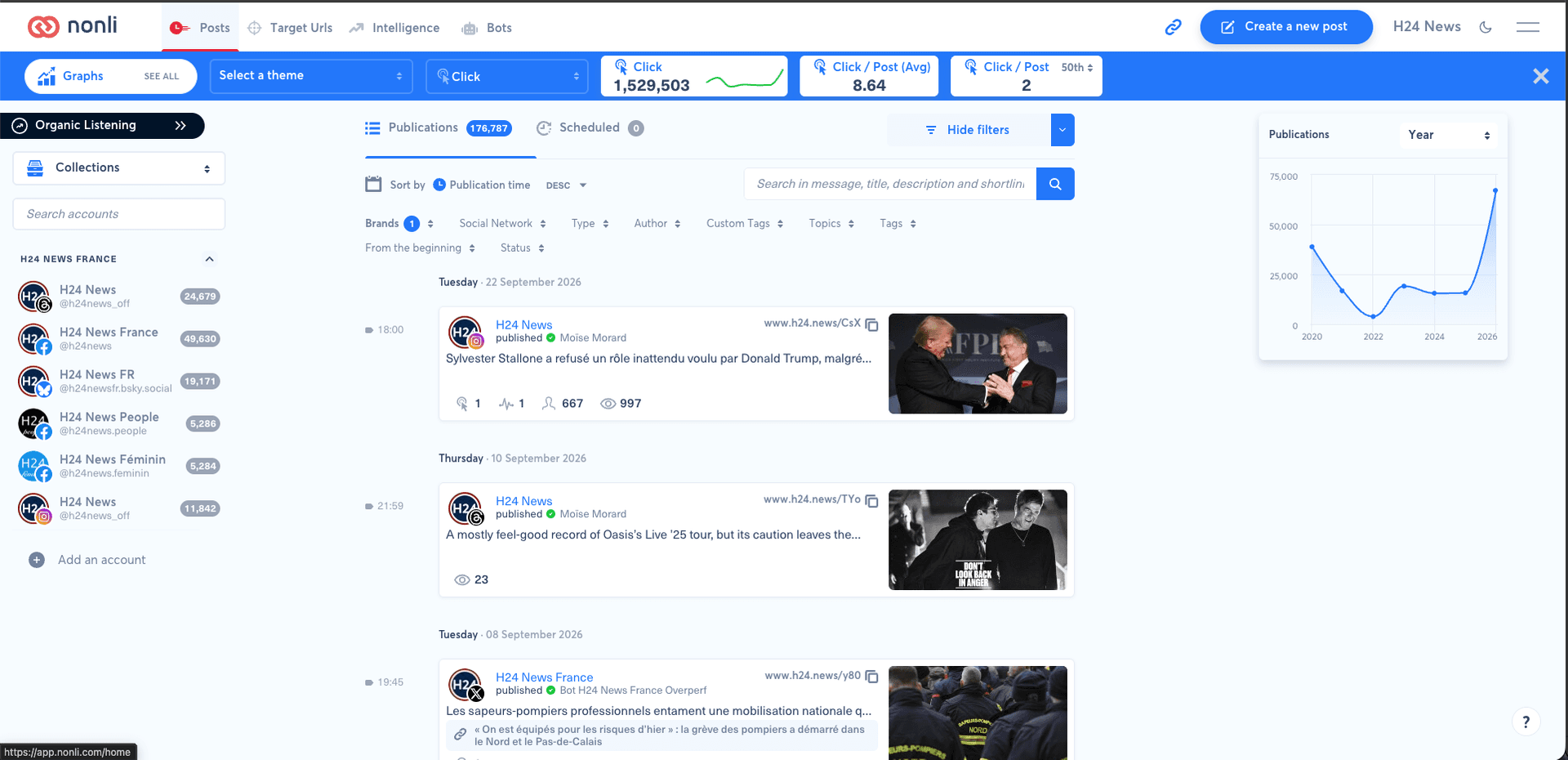
Schermafbeelding op volledige grootte openen
Klik op Add metric (meetwaarde toevoegen) om het menu Metrics te openen. Selecteer bijvoorbeeld Account Followers, Publications en Post Clicks. Vinkjes geven de geselecteerde meetwaarden aan; met de +-tekens kunt u andere toevoegen. Gebruik het zoekveld om een meetwaarde te vinden.
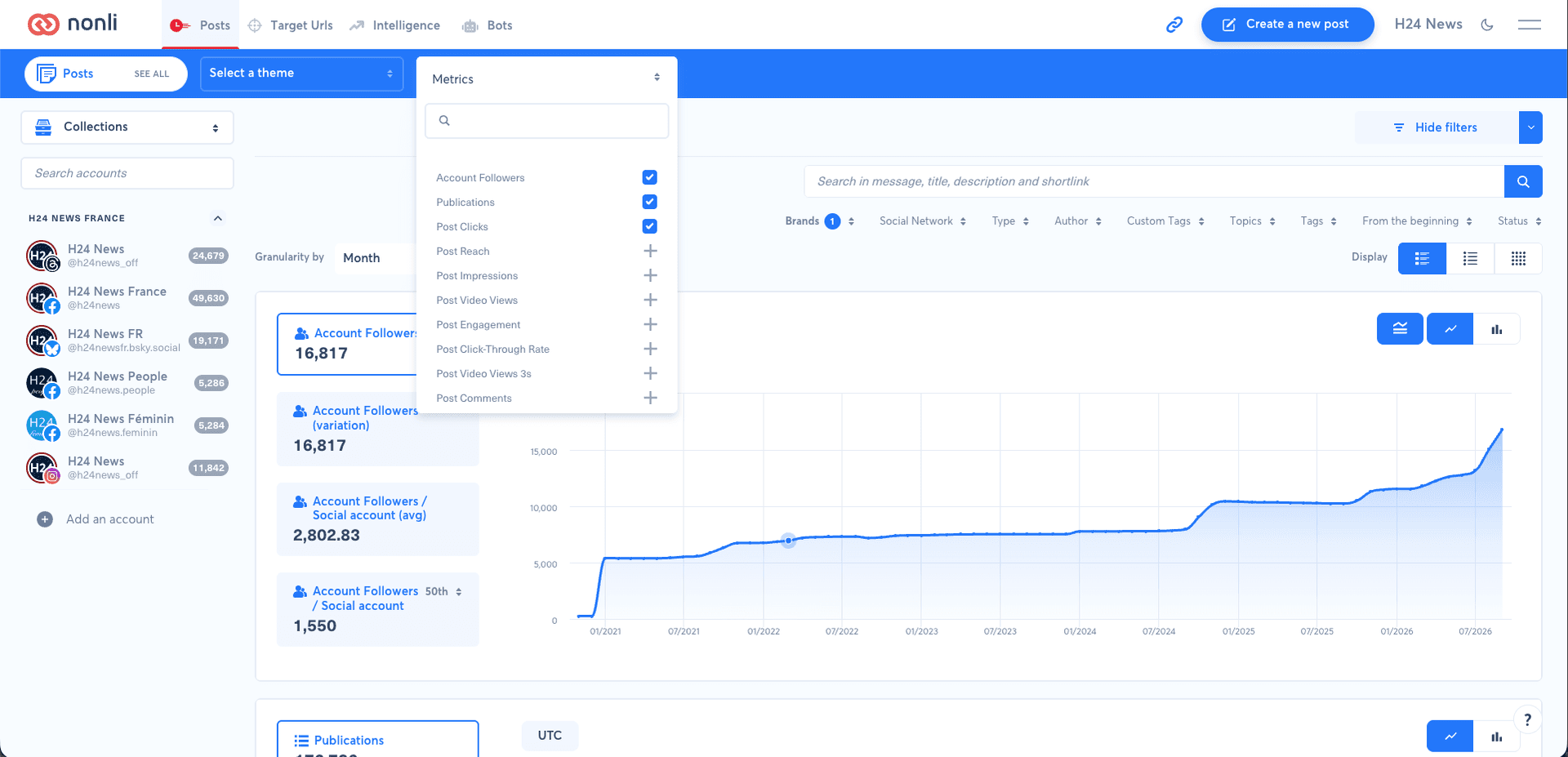
Schermafbeelding op volledige grootte openen
Elke toegevoegde meetwaarde heeft een eigen grafiek. Publications volgt het aantal publicaties, Post Clicks volgt de klikken en Account Followers volgt de volgers van het account. Volgers zijn gegevens op accountniveau: door te filteren op publicatietekst of -type meet u niet de volgers die via die publicaties zijn verkregen.
2. De reikwijdte van de vergelijking bepalen#
Selecteer accounts in de linkerkolom en controleer de filters boven de grafieken. Gebruik indien nodig Brands, Social Network, Type, tags of de zoekfunctie. Met deze filters beperkt u de geanalyseerde publicaties. Een geselecteerd thema moet eveneens overeenkomen met de reikwijdte die u wilt onderzoeken.
Kies de periode met het filter dat hier wordt weergegeven als From the beginning. Als de filters verborgen zijn, maak ze dan zichtbaar voordat u naar deze keuzelijst zoekt. Zie hoe u publicaties filtert voor hulp bij het combineren van criteria.
Drie instellingen beantwoorden verschillende vragen:
| Instelling | Wat deze bepaalt | Voorbeeld |
|---|---|---|
| Periode | Het weergegeven datumbereik | Het bereik dat in het datumfilter is geselecteerd |
| Granularity by | De tijdsintervallen van de grafiek | Month toont maandelijkse intervallen |
| Group by | Hoe de reeksen worden opgesplitst | None voor een overzicht, Social account om accounts te onderscheiden |
Het wijzigen van Granularity by vervangt niet de keuze van een datumbereik. Houd dezelfde periode, granulariteit en filters aan wanneer u accounts vergelijkt.
3. Group by: None voor een overzicht#
Met Group by → None toont elke grafiek haar meetwaarde voor de hele selectie, zonder opsplitsing per account. Gebruik deze weergave om vragen te beantwoorden zoals: “Hoe ontwikkelt het aantal publicaties in mijn selectie zich van maand tot maand?”
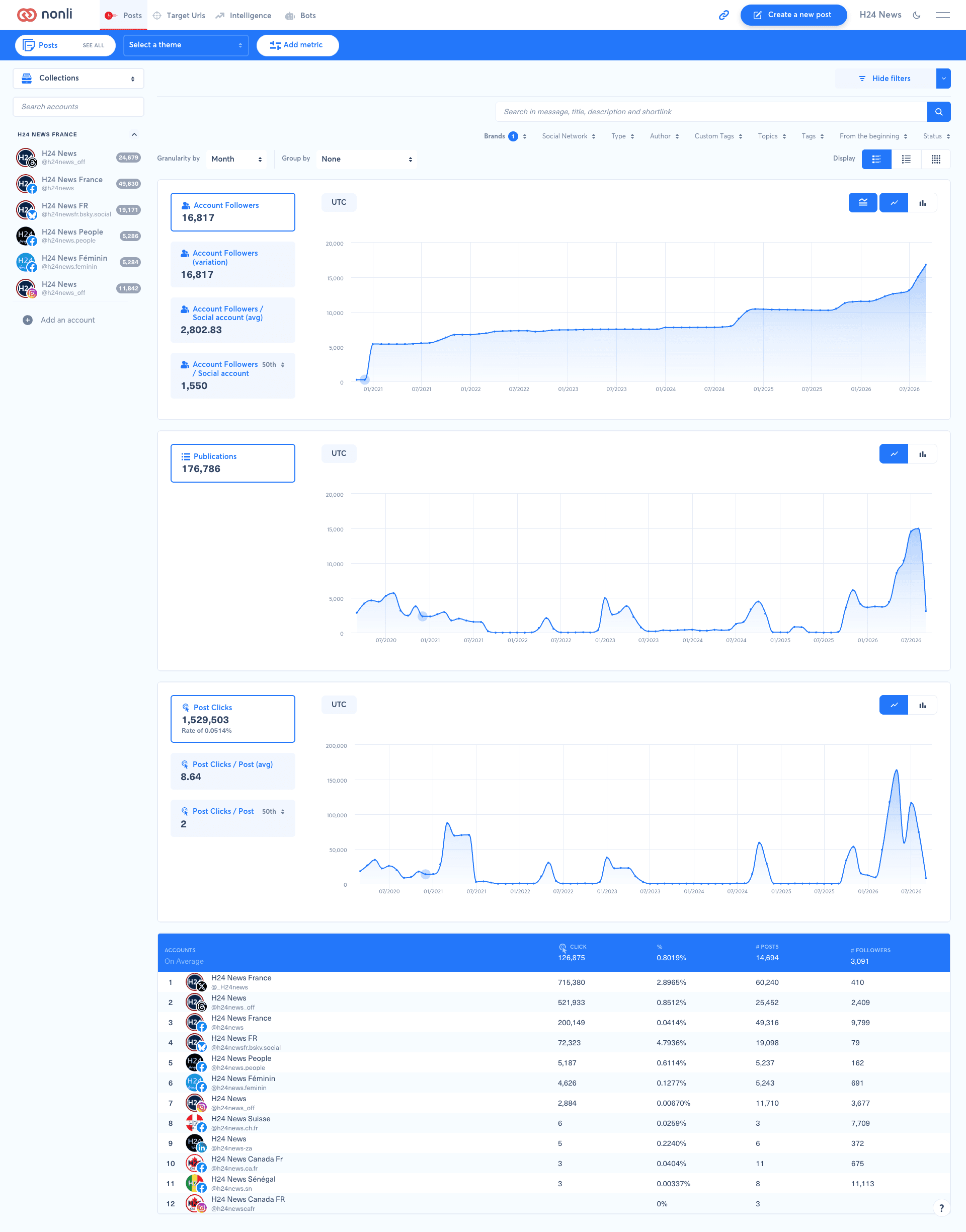
Schermafbeelding op volledige grootte openen
De kaarten aan de linkerkant bieden afhankelijk van de meetwaarde verschillende lezingen: totale waarde, variatie, gemiddelde (avg) of het 50th percentiel. Het 50e percentiel is de mediaan, niet het gemiddelde. Controleer ook de noemer: Post Clicks / Post (avg) is een gemiddelde per publicatie, terwijl Account Followers / Social account (avg) een gemiddelde per socialemedia-account is.
4. Group by: Social account om accounts te vergelijken#
Kies Group by → Social account om een meetwaarde op te splitsen tussen de accounts in de selectie. Elke kaart toont de accountnaam en het netwerkpictogram; de kleur van de kaart identificeert de bijbehorende reeks in de grafiek.
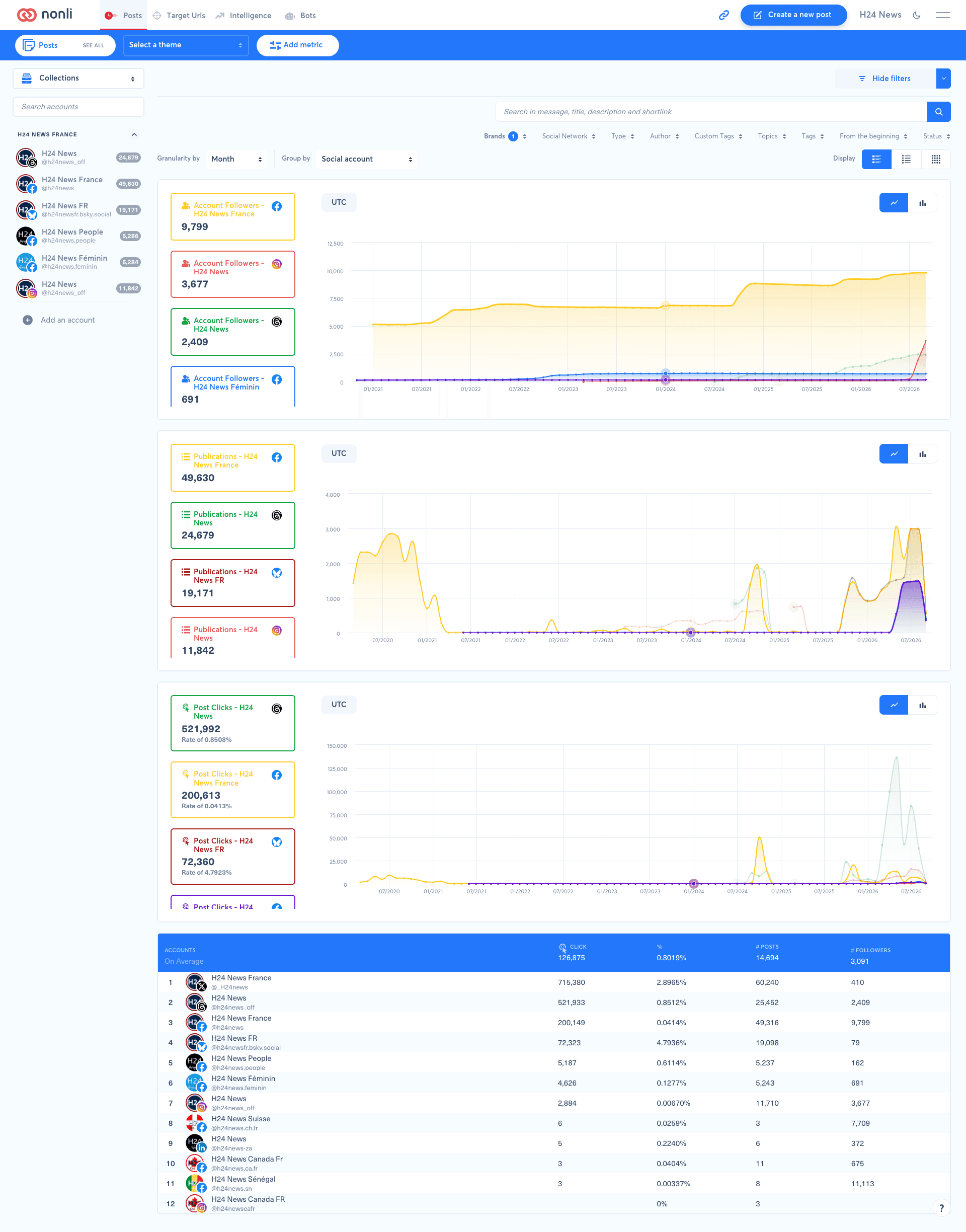
Schermafbeelding op volledige grootte openen
In dit voorbeeld verschijnen de accounts van H24 News op Facebook, Instagram en Threads afzonderlijk. Ook meerdere Facebook-pagina's blijven afzonderlijke accounts: deze instelling voegt ze niet samen tot één Facebook-reeks.
Kies de instelling op basis van uw selectie:
| Selectie | Nuttige instelling | Verwachte lezing |
|---|---|---|
| Meerdere accounts op verschillende netwerken | None | De hele selectie volgen |
| Meerdere accounts op verschillende netwerken | Social account | Afzonderlijke accounts vergelijken, met het pictogram om hun netwerk te herkennen |
| Meerdere accounts op één netwerk | Filter op Social Network en gebruik daarna Social account | Pagina's of profielen op dat netwerk vergelijken |
| Eén account | None | Dat account bestuderen; groeperen voegt geen andere accounts aan de vergelijking toe |
| Publicaties van een bepaald type of met een bepaalde tag | Pas het filter toe en gebruik daarna Social account | De meetwaarden voor de overeenkomende publicaties per account vergelijken |
Om bijvoorbeeld de klikken van Facebook-pagina's over dezelfde periode te vergelijken, selecteert u de betreffende pagina's, filtert u Social Network op Facebook, voegt u Post Clicks toe en kiest u daarna Social account. Voeg Publications toe om de klikken in de context van het publicatievolume te plaatsen. Een account dat meer publiceert, kan in totaal meer klikken krijgen zonder meer klikken per publicatie te krijgen.
Schakel terug naar None en behoud de andere instellingen om de algemene trend te bekijken. Groeperen verandert hoe reeksen worden weergegeven; het vervangt geen filters.
4.1. Welke opties verschijnen voor uw selectie?#
Het menu Group by past zich aan de waarden aan die in de filters zijn geselecteerd:
| Optie | Beschikbaarheid en doel |
|---|---|
| None | Geen groepering; vereist om twee perioden te vergelijken |
| Type | Ook beschikbaar zonder dat er typen zijn geselecteerd; splitst publicaties op per type |
| Social Network | Ook beschikbaar zonder dat er netwerken zijn geselecteerd; groepeert resultaten per netwerk in plaats van elk account apart te tonen |
| Social account | Wordt aangeboden wanneer meerdere accounts zijn geselecteerd. Zonder expliciete accountselectie hangt de beschikbaarheid af van het aantal accounts binnen de reikwijdte. Gebruik None wanneer precies één account expliciet is geselecteerd |
| Brands, Author, Tags, Topics, Custom Tags | Elke bijbehorende groepering verschijnt wanneer u meerdere waarden in dat filter selecteert |
Selecteer bijvoorbeeld twee merken in Brands en kies daarna Brands in Group by om ze te vergelijken. Om netwerken in plaats van accounts te vergelijken, kiest u Social Network. Als Brands ontbreekt terwijl slechts één merk is geselecteerd, selecteer dan eerst meerdere merken in het filter.
4.2. Voorbeeld: geselecteerde onderwerpen vergelijken#
Om te zien welke onderwerpen binnen uw selectie de meeste klikken opleveren:
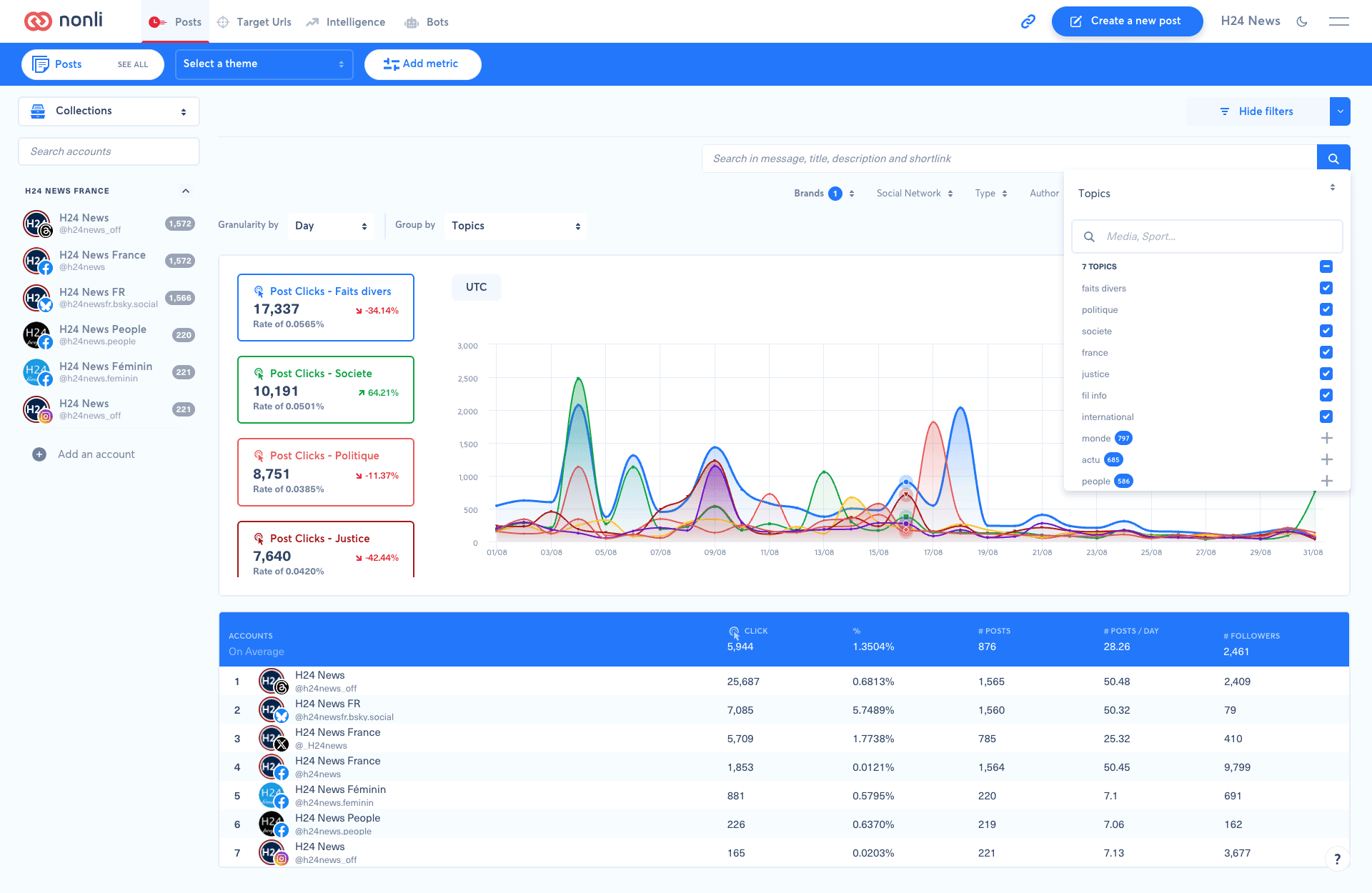
- Open het filter Topics en selecteer meerdere onderwerpen om te vergelijken. In de schermafbeelding zijn zeven onderwerpen geselecteerd, waaronder faits divers, politique, societe en justice.
- Voeg Post Clicks toe via Add metric.
- Kies Topics in Group by. Deze optie verschijnt nadat u meerdere onderwerpen heeft geselecteerd.
- Stel de periode en Granularity by in, hier Day, om de dagelijkse veranderingen te lezen.
Schermafbeelding op volledige grootte openen
Elke kaart en de bijbehorende curve vertegenwoordigen een geselecteerd onderwerp. De onderwerpen monde, actu en people, die in deze schermafbeelding met een + worden weergegeven, zijn niet geselecteerd: ze worden niet automatisch aan de vergelijking toegevoegd. Wijzig de aangevinkte onderwerpen om de reikwijdte van de vergelijking te wijzigen.
Om de onderwerpen te rangschikken, klikt u op de waarde op een kaart: 17,337 op de kaart “Post Clicks - Faits divers” rangschikt ze op klikvolume, terwijl Rate of 0.0565% ze rangschikt op percentage. Het onderwerp dat op volume voorop ligt, hoeft niet voorop te liggen op percentage. Deze klikken rangschikken de onderwerpen; ze maken van de tabel ACCOUNTS eronder geen ranglijst van onderwerpen.
Gebruik deze weergave om onderwerpen te herkennen die pieken in klikken veroorzaken en voeg daarna Publications toe om ze in de context van het publicatievolume te plaatsen. Het filter Topics en de groepering staan los van de keuzelijst Select a theme in de blauwe balk.
De tabel eronder heet nog steeds ACCOUNTS: deze rangschikt accounts, geen onderwerpen. Om daarna twee perioden te vergelijken met Compare, zet u Group by terug op None.
5. Twee perioden vergelijken: Group by moet op None blijven#
Een vergelijking in de tijd vereist dat er niet wordt gegroepeerd. Zet Group by → None voordat u Compare gebruikt. Als u Social account gebruikte, schakel dan terug naar None: accounts vergelijken en perioden vergelijken zijn afzonderlijke weergaven.
- Kies de rapportageperiode in de filters. De schermafbeelding gebruikt Last month.
- Kies het tijdsinterval in Granularity by, hier Day voor een dagelijkse weergave.
- Controleer of Group by op None staat.
- Kies in Compare de optie Last period om te vergelijken met de voorafgaande periode.
Schermafbeelding op volledige grootte openen
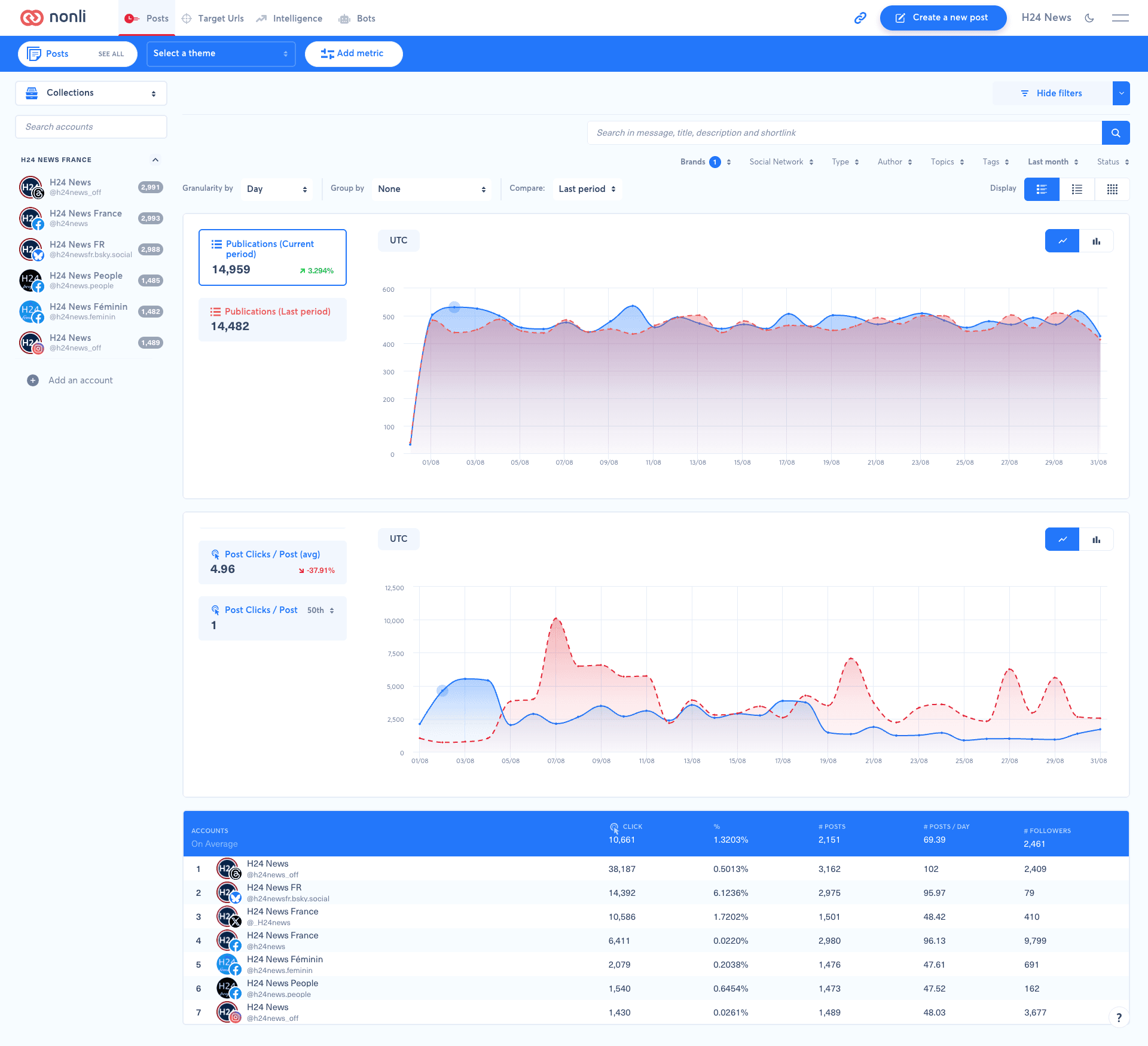
Current period betekent de periode die in de filters is geselecteerd, ook wanneer u de vorige maand heeft geselecteerd. Last period betekent de voorafgaande referentieperiode. Verwar het rapportagefilter Last month niet met de vergelijkingsoptie Last period.
In de schermafbeelding stelt de blauwe curve Current period voor en de rode stippellijn Last period. Ze worden over elkaar heen weergegeven om hun relatieve ontwikkeling in de tijd te vergelijken. De kaarten Publications tonen 14,959 tegenover 14,482, een stijging van ongeveer 3.294%. Dit percentage drukt de verandering ten opzichte van de referentieperiode uit, niet een aandeel van de publicaties.
Houd dezelfde accounts, filters en meetwaarden aan wanneer u deze vergelijking leest. Als Compare niet beschikbaar is terwijl groepering actief is, zet Group by dan eerst terug op None. De rapportageperiode moet ook een vergelijking ondersteunen: als de keuzelijst nog steeds ontbreekt, kies dan een periode zoals Last month in plaats van de huidige dag.
6. De ranglijst inschakelen#
- Klik op Add metric en voeg de meetwaarde toe die u wilt rangschikken, als deze nog niet is geselecteerd.
- Klik op de meetwaarde waarvoor u de ranglijst wilt weergeven.
- Schakel Leaderboard in.
De tabel onder de grafieken vult de tijdreeksen aan met een rangschikking. In deze schermafbeeldingen bevat de tabel accounts, klikken, aantallen berichten en volgers. Group by onderscheidt de reeksen in de grafiek; de ranglijst toont een rangschikking. Ga er niet van uit dat het wijzigen van de groepering ook de meetwaarde van de rangschikking wijzigt.
7. Een vergelijking controleren#
Controleer voordat u een verschil interpreteert eerst het bedrijf, de accounts, het thema en de filters, en daarna de periode en de weergegeven tijdzone (UTC in deze schermafbeeldingen). Vergelijk dezelfde meetwaarde en dezelfde lezing: totaal, gemiddelde of percentiel.
Een ontbrekende waarde betekent niet noodzakelijk nul: de beschikbare gegevens kunnen per netwerk verschillen of met vertraging binnenkomen. Begin bij twijfel opnieuw met een bekend account en minder filters. Om een specifieke publicatie te onderzoeken, zie de prestatiestatistieken van die publicatie. Om gegevens buiten Nonli te analyseren, zie berichtstatistieken exporteren naar CSV.