Selecteer een periode en de accounts die u wilt analyseren. Elke export kan maximaal 20.000 publicaties bevatten die overeenkomen met de geselecteerde filters, ook wanneer de statistieken per account worden samengevoegd. Er geldt geen maximale duur van 60 dagen.
1. Uw export kiezen#
- Selecteer in Posts (berichten) een periode en de accounts en andere filters die u nodig heeft. De zoekopdracht moet ten minste één publicatie opleveren voordat de exportacties verschijnen.
- Controleer het aantal Publications (publicaties) en open vervolgens de pijl naast Hide filters (filters verbergen).
- Kies Posts export voor afzonderlijke publicaties en hun statistieken, of Accounts export voor statistieken die per socialemedia-account zijn samengevoegd.
De limiet telt in beide gevallen de onderliggende publicaties. Het is geen limiet van 20.000 accounts.
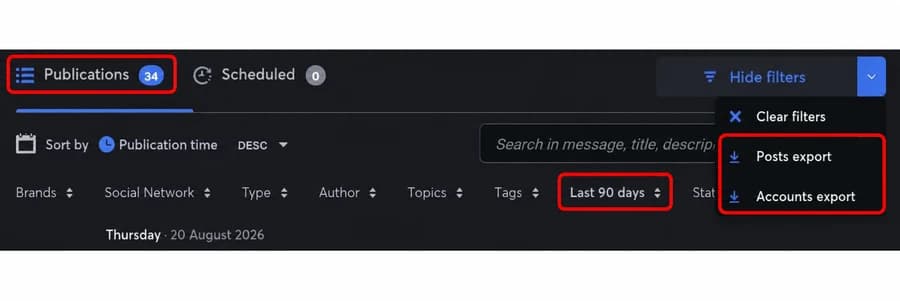
De huidige Engelse interface toont 34 overeenkomende publicaties over de laatste 90 dagen, met beide exportacties beschikbaar.
2. Wat als het aantal resultaten hoger is dan 20.000?#
Verkort de datumperiode, selecteer minder accounts of verfijn andere filters tot er niet meer dan 20.000 publicaties overeenkomen. Precies 20.000 publicaties valt binnen de limiet; 20.001 overschrijdt deze.
Het aantal publicaties is bepalend, niet alleen de duur: een periode van 90 dagen met 10.000 publicaties valt binnen de limiet, terwijl een periode van 7 dagen met 25.000 publicaties dat niet doet. U hoeft exports niet per maand op te splitsen.
3. Hoe het bestand wordt geleverd#
Exports worden op de achtergrond voorbereid. Nonli toont The requested export will be sent to (de gevraagde export wordt verzonden naar) gevolgd door uw adres, en e-mailt het CSV-bestand daarna als bijlage naar de gebruiker die de export heeft aangevraagd. Er wordt niets in de browser gedownload.
Er loopt binnen Nonli steeds maar één export tegelijk. Als er al een export bezig is, ziet u mogelijk The export is currently unavailable, please try again in one minute: wacht een minuut en exporteer opnieuw.
Het bestand gebruikt komma's als scheidingsteken en UTF-8-codering zonder byte order mark. Als accenten in Excel verkeerd worden weergegeven, opent u het bestand via Data > From Text/CSV en kiest u UTF-8.
4. Kolommen van de berichtenexport#
De berichtenexport bevat één rij per publicatie, in de volgorde van de lijst: als u de lijst op een meetwaarde sorteert, volgt het bestand die sortering. Het begint altijd met deze 24 kolommen, waarvan de koppen in het Engels zijn, ongeacht de taal van uw interface:
| Kolom | Inhoud |
|---|---|
| Id | De Nonli-ID van het bericht. |
| Message | De tekst van het bericht. |
| Description, Title | De beschrijving en de titel van het bericht, meestal die van de linkvoorvertoning. |
| Author | De weergavenaam van de Nonli-gebruiker, bot of API-gebruiker die het bericht heeft aangemaakt. |
| Post Type | Het formaat, zoals link, photo, album, video of reel. |
| Status | Een numerieke statuscode, bijvoorbeeld 200 gepubliceerd, 201 concept, 202 ingepland, 203 bezig met publiceren, 210 in afwachting van controle, 230 quarantaine, 500, 503 of 504 fout. |
| Language | De taal van de inhoud van het bericht. |
| Social Account Type, Social Account Name | Het netwerk en de naam van het socialemedia-account. |
| Social Account External Id | De ID van het account op het netwerk. |
| Social Account Post Id, Social Account Post Url | De ID en de URL van het bericht op het netwerk. |
| Shortlink Url | De korte link van Nonli, zonder https://. Leeg wanneer het bericht er geen heeft. |
| Target Url | De URL van het gedeelde artikel. |
| Created At, Updated At, Published At | Wanneer het bericht is aangemaakt, voor het laatst gewijzigd en gepubliceerd. |
| Schedule Start Date, Schedule End Date | Het begin en het einde van het toegestane publicatievenster. |
| Status Text | Een Engels label voor de statuscode, zoals published with success. Het is niet de foutmelding. |
| Tag | De trefwoorden van het gedeelde artikel. |
| Topic | De categorieën van het gedeelde artikel. |
| Custom Tag | De aangepaste tags die in Nonli zijn toegevoegd. |
Datums staan in UTC, in ISO 8601-formaat, bijvoorbeeld 2026-09-27T04:06:38.000Z: zet ze zo nodig om naar uw tijdzone. Wanneer een bericht meerdere tags, onderwerpen of aangepaste tags heeft, worden deze in dezelfde cel door komma's gescheiden.
Daarna volgen de kolommen met meetwaarden, zoals Post Clicks, Post Click-Through Rate, Post Reach, Post Impressions, Post Video Views, Post Engagement en Post Overperforming. Elke waarde is het totaal over de hele levensduur van het bericht. Hun betekenis wordt uitgelegd in wat de meetwaarden van berichten betekenen.
- Het bestand bevat elke meetwaarde die uw rol mag zien, niet alleen de meetwaarden die in de lijst zijn geselecteerd. Meetwaarden van netwerken die uw bedrijf niet heeft ingeschakeld, worden weggelaten.
- Algemene koppen van meetwaarden volgen de taal van uw interface: Post Clicks wordt in het Frans Clics sur les Posts. Netwerkspecifieke meetwaarden behouden hun Engelse label en beginnen met de naam van het netwerk, zoals Facebook Link Clicks.
Hier is het begin van een koprij en één rij, met demogegevens:
1Id,Message,Description,Title,Author,Post Type,Status,Language,Social Account Type,Social Account Name,...,Published At,...,Post Clicks,Post Click-Through Rate,Post Reach,Post Impressions2abc123,New guide to our autumn events,...,Autumn events guide,Demo Editor,link,200,en,facebook,Demo Media,...,2026-09-27T04:06:38.000Z,...,5,2.01,192,2495. Kolommen van de accountexport#
De accountexport bevat één rij per socialemedia-account dat ten minste één bericht heeft gepubliceerd dat aan uw filters voldoet. Accounts zonder overeenkomend bericht verschijnen niet. De eerste kolommen, altijd in het Engels, zijn:
| Kolom | Inhoud |
|---|---|
| Page Name | De naam van het socialemedia-account. |
| Social Account | Het netwerk, zoals Facebook. |
| Url | De link naar het profiel van het account. |
| Total Fans | Het huidige aantal volgers, niet het aantal aan het begin van de periode. |
| Total Change In Total Fan | De verandering in het aantal volgers over de geselecteerde publicatieperiode. |
| Relative Change In Total Fans | Die verandering als percentage van het aantal volgers vóór de periode. |
| Sum of Page Posts | Het aantal overeenkomende publicaties voor het account. |
Vervolgens krijgt u voor elke meetwaarde het totaal voor het account (een gemiddelde voor ratio's zoals CTR), een kolom Rate <metric> Per Fan Per Post (het gemiddelde per bericht gedeeld door het huidige aantal volgers, als percentage) en, waar relevant, één kolom per berichttype, zoals Post Clicks Photo.
De volgerskolommen blijven leeg wanneer Nonli geen volgersgeschiedenis voor het account heeft.
6. De berichten van enkele specifieke artikelen exporteren#
Om de berichten van meerdere artikelen in één bestand te krijgen, zoekt u op hun volledige URL's in de zoekbalk van de lijst Publications:
1targetUrl:"https://www.example.com/article-1" OR targetUrl:"https://www.example.com/article-2"De export gebruikt dezelfde zoekopdracht als de lijst, dus het bestand bevat precies de getoonde berichten.
7. Een maandrapport opstellen#
Nonli verstuurt geen automatische of terugkerende rapporten. U kunt in een paar minuten een maandrapport opstellen:
- Open in Posts de lijst Publications en kies de periode Last month (vorige maand), met de accounts waarover u rapporteert.
- Open de pijl naast Hide filters en kies Accounts export voor volgers, volgersgroei en totalen per account en netwerk.
- Sorteer de lijst op een meetwaarde met Sort by (sorteren op), zoals Click of Engagement.
- Kies Posts export: uw beste berichten staan bovenaan in het bestand.
De grafieken van de pagina Posts, zoals de volgers van accounts gegroepeerd per sociaal netwerk, kunnen niet worden geëxporteerd. Gebruik de accountexport voor die cijfers.
Zie ook waar u de prestatiestatistieken van publicaties vindt.
Om accounts of twee periodes te vergelijken, raadpleegt u de tutorial over grafieken, groeperen en de ranglijst.