Når nettinnhold mangler, tester du én bestemt artikkel fra den offentlige URL-en gjennom den konfigurerte innsamlingsveien. Problemet er vanligvis tilgjengelighet, kildekonfigurasjon, kanonisering, metadata, filtrering eller oppdateringstidspunkt – ikke bare om siden fungerer i din egen nettleser.
1. Test den endelige offentlige artikkel-URL-en#
Åpne den nøyaktige kanoniske artikkel-URL-en i et privat nettleservindu. Den må returnere 200 uten innlogging, samtykkevegg, geografisk begrensning, 401, 403, 404 eller robotutfordring. Følg viderekoblinger og test den endelige URL-en, ikke bare forsiden. En webapplikasjonsbrannmur (WAF) kan slippe inn nettleseren din, men blokkere en crawler.
Hvis nettstedet ditt begrenser crawlere, bruk den gjeldende tillatelseslisten og kontrollendepunktene i Sett opp Nonli på nettstedet ditt. Endepunktene /crawler-ips.json og /crawler-ips.txt, som kan leses maskinelt, oppgir for øyeblikket bare IPv4-adresser for utgående trafikk. Nonli publiserer for øyeblikket ingen IPv6-adresse for crawlere som kan settes på tillatelseslisten. Den veiledningen og de endepunktene er den gyldige kilden for SDK-snutten og crawler-adressene. Ikke kopier en gammel adresse fra en støttemelding.
2. Identifiser innsamlingsveien#
Ulike veier har ulike forutsetninger:
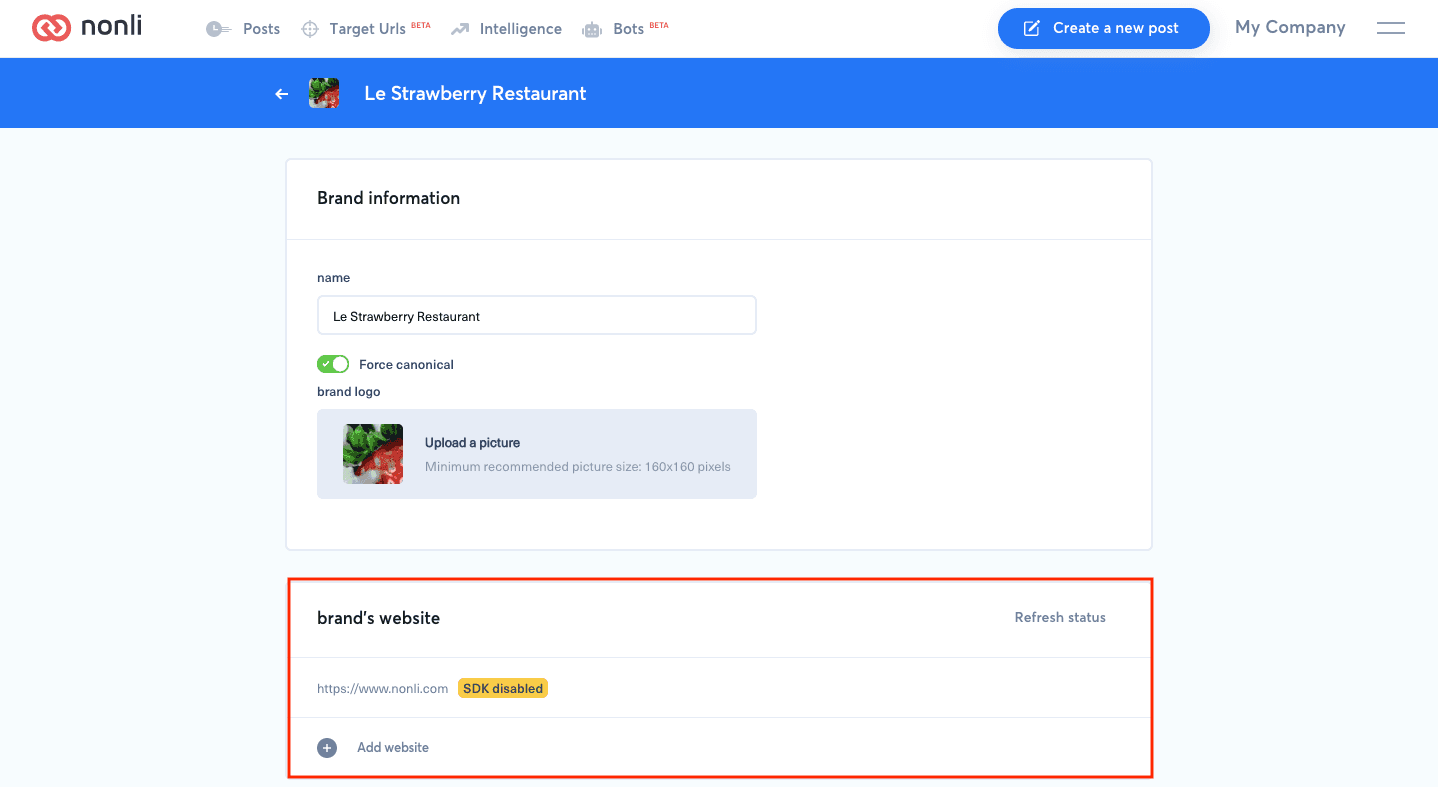
- Nonli SDK: skriptet må lastes på hver aktuelle artikkelmal og være aktivert for merkevaren. I en tag manager kontrollerer du at samtykkeregler, URL-unntak, miljøer kun for forhåndsvisning eller utløserbetingelser ikke hopper over artikkelsider.
- RSS: elementet må finnes i den konfigurerte feeden med en stabil URL og publiseringsdato. Se veiledningen for RSS-oppsett.
- Direkte URL-oppdatering: den endelige URL-en må være tilgjengelig, og metadataene må være tilgjengelige ved oppdatering.
- Side som ikke er en artikkel: en side der innholdet endres på samme URL, for eksempel siden som viser avisforsiden, bør stå under URLs to monitor i merkevareskjemaet, slik at Nonli leser den på nytt omtrent hver tredje time.
- Social Listening: kildene og kontofiltrene i sosiale medier – ikke SDK-en på nettstedet ditt – avgjør resultatsettet.
3. Kontroller domene, kanonisk URL og metadata#
Bekreft at nettstedet er tilordnet riktig merkevare, og at domenet vises i Source-filteret. Inspiser den endelige kanoniske URL-en og de synlige metadataene på artikkelsiden. En kanonisk lenke som peker til en annen side, kan slå sammen innholdet under en annen URL.
Oppgi en spesifikk tittel, beskrivelse og et bilde via Open Graph eller schema.org-markering. Kontroller og:title, og:description, og:image, den kanoniske lenken og article:section eller JSON-LD articleSection når kategorier har betydning. Relative, beskyttede, utløpte eller svært små bilde-URL-er kan være ubrukelige. Den fullstendige rekkefølgen for metadata og eksempler finner du fortsatt i veiledningen for oppsett på nettstedet.
4. Kontroller temafiltre og oppdateringstidspunkt#
Finn artikkelen i kilden eller de globale dataene før du feilsøker en robot. Kontroller deretter temaets filtre for kilde, domene, språk, dato, URL, inkluderte og ekskluderte uttrykk, etiketter og kategori. En artikkel kan være samlet inn riktig, men skjult av ett av disse filtrene. La det konfigurerte innsamlings- eller robotkontrollintervallet gå ut før du oppdaterer gjentatte ganger.
Hvis artikkelen er synlig i temaet, men ingen automatisk publisering vises, fortsett med Hvorfor publiserte ikke roboten min denne artikkelen?
5. Hva du bør sende til støtten#
Send den nøyaktige endelige artikkel-URL-en, UTC-tidspunktet for testen, kildetype (SDK, RSS, direkte URL eller lytting), HTTP-status og viderekoblingskjede, gjengitte verdier for kanonisk URL og metadata, berørt merkevare og tema, og det første trinnet der artikkelen forsvinner. Fjern private påloggingsopplysninger til feeden, og send aldri innloggingsinformasjonskapsler, API-nøkler eller tilgangstokener.