Bot breaking news powinien być odizolowany od innych automatyzacji: ma węższy zakres, częściej sprawdza temat, a jego posty wychodzą szybciej. Wybór redakcyjny powinien opierać się na jednoznacznym sygnale, zwykle tagu nadawanym przez redakcję.
1. Określ sygnał newsa z ostatniej chwili#
Wybierz jeden tag, na przykład breaking news, i udokumentuj, kto może go dodawać lub usuwać w Twoim CMS lub kanale. Nie polegaj na słowie, które może przypadkowo pojawić się w nagłówku: tag musi odzwierciedlać decyzję redakcyjną.
W Intelligence utwórz dedykowany temat i wybierz ten tag w filtrze Tags (tagi).
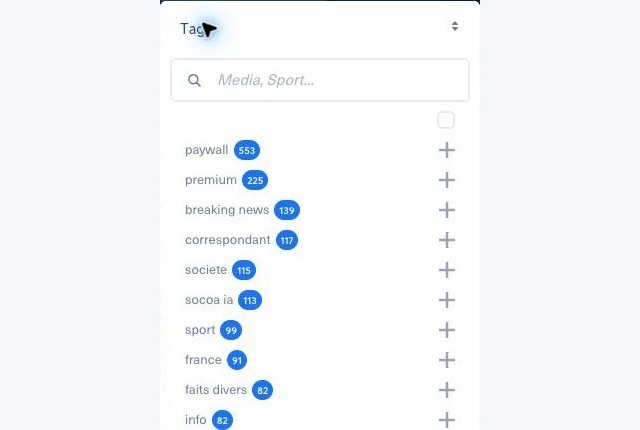
Następnie ogranicz okno czasowe do niedawno opublikowanych artykułów, na przykład z ostatnich dwóch godzin. Upewnij się, że temat zawiera tylko alerty, które pozostają aktualne. Twój proces pracy redakcyjnej powinien usuwać z zakresu informacje poprawione, wycofane lub nieaktualne.
2. Utwórz dedykowanego bota#
W Bots wybierz Create a bot (utwórz bota), From a theme (z tematu), a następnie Publish to your social accounts (publikuj na kontach społecznościowych). Wybierz wyłącznie temat breaking news oraz konta, które mają otrzymywać alerty. Utwórz osobnego bota dla X lub dla każdego konta wymagającego innego rytmu, aby mógł mieć niezależne limity.
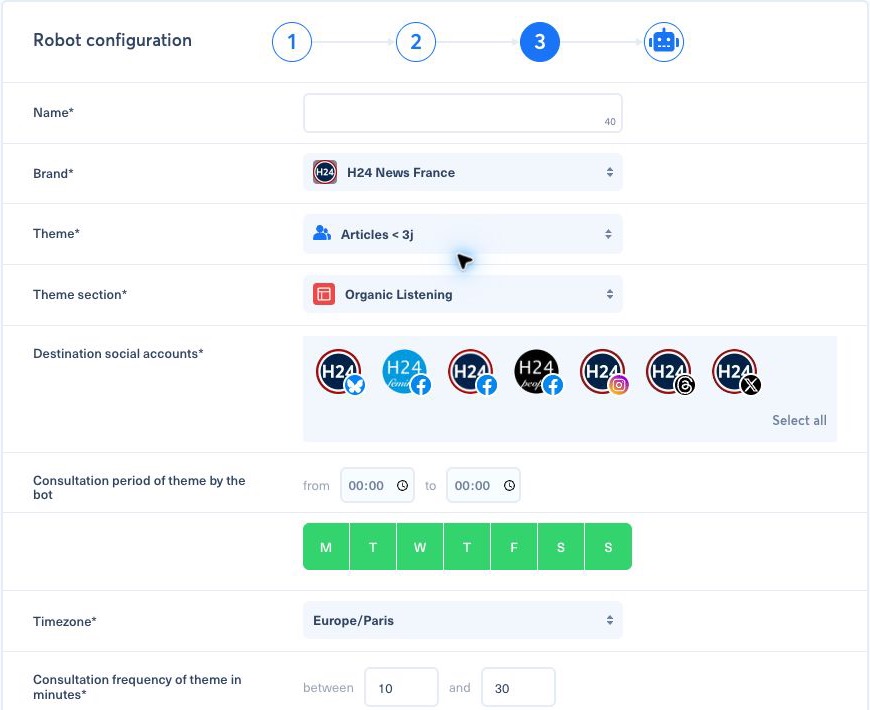
Odpowiednia konfiguracja początkowa dla aktywnej redakcji:
- działanie 24 godziny na dobę, siedem dni w tygodniu;
- sprawdzanie tematu co 5–10 minut;
- wybór nie więcej niż jednego artykułu na uruchomienie;
- publikacja natychmiast lub w ciągu najbliższych 15 minut;
- ta sama strefa czasowa co redakcja.
Dostosuj rytm do rzeczywistej możliwości potwierdzenia i poprawienia alertu. Szybkość nigdy nie powinna omijać zatwierdzenia redakcyjnego.
3. Zabezpiecz publikację#
Zacznij z włączoną opcją Send posts to reviewing queue (wysyłaj posty do kolejki weryfikacji). Sprawdź wynik w każdej sieci, a kolejkę wyłącz dopiero wtedy, gdy proces tagowania i zabezpieczenia okażą się niezawodne.
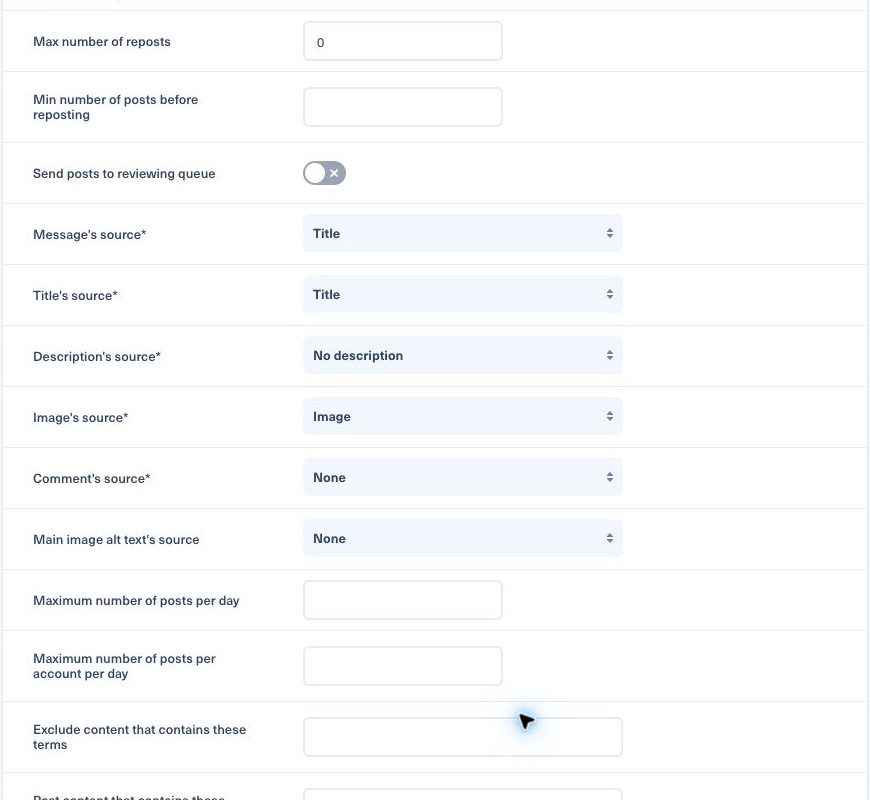
Zalecane zabezpieczenia:
- Ustaw maksymalną liczbę ponownych publikacji na
0, aby nie wysłać tego samego alertu dwa razy. - Używaj tytułu jako wiadomości tylko wtedy, gdy pozostaje zrozumiały poza Twoją stroną internetową.
- Określ obraz zastępczy dla artykułów bez odpowiedniej grafiki.
- Wyklucz terminy lub formaty, które nigdy nie mogą być publikowane automatycznie.
- Włącz PublishGuard po przetestowaniu reguł marki.
- Zachowaj dzienny limit bezpieczeństwa, który pozwala obsłużyć wyjątkowo intensywny dzień informacyjny, ale nie jest nieograniczony.
4. Przeprowadź kontrolowany test#
Dodaj tag do testowego artykułu, który można opublikować, sprawdź, czy pojawia się w temacie, i poczekaj na jeden cykl bota. Sprawdź czas wykrycia, miejsce docelowe, tekst, media, link i duplikaty. W razie potrzeby usuń potem testowy tag.
Przed włączeniem automatycznej publikacji przetestuj też artykuł bez tagu: nigdy nie może zostać wybrany. Jeśli bot nie publikuje kwalifikującego się artykułu, zobacz Dlaczego mój bot nie opublikował tego artykułu?.