Bot hot content rozpowszechnia artykuły, które są wciąż świeże, ale nie wymagają rytmu alertu o newsie z ostatniej chwili. Opiera się na dwóch elementach: temacie, który zwraca wyłącznie świeże artykuły, oraz bocie, który sprawdza ten temat w stałym rytmie.
Poniższe wideo pokazuje pełną konfigurację w około dwie minuty. Dalsza część artykułu wyjaśnia każdy parametr w kolejności ekranów.
1. Utwórz temat#
W Intelligence otwórz listę tematów i wybierz Create a theme (utwórz temat). Nowy temat powstaje jako kopia tematu, który jest aktualnie wyświetlany.
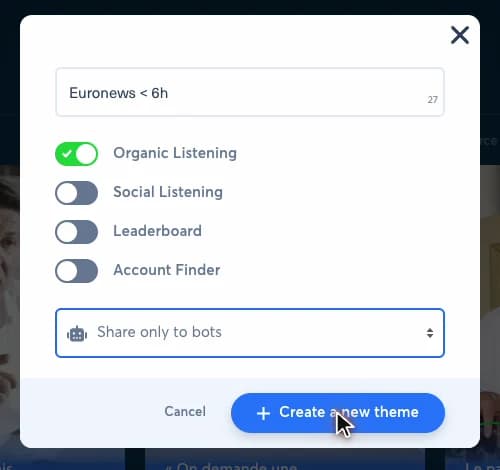
| Pole | Wartość w wideo | Do czego służy |
|---|---|---|
| Name | Euronews < 6h | Nazwa wyświetlana na liście tematów i w formularzu bota. Umieść w niej źródło i okno świeżości: formularz bota pokazuje nazwę, a nie filtry. |
| Organic Listening | Włączone | Sekcja zawierająca artykuły z Twoich serwisów. To jedyna sekcja, której potrzebuje bot hot content. |
| Social Listening | Wyłączone | Sekcja zawierająca posty z mediów społecznościowych. Wyłącz ją, gdy temat służy wyłącznie do ponownej publikacji Twoich artykułów. |
| Leaderboard | Wyłączone | Sekcja rankingu kont. Bot z niej nie korzysta. |
| Account Finder | Wyłączone | Sekcja wyszukiwania kont. Bot z niej nie korzysta. |
| Widoczność (menu bez etykiety) | Share only to bots | Kto może korzystać z tematu. Temat Private nie pojawia się w formularzu bota. Wybierz Share only to bots albo Share with users in my company and bots, jeśli temat jest potrzebny także Twoim współpracownikom. |
Wyłączenie nieużywanych sekcji sprawia, że temat pozostaje czytelny, i zapobiega wybraniu niewłaściwej sekcji później w formularzu bota. Jeśli Twojego tematu brakuje w formularzu bota, zobacz Dlaczego nie mogę wybrać własnych tematów?.
2. Zachowaj tylko świeże artykuły#
Temat otwiera się na sekcji Organic Listening. Ustaw jej filtry, a następnie wybierz Save filters (zapisz filtry).
| Filtr | Wartość w wideo | Do czego służy |
|---|---|---|
| Source | www.euronews.com | Serwis, którego artykuły zasilają bota. Wybierz serwis lub serwisy marki, dla której bot publikuje. |
| Publication | Published in the last 6 hours | Okno świeżości. Artykuł starszy niż to okno wypada z tematu i bot nie może go już wybrać. Rozszerz je do 12 lub 24 godzin, jeśli publikujesz niewiele artykułów. |
| Sort by | Views, malejąco | Kolejność wyników. Najczęściej wyświetlane świeże artykuły są na początku. Wybierz zamiast tego czas publikacji, gdy świeżość jest ważniejsza niż wyniki. |
Wyklucz tag zarezerwowany dla newsów z ostatniej chwili, na przykład za pomocą NOT tag:"breaking news", aby ten sam artykuł nie mógł zostać wybrany przez oba boty. Bardziej precyzyjne filtry opisuje artykuł Jak utworzyć zapytanie logiczne?.
Zanim przejdziesz dalej, przejrzyj około dziesięciu wyników. Każdy wynik powinien nadawać się do bezpiecznej ponownej publikacji bez poprawek.
3. Utwórz bota z tematu#
W Bots wybierz Create a bot (utwórz bota), a następnie dokonaj dwóch wyborów:
- From a theme (z tematu): bot wybiera artykuły z tematu. Druga opcja, Republish posts (publikuj ponownie posty), ponownie publikuje istniejące posty według kryteriów skuteczności.
- Publish on your social accounts (publikuj na kontach społecznościowych): bot tworzy posty na Twoich kontach. Pozostałe opcje wysyłają e-maile lub publikują na Slacku.
Otworzy się formularz konfiguracji. Jest długi: poniższe sekcje omawiają go od góry do dołu.
4. Źródło i miejsce docelowe#
| Pole | Wartość w wideo | Do czego służy |
|---|---|---|
| Name | Euronews - Hot content | Nazwa bota na liście. Maksymalnie 40 znaków. |
| Brand | H24 News | Marka, dla której bot publikuje. Określa dostępne konta społecznościowe, szablony wiadomości i szablony Smart Image. |
| Theme | Euronews < 6h | Temat, który bot sprawdza. Wpisz jego nazwę w polu wyszukiwania. Na liście są tylko tematy udostępnione botom. |
| Theme section | Organic Listening | Sekcja tematu, którą czyta bot. Jeśli w temacie włączono kilka sekcji, sprawdź to pole: formularz może domyślnie wybrać Social Listening. |
| Destination social accounts | Sześć stron na Facebooku | Konta, na których pojawiają się posty. Wybierz tylko właściwe konta; wybrane konto ma zieloną obwódkę. |
5. Harmonogram i rytm#
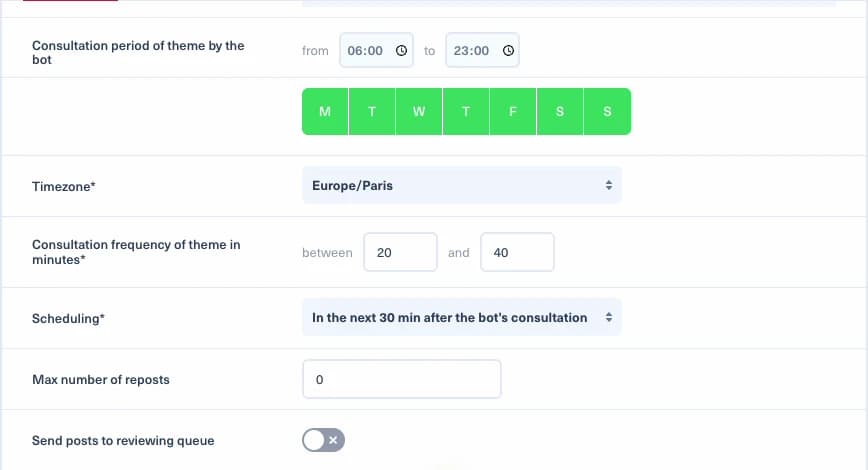
| Pole | Wartość w wideo | Do czego służy |
|---|---|---|
| Consultation period of theme by the bot | 06:00 do 23:00 | Godziny, w których bot działa. Poza tym okresem bot nie sprawdza tematu. Zobacz Czym jest okres sprawdzania?. |
| Days | Codziennie | Dni, w które bot działa. Aktywny dzień jest zielony. |
| Timezone | Europe/Paris | Strefa czasowa okresu sprawdzania. Użyj strefy czasowej swojej redakcji. Zobacz Na jakiej strefie czasowej opiera się okres sprawdzania?. |
| Consultation frequency of theme in minutes | Od 20 do 40 | Czas między kolejnymi sprawdzeniami tematu. Zmienia się w zakresie między tymi dwiema wartościami, więc bot nie działa w stałych odstępach. Zobacz Czym jest częstotliwość sprawdzania?. |
| Scheduling | In the next 30 min after the bot's consultation | Moment publikacji posta po sprawdzeniu. Zobacz poniżej opis inteligentnego planowania. |
Te wartości są punktem wyjścia. Skróć odstęp między sprawdzeniami, gdy temat zawiera wiele priorytetowych artykułów, i wydłuż go, gdy konta docelowe są już mocno obciążone.
5.1. Dlaczego warto wybrać inteligentne planowanie?#
Przy opcji At once after the bot's consultation post jest publikowany natychmiast, niezależnie od tego, co jeszcze zaplanowano na koncie.
Przy opcji In the next 30 min after the bot's consultation Nonli wybiera moment w ciągu kolejnych 30 minut. Dzięki temu Nonli może unikać kolizji, gdy użytkownik publikuje post bezpośrednio w Nonli lub poza Nonli. Posty, które nie kolidują z innymi, uzyskują większe zaangażowanie.
Menu oferuje okna od 5 minut do kilku godzin. W przypadku hot content 30 minut pozwala zachować świeżość artykułu, a jednocześnie daje Nonli wystarczająco dużo miejsca na umieszczenie posta.
6. Ponowne publikacje i weryfikacja#
| Pole | Wartość w wideo | Do czego służy |
|---|---|---|
| Max number of reposts | 0 | Liczba ponownych publikacji tego samego artykułu. Pozostaw 0, aby każdy artykuł był publikowany tylko raz. |
| Send posts to reviewing queue | Wyłączone | Po włączeniu bot proponuje posty do weryfikacji zamiast je publikować. Włącz tę opcję na pierwsze dni, zgodnie z opisem w kroku 11. |
7. Źródła treści#
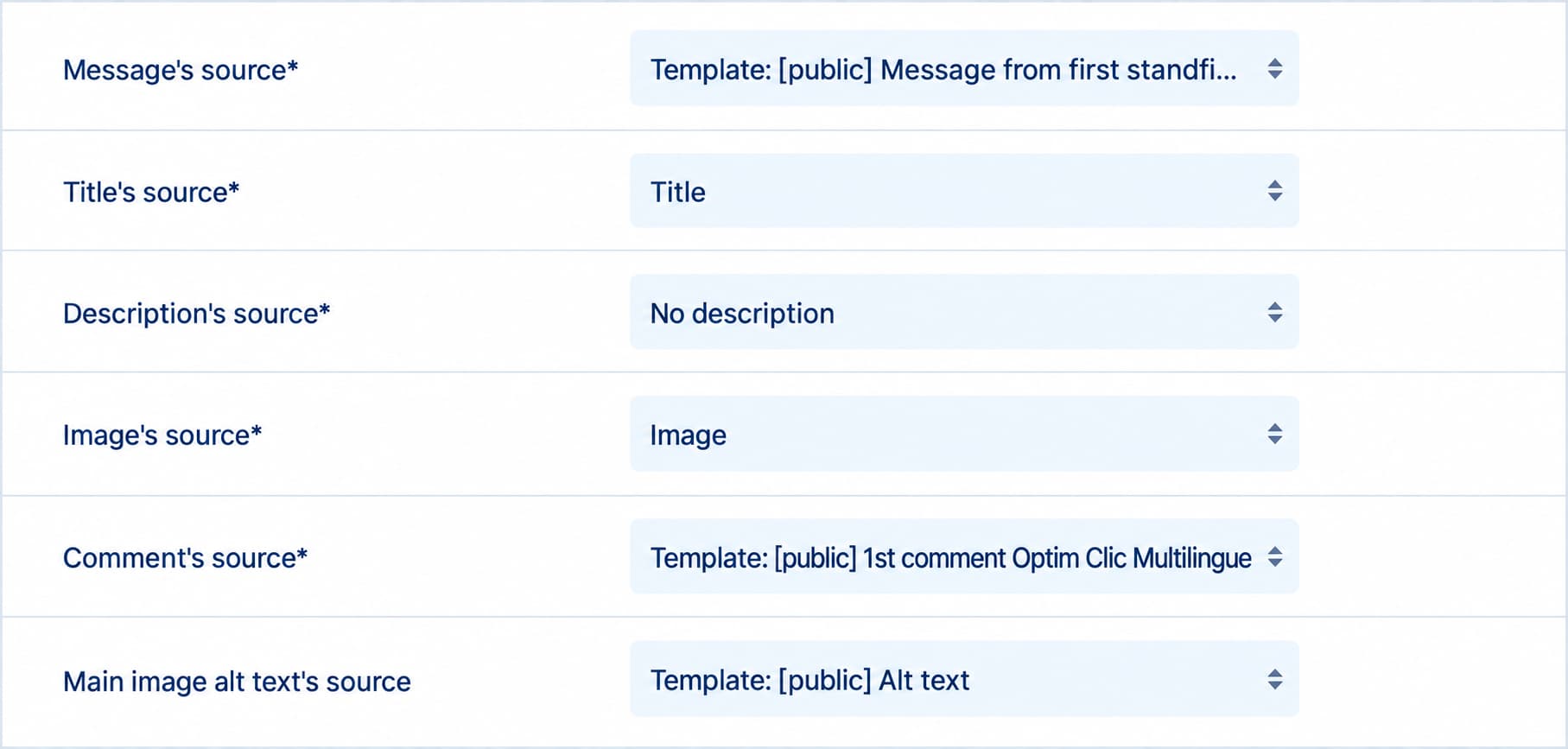
| Pole | Wartość w wideo | Do czego służy |
|---|---|---|
| Message's source | Template: [public] Message from first standfirst sentence | Tekst posta. Ten szablon rozpoczyna post pierwszym zdaniem leadu artykułu. |
| Title's source | Title | Tytuł posta, pobierany z tytułu artykułu. |
| Description's source | No description | Opis posta. Tutaj pozostaje pusty. |
| Image's source | Image | Obraz posta: główny obraz artykułu. |
| Comment's source | Template: [public] 1st comment Optim Clic Multilingue | Pierwszy komentarz pod postem. Ten szablon stosuje tę samą regułę krótkiego linku we wszystkich językach i dostosowuje zachętę do skorzystania z linku w bio na Instagramie do języka artykułu. |
| Main image alt text's source | Template: [public] Alt text | Tekst alternatywny głównego obrazu, odczytywany na głos przez czytniki ekranu. Ten szablon go generuje; przy None bot nie generuje żadnego. |
| Send Story on Facebook and Instagram accounts | Wyłączone | Wysyła treść także jako relację na wybranych kontach na Facebooku i Instagramie. |
Formularz skraca nazwę szablonu wiadomości w menu rozwijanym. Jego pełna nazwa to Template: [public] Message from first standfirst sentence. Lista jest długa: przewiń w dół do pozycji Template: [public].
Szablon wiadomości potrzebuje leadu, z którego może korzystać. Przejrzyj kilka podglądów i dostosuj źródło, jeśli Twoje artykuły nie mają leadu.
Aby publikować pełny zebrany opis zamiast jego pierwszego zdania, ustaw Message's source na Description. Najpierw sprawdź, czy zebrany opis to Twój pełny lead, a następnie sprawdź limity tekstu w sieciach i miejsce, w którym pojawia się link: zobacz Pełny zebrany opis czy pierwsze zdanie leadu.
7.1. Gdzie pojawia się krótki link?#
Oba szablony koordynują umieszczenie linku. Podczas publikacji posta Nonli zastępuje znacznik [SHORTLINK] skróconym adresem URL artykułu:
- Krótki link w pierwszym komentarzu: w kwalifikującym się poście ze zdjęciem na Facebooku lub LinkedInie, zawierającym link do artykułu, szablon
1st comment Optim Clic Multilinguemoże umieścić[SHORTLINK]w komentarzu. Szablon wiadomości wykrywa to za pomocąhasFirstCommentShortlink()i nie powtarza adresu URL w głównym poście. - Brak krótkiego linku w pierwszym komentarzu: gdy post ma link i niepusty tekst otwierający, a jego format i sieć dopuszczają adres URL w wiadomości, szablon
Message from first standfirst sentencedodaje krótki link po tym tekście. Adres URL pojawia się tylko raz. - Natywny post z linkiem lub artykuł bez adresu URL: post z linkiem używa swojego natywnego linku; bez powiązanego adresu URL żaden z szablonów nie dodaje
[SHORTLINK]. Na Instagramie szablon komentarza kieruje czytelników do linku w bio w języku artykułu, jeśli jest dostępny, a w przeciwnym razie po angielsku.
Optim Clic Multilingue nie umieszcza krótkiego linku w pierwszym komentarzu w każdym poście. W przypadku kwalifikujących się postów ze zdjęciem używa shouldAddComment('click'), reguły próbkowania komentarzy nastawionej na kliknięcia, aby zdecydować, czy link trafia do komentarza. Sprawdź podglądy z komentarzem i bez niego, a następnie porównaj kliknięcia zmierzone w Nonli; to ustawienie nie gwarantuje większej liczby kliknięć. Więcej szczegółów znajdziesz w artykułach o tym, jak działają Smart Messages, oraz o tym, jak publikowane są pierwsze komentarze.
8. Limity i filtry#
W wideo te pola są puste. Wypełnij je zgodnie z potrzebami swoich kont.
| Pole | Do czego służy |
|---|---|
| Maximum number of posts per day | Dzienny limit dla całego bota. Zapobiega sytuacji, w której nagły wzrost liczby publikacji redakcyjnych wypełnia cały kalendarz mediów społecznościowych. |
| Maximum number of posts per account per day | Dzienny limit dla każdego konta docelowego. |
| Exclude content that contains these terms | Artykuły zawierające jeden z tych terminów są pomijane. Używaj tego pola dla drażliwych tematów, zakończonych relacji na żywo lub niezgodnych formatów. Zobacz Jak wykluczyć terminy we wszystkich botach marki. |
| Include only content that contains these terms | Zachowywane są tylko artykuły zawierające jeden z tych terminów. |
| Add a prefix to the message | Tekst dodawany przed każdą wiadomością. |
| Add a suffix to the message | Tekst dodawany po każdej wiadomości. Zobacz Jak skonfigurować prefiksy i sufiksy. |
9. Format posta#
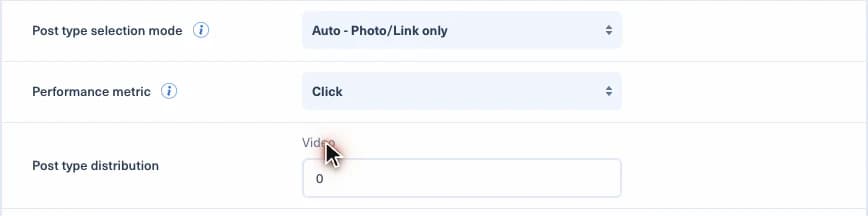
| Pole | Wartość w wideo | Do czego służy |
|---|---|---|
| Post type selection mode | Auto - Photo/Link only | Sposób, w jaki bot wybiera format każdego posta. Manual (use rates) stosuje wprowadzone udziały postów ze zdjęciem, wideo i linkiem. Auto - All types i Auto - Photo/Link only pozostawiają wybór Nonli. |
| Performance metric | Click | Metryka optymalizowana przez tryb automatyczny. To pole pojawia się po wybraniu trybu automatycznego. |
| Post type distribution | Wideo 0 | W trybie ręcznym udział postów ze zdjęciem i wideo; udział postów z linkiem jest obliczany na podstawie dwóch pozostałych. W trybie Auto - Photo/Link only pozostaje tylko udział wideo. |
| Automatically generate hashtags using keywords detected by Nonli | Wyłączone | Dodaje hashtagi utworzone ze słów kluczowych wykrytych przez Nonli w artykule. |
| Max number of hashtags to add | Puste | Maksymalna liczba dodawanych hashtagów. |
| Hashtags to use, if the max number is not reached | Puste | Hashtagi dodawane w celu uzupełnienia listy. |
Przy trybie Auto - Photo/Link only i metryce Click bot wybiera między postami ze zdjęciem a postami z linkiem, preferując format, który generuje więcej kliknięć. To wybór automatyczny, a nie stała proporcja zdjęć do linków; nie gwarantuje większej liczby kliknięć w każdym poście.
To ustawienie określa format posta. Optim Clic Multilingue niezależnie decyduje, czy kwalifikujący się post ze zdjęciem umieszcza krótki link w pierwszym komentarzu.
10. Zabezpieczenia, adresy URL i Smart Image#
| Pole | Wartość w wideo | Do czego służy |
|---|---|---|
| PublishGuard | Włączone | Sprawdza każdy post pod kątem reguł marki przed publikacją. Zobacz Jak skonfigurować i przetestować Publish Guard. |
| Remove URL anchors | Wyłączone | Usuwa część #fragment z adresu URL artykułu. Zobacz Czym jest funkcja Remove URL anchors?. |
| Remove URL parameters | Wyłączone | Usuwa parametry zapytania z adresu URL artykułu. |
| Force use canonical URL | Włączone | Używa kanonicznego adresu URL zadeklarowanego przez artykuł. Zobacz Jak wymusić użycie niekanonicznego adresu URL. |
| Enable smart image generator for link posts | Wyłączone | Generuje obraz postów z linkiem za pomocą szablonu Smart Image. |
| Enable smart image generator for photo posts | Włączone, szablon H24 - Demo | Generuje obraz postów ze zdjęciem za pomocą szablonu Smart Image. Ten przełącznik pojawia się przy trybie Auto - Photo/Link only. |
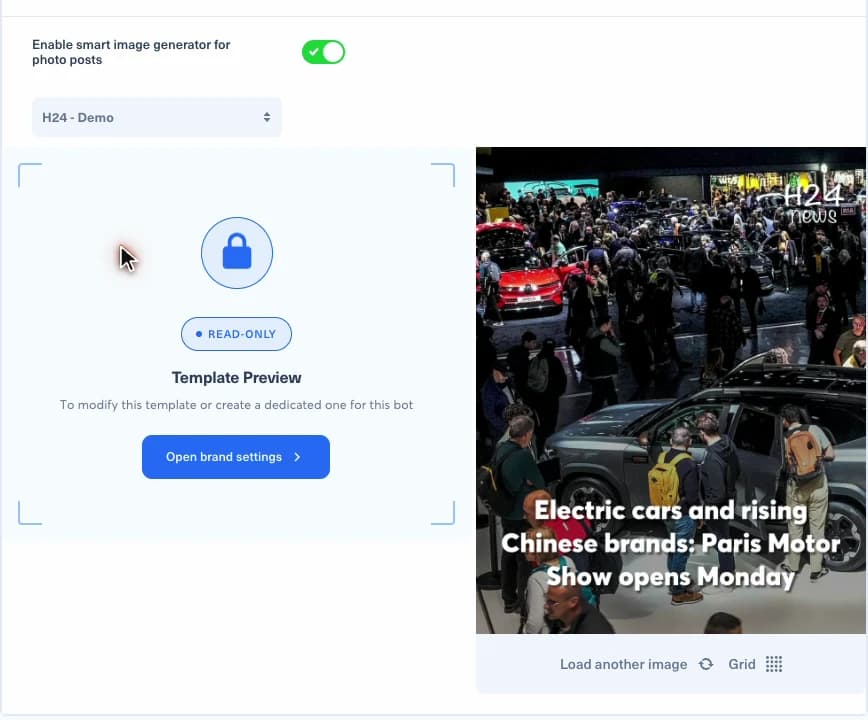
Gdy generator Smart Image jest włączony, wybierz szablon z listy. Udostępnione szablony mają tam przedrostek [shared]. Podgląd po prawej stronie stosuje szablon do niedawnego artykułu; Load another image (wczytaj inny obraz) pozwala przetestować go na innym. W formularzu bota szablon jest tylko do odczytu: aby go zmodyfikować lub utworzyć szablon przeznaczony dla tego bota, użyj Open brand settings (otwórz ustawienia marki). Zobacz instrukcję obsługi generatora Smart Image.
11. Zapisz, przetestuj, a potem aktywuj#
Wybierz Save (zapisz). Bot pojawi się na liście, ale nie zostanie aktywowany: nic nie jest publikowane, dopóki go nie włączysz. Zobacz Jak aktywować bota?.
- Włącz Send posts to reviewing queue i pozostaw tę opcję włączoną przez co najmniej jeden pełny cykl redakcyjny.
- Sprawdź świeżość, obraz, tekst, link, konto docelowe, duplikaty oraz to, czy każde uruchomienie proponuje nie więcej niż jeden artykuł. Jeśli proponuje więcej, pozostaw kolejkę weryfikacji aktywną i dostosuj bota przed włączeniem automatycznej publikacji.
- Porównaj liczbę kwalifikujących się artykułów z wybranym limitem dziennym.
- Przejdź na automatyczną publikację dopiero wtedy, gdy wyniki są stabilne.
- Po kilku dniach dostosuj okno świeżości i częstotliwość na podstawie rzeczywistej liczby opublikowanych postów.
Jeśli oczekiwany artykuł nie został opublikowany, skorzystaj z artykułu Dlaczego mój bot nie opublikował tego artykułu?.