1. Gestão de contas de redes sociais#
Pode adicioná-las diretamente a partir do módulo Posts, clicando no botão «Add an account» (Adicionar uma conta) na coluna da esquerda.
Em alternativa, abra «Social Accounts» (contas de redes sociais) no menu hambúrguer e clique em «Add account» (Adicionar conta).
Em seguida, selecione as contas, páginas ou canais que pretende adicionar. Quando a rede lista várias páginas ou perfis para um único início de sessão, como o Facebook, o LinkedIn ou o Snapchat, pode adicionar vários ao mesmo tempo marcando as caixas correspondentes na lista.
O número de contas que pode ligar depende do seu plano e dos seus pacotes. Quando é atingido um limite, a rede mostra «Quota reached» (Quota atingida) em vez de «Connect» (Ligar): consulte como adicionar ou remover pacotes.
1.1. Guia passo a passo: como adicionar uma conta de rede social na Nonli#
Siga estes passos para adicionar uma conta de rede social à sua marca na Nonli:
- Aceda ao separador «Posts».
- Clique no botão «Add an account» no canto inferior esquerdo.
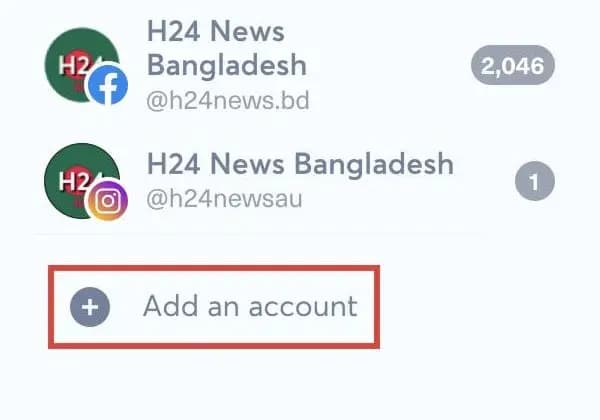
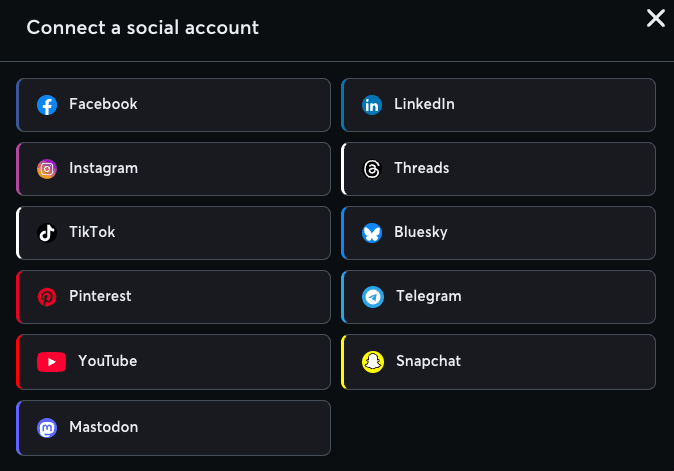
- Na janela «Connect a social account» (Ligar uma conta de rede social), selecione a plataforma da conta, como Facebook, LinkedIn, Instagram, TikTok, Threads, Bluesky, YouTube ou Snapchat. Apenas são apresentadas as redes ativadas para a sua empresa.
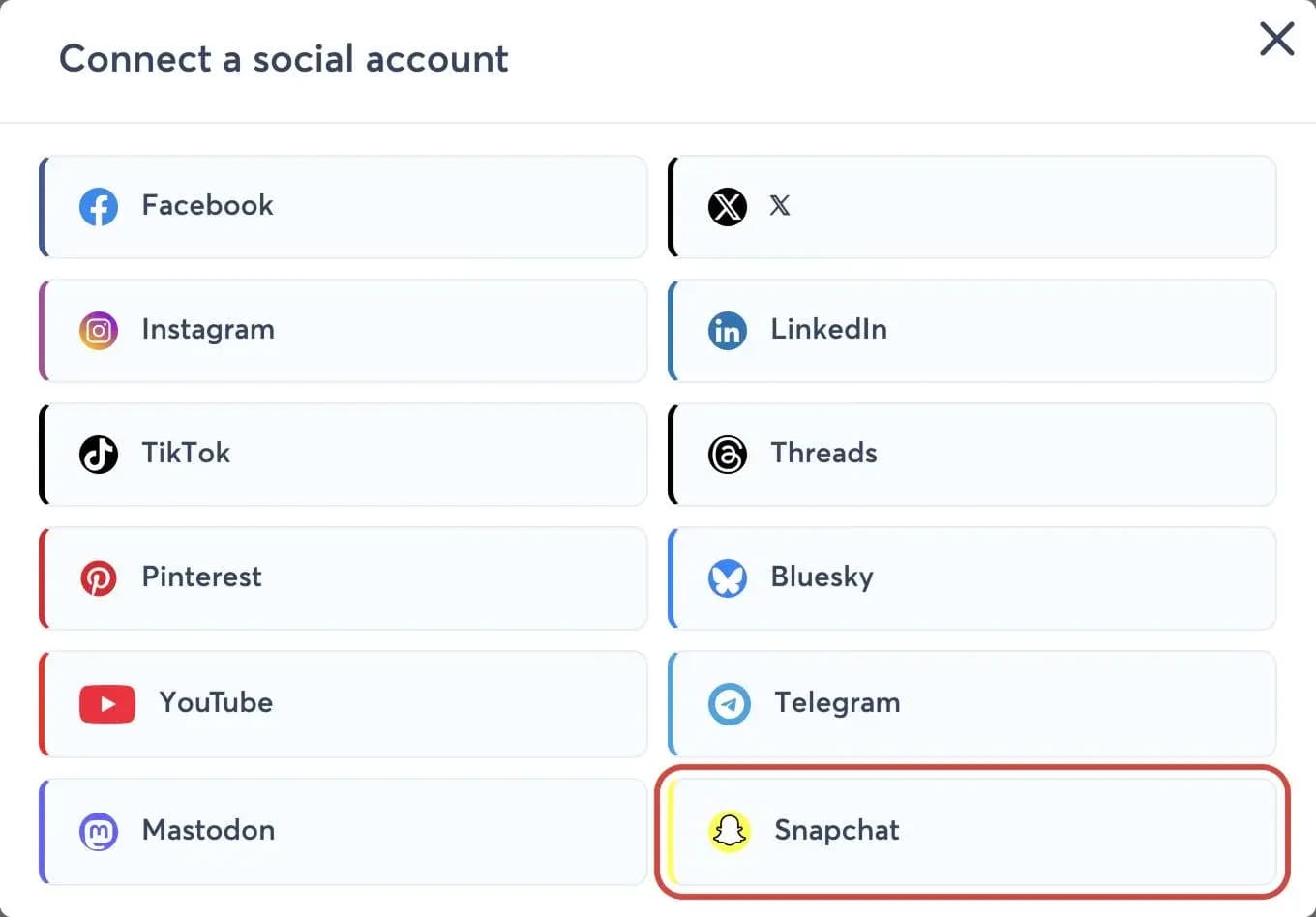
- Clique em «Connect» e siga as instruções de ligação da plataforma selecionada.
- Em «Choose the profile or pages to add» (Escolha o perfil ou as páginas a adicionar), selecione os perfis ou as páginas e clique em «Continue» (Continuar). Quando só é encontrado um perfil ou uma página, este fica selecionado automaticamente: verifique que é o correto e clique em «Continue».
- Selecione a marca à qual esta conta de rede social deve ficar associada e clique em «Continue».
- A Nonli confirma quantas contas foram adicionadas ou atualizadas. A conta de rede social é adicionada à sua marca e aparece na lista do separador «Posts».
Quando só pode publicar numa marca, a Nonli salta o passo da marca e associa-lhe as novas contas.
2. Ligar um canal YouTube#
O mosaico YouTube só aparece quando o YouTube está ativado para a sua empresa. Se não o vir na janela «Connect a social account», contacte o suporte da Nonli: a ausência do mosaico não significa que a Google tenha recusado a sua conta.
- Clique em «Add an account» no módulo Posts ou em «Add account» em «Social Accounts».
- Selecione YouTube e clique em «Connect».
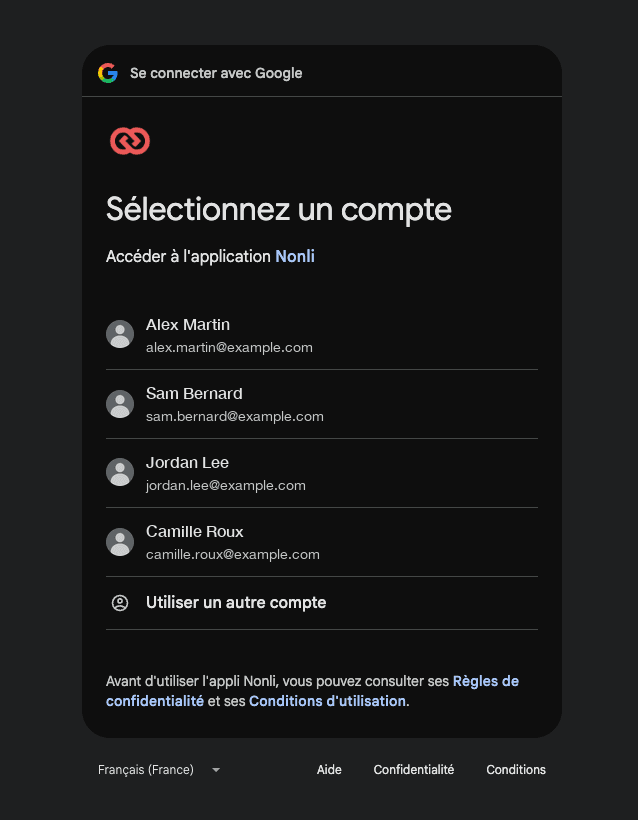
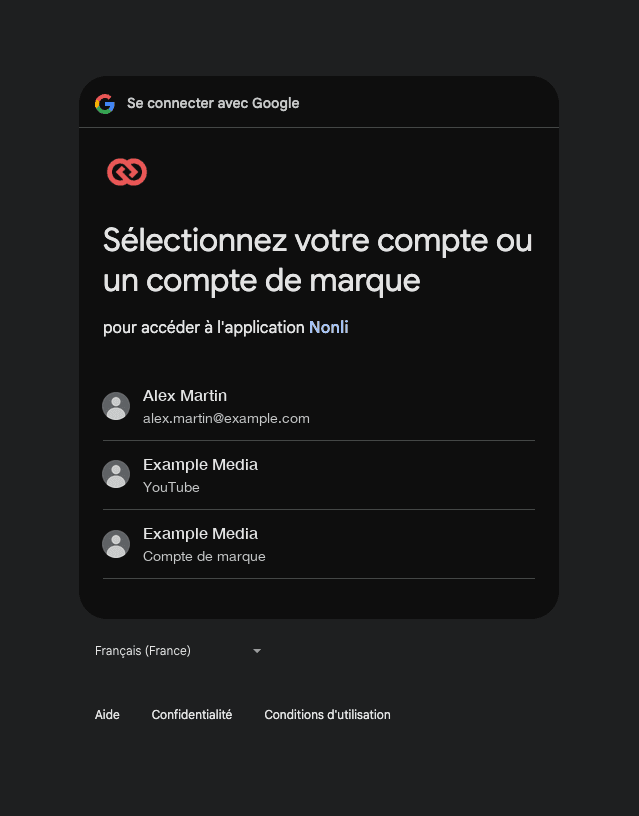
- Inicie sessão na Google com a conta proprietária do canal. Se a Google lhe pedir para escolher entre o seu perfil pessoal e um canal ou uma Brand Account, escolha esse canal ou a Brand Account que é proprietária dele.
- No ecrã de permissões da Google, marque todas as permissões da lista, ou «Select all» (Selecionar tudo) no topo quando for apresentado, e clique em «Continue».
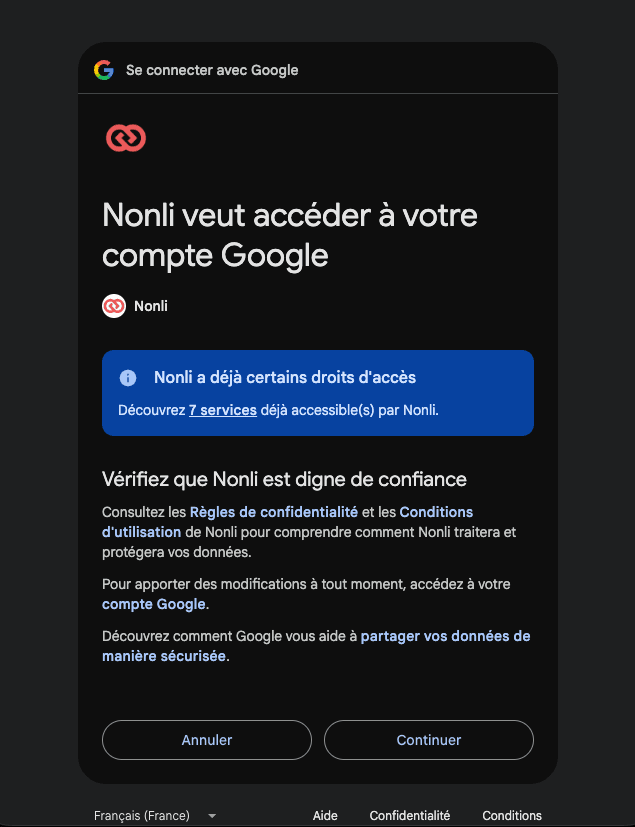
Quando a Nonli já tem acesso à conta, como neste exemplo, a Google indica-o numa faixa azul e pode não mostrar a lista de permissões. O link «7 services» da faixa lista os acessos já concedidos. Nesse caso, clique em «Continue».
- De volta à Nonli, selecione o canal ou os canais a adicionar e clique em «Continue».
- Atribua cada canal à marca pretendida e clique novamente em «Continue». Este passo é ignorado quando só pode publicar numa marca.
- Verifique que o canal aparece agora na lista de contas do separador «Posts».
A Nonli pede à Google sete permissões YouTube. Cada uma tem a sua própria caixa de verificação e abrange a sua conta YouTube, os seus vídeos, os seus comentários e legendas, os relatórios do YouTube Analytics, incluindo os relatórios financeiros, ou os seus recursos e conteúdos associados. Marque todas.
Deixar uma permissão por marcar pode limitar o que a Nonli pode fazer com o canal, como a publicação, as estatísticas ou as funcionalidades Content ID. Para corrigir, ligue novamente o canal e marque todas as permissões. A permissão relativa aos recursos e conteúdos associados é usada para os canais geridos através de um YouTube Content Owner (CMS); para os outros canais, a Google pode não a conceder mesmo quando está marcada.
2.1. Quem pode ligar o canal?#
Ser convidado para um canal a partir do YouTube Studio (Settings e depois Permissions) não permite ligá-lo à Nonli: a Google não dá aos utilizadores convidados acesso às API do YouTube. Peça a um proprietário do canal que o ligue com o seu próprio acesso. Um canal associado a uma Brand Account pode ser ligado por um proprietário dessa Brand Account na Google.
Se, depois de iniciar sessão, só aparecer o seu canal pessoal, ligue novamente e escolha o canal ou a Brand Account certa no seletor de contas da Google. Um canal adicionado por engano pode ser removido por um administrador da empresa: consulte como remover uma conta ou uma página.
O acesso Content Owner (CMS) é um percurso distinto, com a sua própria configuração. Para os canais geridos através de um YouTube Content Owner, siga o guia de ligação e verificação do YouTube Content ID.
3. Ligar um perfil público Snapchat#
Os botões para adicionar contas só aparecem quando a sua função na Nonli lhe permite adicionar contas de redes sociais. Se não os vir, peça a um administrador da sua empresa. O mosaico Snapchat só aparece quando o Snapchat está ativado para a sua empresa.
Depois de iniciar sessão, a Nonli lista o perfil público da conta Snapchat com que iniciou sessão, se tiver um, e os perfis públicos de todas as organizações Snapchat a que essa conta pertence. Pode escolher quais adicionar. Os perfis públicos de organizações a que a conta não pertence não são listados.
- Antes de começar, confirme que o seu navegador tem sessão iniciada na conta Snapchat com acesso aos perfis públicos que pretende ligar, como a conta do seu meio de comunicação, e não na sua conta pessoal. O Snapchat reutiliza uma sessão existente sem perguntar: abra a Nonli numa janela privada ou termine primeiro a sessão em accounts.snapchat.com.
- No módulo Posts, clique em «Add an account» ou clique em «Add account» em «Social Accounts».
- Selecione Snapchat e clique em «Connect».
- Inicie sessão no Snapchat com essa conta e autorize a Nonli.
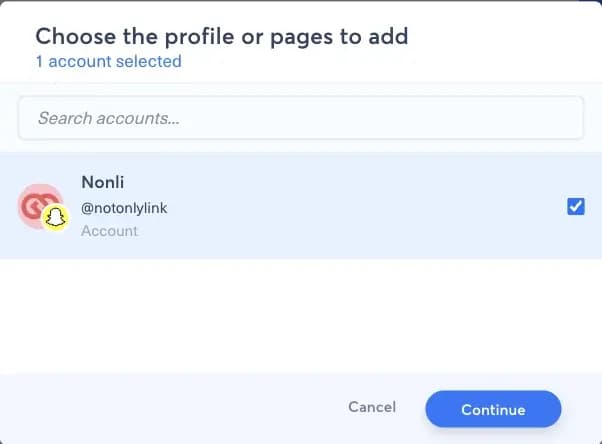
- De volta à Nonli, marque os perfis públicos a adicionar em «Choose the profile or pages to add» e clique em «Continue». Deixe o seu perfil pessoal por marcar se aparecer na lista.
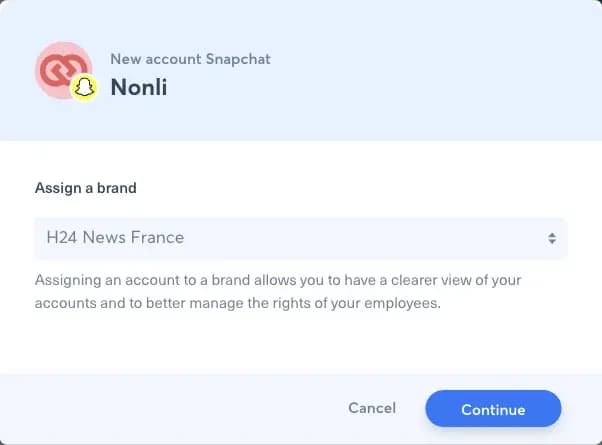
- Selecione a marca à qual estes perfis devem ficar associados e clique em «Continue». Este passo é ignorado quando só pode publicar numa marca.
- Verifique que os perfis aparecem agora na lista de contas do separador «Posts».
Se um perfil público esperado não constar da lista, a conta Snapchat com que iniciou sessão não pertence à respetiva organização. Termine a sessão no Snapchat e repita estes passos com sessão iniciada numa conta que pertença a essa organização, ou peça a um administrador dessa organização no Snapchat que adicione a sua conta.
Se tiver sido adicionado o perfil errado, como o seu perfil pessoal, abra «Social Accounts» no menu hambúrguer, clique no ícone do caixote do lixo na linha dessa conta e confirme com «Delete» (Eliminar). Remover a conta da Nonli não elimina as suas publicações. Depois, ligue novamente o perfil certo: consulte também como remover uma conta ou uma página.
4. Dicas#
- Pode reordenar as suas contas de redes sociais na secção «Social Accounts», disponível no menu hambúrguer.
- Também pode adicionar mais contas de redes sociais diretamente a partir da gestão de contas de redes sociais.
- O Telegram usa uma ligação através de um bot: veja como adicionar um bot a um canal Telegram.
Para partilhar uma publicação do Threads numa story do Instagram, verifique também que conta Instagram está associada ao Threads.