Uma publicação de bot entra em quarentena quando o Publish Guard devolve qualquer coisa que não seja exatamente a resposta OK. A publicação em quarentena não foi publicada e fica fora do fluxo normal de publicação para que uma pessoa possa rever o conteúdo e a configuração do controlo.
1. Abrir a GuardBox#
Abra a GuardBox a partir do menu principal. Também pode usar Display (mostrar) na notificação de quarentena, quando aparecer. A interface atual de pré-produção em francês, apresentada abaixo, designa esta ação por Afficher.

Abra a publicação afetada e leia o motivo do Publish Guard guardado com ela. O motivo aparece no painel da direita, por baixo da ação de libertação. Na interface em francês, Appliquer les modifications significa Apply changes (aplicar as alterações).
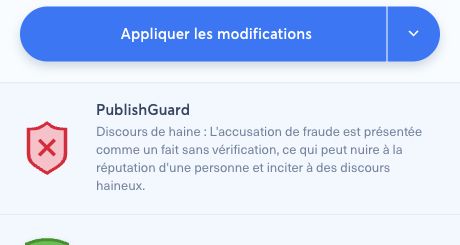
Se estiver a analisar muitas publicações, filtre as publicações por estado, marca, bot, conta de rede social ou data para restringir a revisão.
2. Identificar o tipo de falha#
Classifique o caso antes de editar seja o que for.
2.1. Rejeição de conteúdo#
O motivo indica uma regra e explica que parte da mensagem, do título, da descrição ou do conteúdo multimédia a pode violar. Compare o motivo com a fonte e com a sua política editorial. Um motivo preciso significa normalmente que o modelo foi executado até ao fim sem problemas.
2.2. Falha de configuração ou do fornecedor#
Um erro relativo a um modelo do Publish Guard em falta, a um token de IA em falta, ao acesso ao fornecedor ou à renderização do modelo não é um veredicto editorial. Verifique o modelo da marca, as credenciais do fornecedor de IA, os campos usados pelo modelo e a herança ou substituição definida no bot. Um token de IA obrigatório em falta também pode desativar o bot.
Não reescreva conteúdo editorial válido apenas para esconder um erro de infraestrutura. Encaminhe o problema de configuração para o administrador adequado.
3. Corrigir a publicação em segurança#
Para uma verdadeira rejeição de conteúdo:
- Confirme o excerto assinalado face à fonte original.
- Edite a mensagem, o título, a descrição, a pré-visualização do link, o texto alternativo ou o conteúdo multimédia, conforme necessário.
- Preserve o sentido pretendido e registe qualquer alteração editorial relevante de acordo com o processo da sua redação.
- Se o motivo parecer errado, trate-o como um possível falso positivo em vez de o contornar silenciosamente.
Para uma falha de configuração, corrija primeiro o modelo da marca ou a credencial num ambiente de teste controlado. Se uma política partilhada tiver de mudar, obtenha a aprovação do respetivo responsável editorial e volte a executar a matriz de pré-produção.
4. Voltar a verificar antes de libertar#
Editar uma publicação em quarentena não prova que esta cumpra agora a política.
- No editor de publicações, clique novamente em PublishGuard depois da última edição.
- Aguarde o resultado.
- Continue apenas quando aparecer Publication validated by PublishGuard (publicação validada pelo PublishGuard) e a resposta subjacente do modelo for exatamente
OK. - Use Apply edition (aplicar edição) para devolver a publicação corrigida ao fluxo de publicação previsto.
Antes dessa ação final, o painel deve mostrar a verificação do PublishGuard em OK:
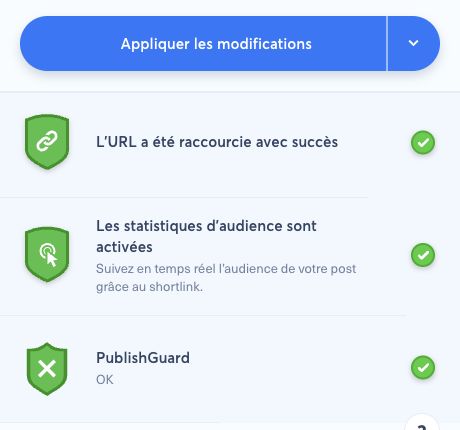
Se a verificação continuar a devolver um motivo, deixe a publicação em quarentena e repita a revisão. Verifique o agendamento antes de a libertar: uma publicação cuja hora prevista já passou pode ser publicada imediatamente.
5. Gerir falsos positivos#
Não desative o Publish Guard num bot de produção só para libertar uma publicação contestada. Em vez disso:
- guarde o identificador da publicação, o motivo da rejeição, a versão do modelo, o idioma e a hora;
- peça ao responsável pela política editorial que decida se deve mudar a publicação ou a regra;
- reproduza o caso com texto sintético anonimizado em pré-produção;
- adicione um caso de falso positivo aceite à matriz de regressão quando a política mudar;
- exija a aprovação de um administrador antes de modificar um modelo partilhado ou a aplicação do controlo num bot.
Mantenha os textos sensíveis ou não publicados fora dos pedidos de suporte, das mensagens de chat e dos prompts de teste. Partilhe apenas as provas mínimas anonimizadas necessárias para o encaminhamento.
6. Via de encaminhamento segura#
| Situação | Encaminhar para | Manter a publicação |
|---|---|---|
| Violação editorial clara | Editor ou responsável de moderação | Na GuardBox até ser corrigida e aprovada |
| Regra contestada ou ambígua | Responsável pela política editorial | Na GuardBox a aguardar uma decisão |
| Modelo em falta ou erro de renderização | Administrador da Nonli | Na GuardBox até a configuração ser aprovada |
| Token de IA em falta ou inválido | Administrador da organização | Na GuardBox; verifique se o bot parou |
| Falhas repetidas sem explicação | Suporte da Nonli com provas anonimizadas | Na GuardBox; não contorne o controlo |