Smart Image Generator lar deg automatisk tilpasse bilder med tekst, logoer og visuelle effekter til innlegg i sosiale medier.
1. Kom raskt i gang#
- Velg et bilde fra mediebiblioteket ditt.
- Klikk på Smart Image-ikonet for å åpne editoren.
- Konfigurer teksten, logoen og effektene.
- Se resultatet i forhåndsvisningen i sanntid.
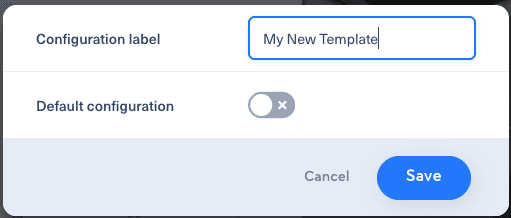
- Lagre oppsettet som en mal du kan bruke på nytt.
2. Tekst#
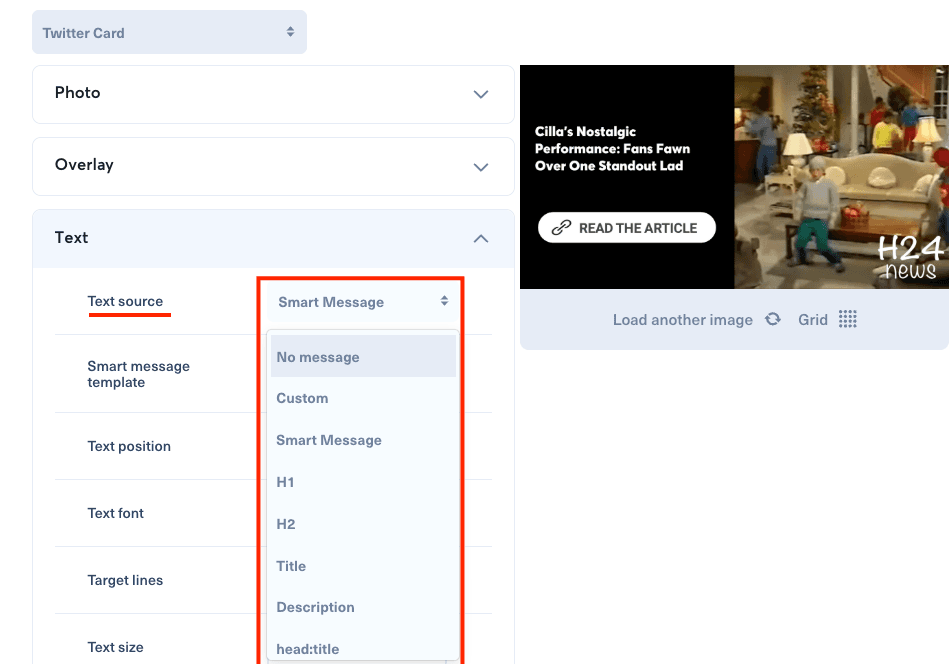
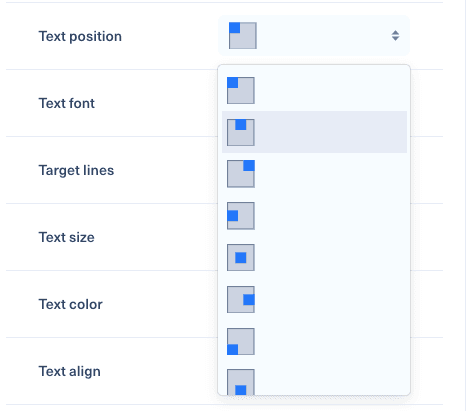
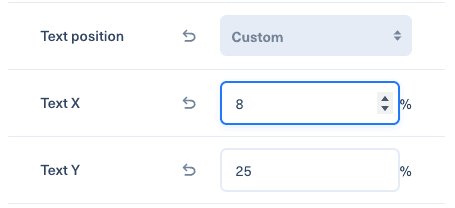
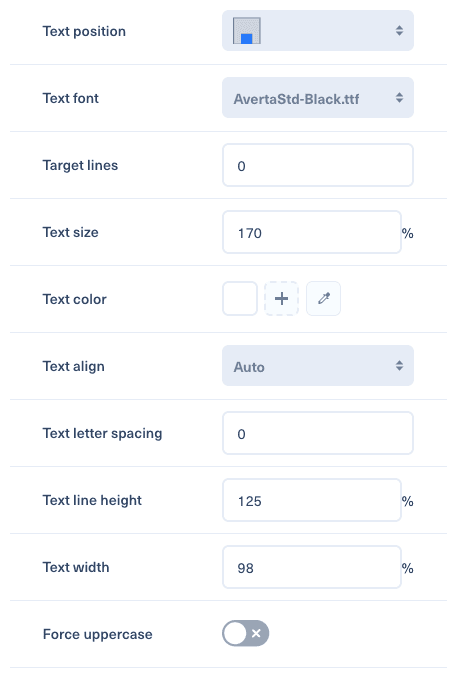
Smart Image støtter opptil 8 uavhengige tekstområder. Teksten kan komme fra egendefinert inndata, artikkeltittelen eller en Smart Message-mal. Du kan velge forhåndsinnstilte posisjoner eller egendefinerte X/Y-posisjoner, typografi, justering, store bokstaver, bredde, linjehøyde og bokstavavstand.
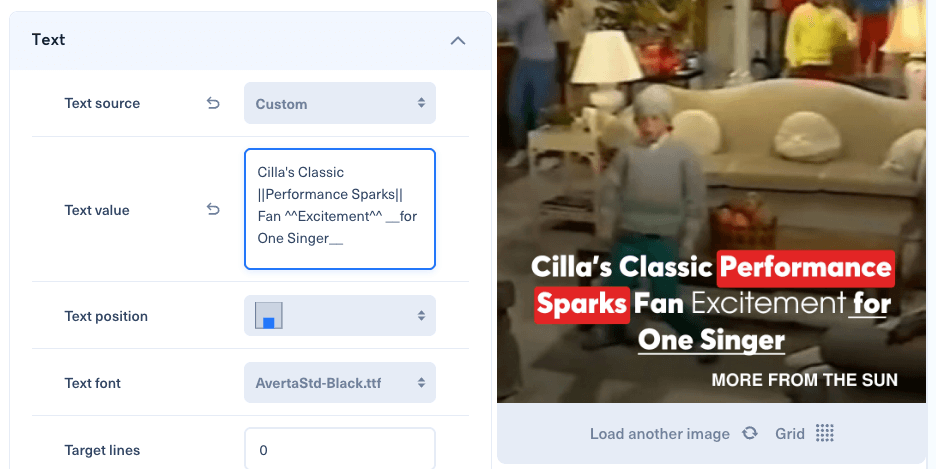
Bruk Target Lines til å endre størrelsen på teksten automatisk, slik at den passer til et bestemt antall linjer. Du kan også formatere tekst direkte i linjen med ||text|| for utheving, __text__ for understreking og ^^text^^ for dekorert tekst.
3. Logo#
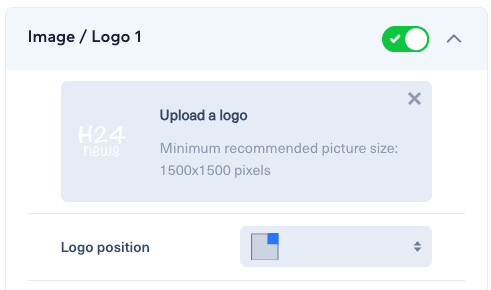
Du kan legge til opptil 8 logoer og konfigurere posisjon, bredde, opasitet, uskarphet, kantlinje, avrunding og skygge.
4. Overlegg#
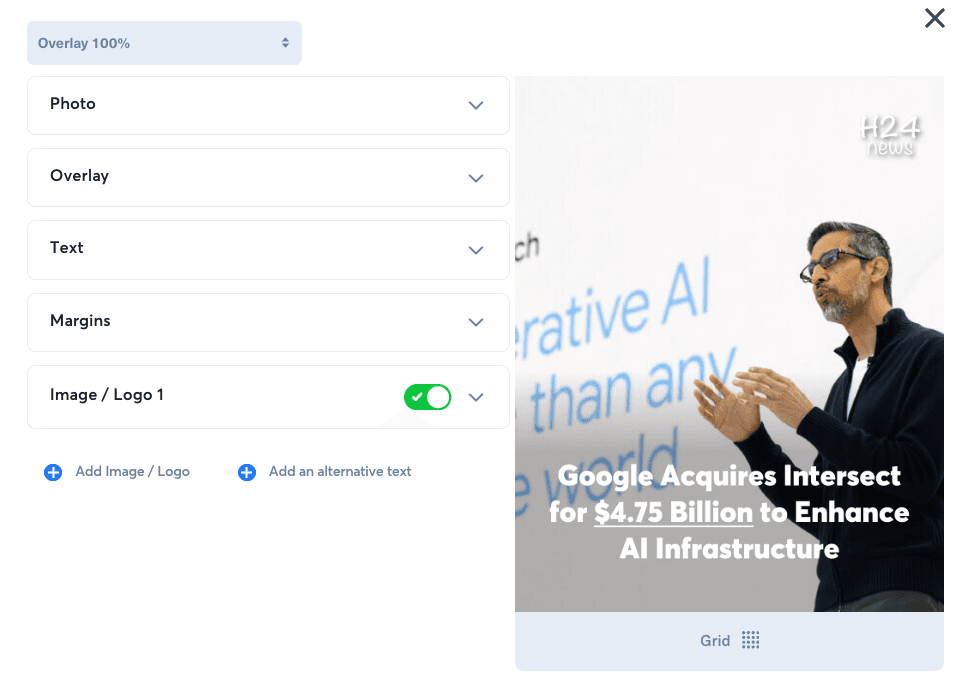
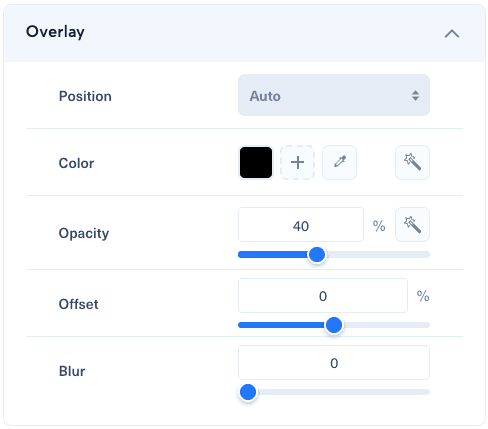
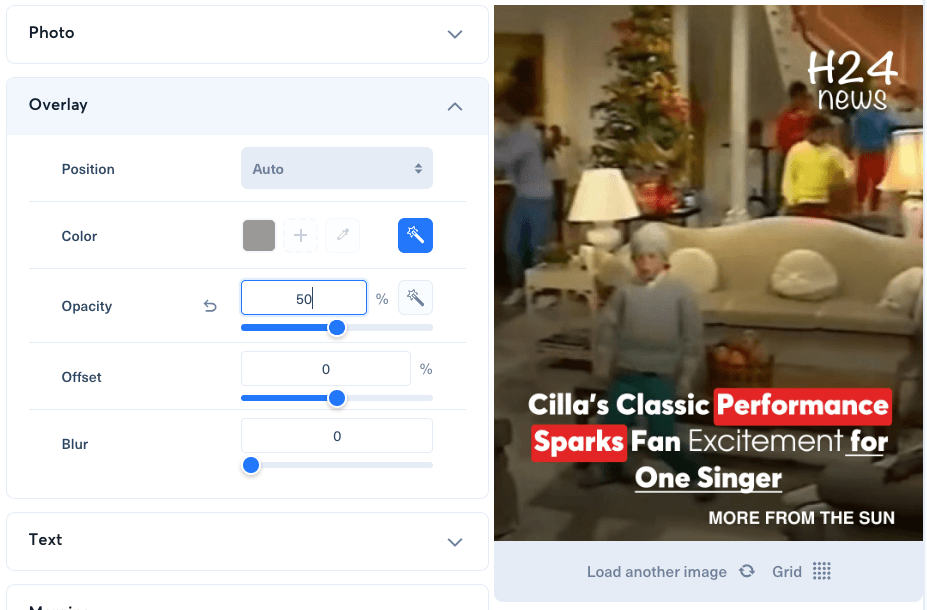
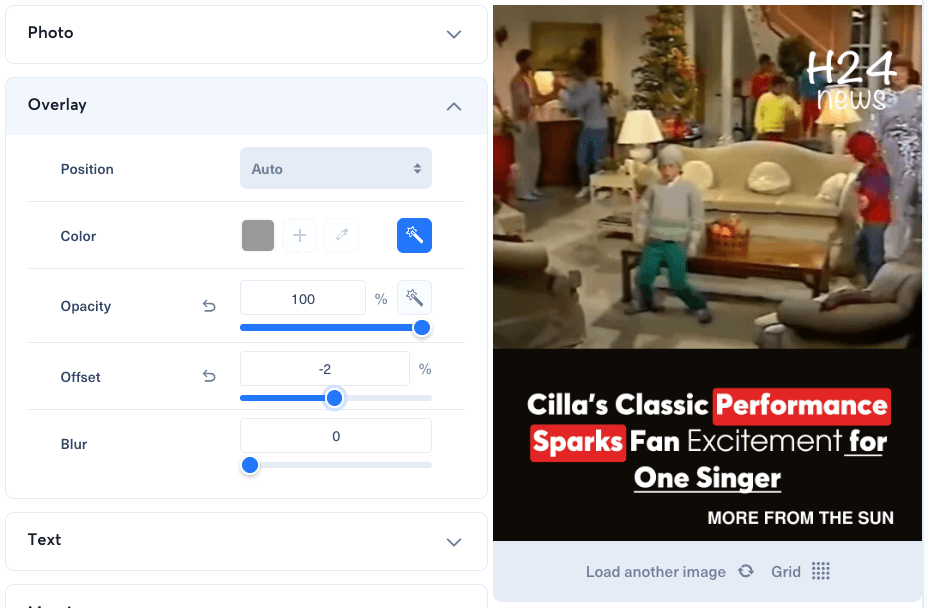
Overlegget legger et farget lag over bildet for å gjøre teksten lettere å lese. Du kan velge farge, opasitet, posisjon, størrelse og bakgrunnsuskarphet. Ved 99–100 % opasitet reserverer Smart Cropping et ugjennomsiktig område og beskjærer bildet automatisk til plassen som er igjen.
5. Bildeeffekter#
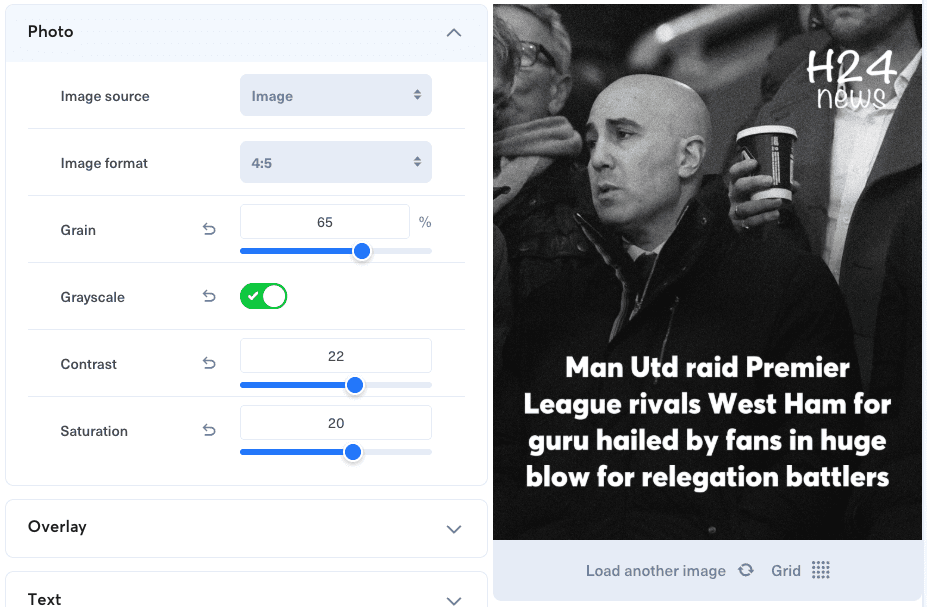
Tilgjengelige effekter er blant annet korn, svart-hvitt, kontrast og metning.
6. Maler#
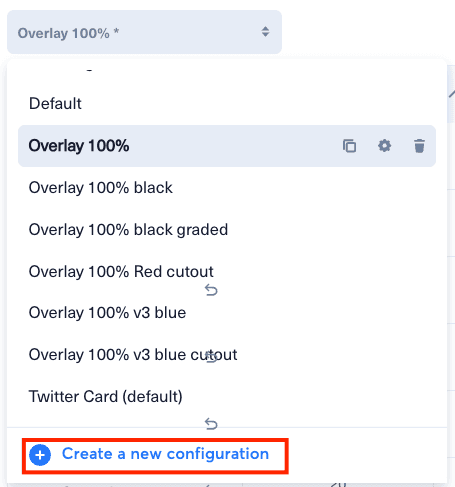
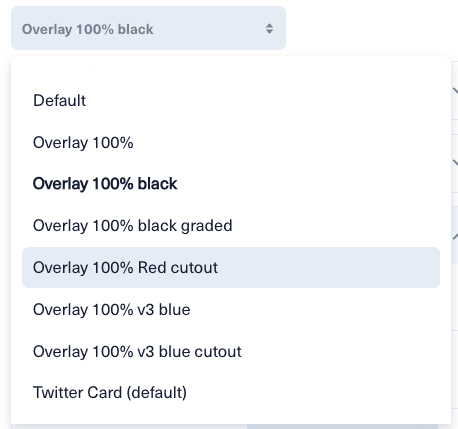
Når du har konfigurert tekst, logoer, overlegg, effekter og marger, klikker du på «Save as template» og gir malen et navn. Når du velger en mal senere, brukes alle innstillingene automatisk.
7. Beste praksis#
- Bruk et overlegg for å skape kontrast mellom tekst og bilde.
- Foretrekk kontrasterende farger.
- Bruk skygger for å gjøre teksten lettere å lese på komplekse bilder.
- Hold tekstbredden på rundt 80–90 %.
- Lag maler per format i hvert sosiale nettverk.
8. Anbefalte formater#
| Nettverk | Format | Sideforhold |
|---|---|---|
| Instagram Post | Kvadratisk | 1:1 |
| Instagram Story | Vertikalt | 9:16 |
| Facebook Post | Liggende | 1,91:1 |
| Liggende | 1,91:1 |