Een hot-content-bot verspreidt artikelen die nog recent zijn, maar niet het tempo van een breaking-newsalert vereisen. Hij steunt op twee dingen: een thema dat alleen recente artikelen teruggeeft, en een bot die dit thema in een gelijkmatig tempo raadpleegt.
De video hieronder toont de volledige configuratie in ongeveer twee minuten. De rest van dit artikel licht elke parameter toe, in de volgorde van de schermen.
1. Het thema maken#
Open in Intelligence de lijst met thema's en selecteer Create a theme (een thema maken). Het nieuwe thema begint als kopie van het thema dat op dat moment wordt weergegeven.
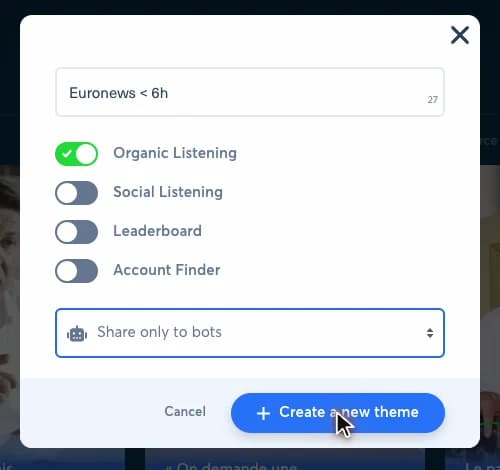
| Veld | Waarde in de video | Wat het doet |
|---|---|---|
| Name | Euronews < 6h | Naam die in de lijst met thema's en in het botformulier wordt getoond. Neem de bron en het actualiteitsvenster op in de naam: het botformulier toont de naam, niet de filters. |
| Organic Listening | Aan | Onderdeel met de artikelen van uw sites. Dit is het enige onderdeel dat een hot-content-bot nodig heeft. |
| Social Listening | Uit | Onderdeel met berichten op sociale media. Schakel het uit wanneer het thema alleen dient om uw artikelen opnieuw te publiceren. |
| Leaderboard | Uit | Onderdeel met de ranglijst van accounts. Wordt niet door de bot gebruikt. |
| Account Finder | Uit | Onderdeel voor het zoeken naar accounts. Wordt niet door de bot gebruikt. |
| Visibility (menu zonder label) | Share only to bots | Wie het thema kan gebruiken. Een thema dat op Private staat, verschijnt niet in het botformulier. Kies Share only to bots, of Share with users in my company and bots wanneer uw collega's het ook nodig hebben. |
Door de ongebruikte onderdelen uit te schakelen, blijft het thema overzichtelijk en voorkomt u dat u later in het botformulier het verkeerde onderdeel selecteert. Als uw thema niet in het botformulier staat, raadpleeg dan Waarom kan ik mijn eigen thema's niet selecteren?.
2. Alleen recente artikelen behouden#
Het thema opent op het onderdeel Organic Listening. Stel de filters in en selecteer daarna Save filters (filters opslaan).
| Filter | Waarde in de video | Wat het doet |
|---|---|---|
| Source | www.euronews.com | Site waarvan de artikelen de bot voeden. Selecteer de site, of de sites, van het merk waarvoor de bot publiceert. |
| Publication | Published in the last 6 hours | Actualiteitsvenster. Een artikel dat ouder is, verdwijnt uit het thema en kan niet meer door de bot worden gekozen. Verruim het venster naar 12 of 24 uur wanneer uw volume laag is. |
| Sort by | Views, aflopend | Volgorde van de resultaten. De meest bekeken recente artikelen komen eerst. Kies in plaats daarvan het publicatietijdstip wanneer actualiteit belangrijker is dan prestaties. |
Sluit de tag uit die voor breaking news is gereserveerd, bijvoorbeeld met NOT tag:"breaking news", zodat hetzelfde artikel niet door beide bots kan worden geselecteerd. Voor nauwkeurigere filters raadpleegt u Hoe maak ik een booleaanse zoekopdracht?.
Bekijk ongeveer tien resultaten voordat u verdergaat. Elk resultaat moet zonder correctie opnieuw gepubliceerd kunnen worden.
3. De bot maken vanuit het thema#
Selecteer in Bots de optie Create a bot (een bot maken) en maak vervolgens twee keuzes:
- From a theme: de bot kiest zijn artikelen uit een thema. De andere keuze, Republish posts, publiceert bestaande berichten opnieuw op basis van prestatiecriteria.
- Publish on your social accounts: de bot maakt berichten op uw accounts. De andere keuzes versturen e-mails of publiceren op Slack.
Het configuratieformulier wordt geopend. Het is lang: de onderstaande onderdelen volgen het van boven naar beneden.
4. Bron en bestemming#
| Veld | Waarde in de video | Wat het doet |
|---|---|---|
| Name | Euronews - Hot content | Naam van de bot in de lijst. Maximaal 40 tekens. |
| Brand | H24 News | Merk waarvoor de bot publiceert. Het bepaalt welke socialemedia-accounts, berichtsjablonen en Smart Image-sjablonen beschikbaar zijn. |
| Theme | Euronews < 6h | Thema dat de bot raadpleegt. Typ de naam in het zoekveld. Alleen thema's die met bots worden gedeeld, worden weergegeven. |
| Theme section | Organic Listening | Onderdeel van het thema dat de bot leest. Controleer dit veld wanneer in het thema meerdere onderdelen zijn ingeschakeld: het formulier kan Social Listening vooraf selecteren. |
| Destination social accounts | Zes Facebook-pagina's | Accounts die de berichten ontvangen. Selecteer alleen de betreffende accounts; een geselecteerd account heeft een groene ring. |
5. Planning en tempo#
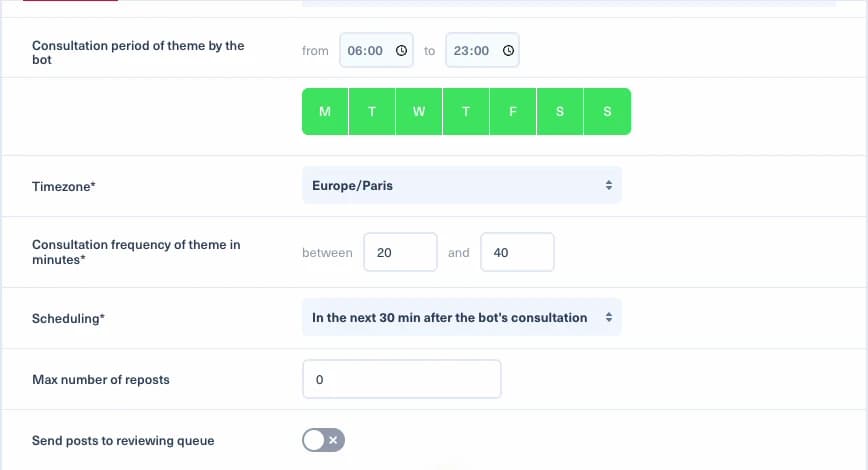
| Veld | Waarde in de video | Wat het doet |
|---|---|---|
| Consultation period of theme by the bot | 06:00 tot 23:00 | Uren waarin de bot werkt. Buiten deze periode raadpleegt hij het thema niet. Zie Wat is de raadpleegperiode?. |
| Days | Elke dag | Dagen waarop de bot werkt. Een actieve dag is groen. |
| Timezone | Europe/Paris | Tijdzone van de raadpleegperiode. Gebruik de tijdzone van uw redactie. Zie Welke tijdzone gebruikt de raadpleegperiode?. |
| Consultation frequency of theme in minutes | Tussen 20 en 40 | Tijd tussen twee opeenvolgende raadplegingen van het thema. Deze varieert tussen de twee waarden, zodat de bot niet met vaste tussenpozen draait. Zie Wat is de raadplegingsfrequentie?. |
| Scheduling | In the next 30 min after the bot's consultation | Wanneer het bericht na een raadpleging verschijnt. Zie slimme planning hieronder. |
Deze waarden zijn uitgangspunten. Verkort de frequentie wanneer het thema veel prioritaire artikelen bevat, en verleng deze wanneer de bestemmingsaccounts al druk bezet zijn.
5.1. Waarom kiezen voor slimme planning?#
Met At once after the bot's consultation wordt het bericht direct gepubliceerd, ongeacht wat er verder op het account is gepland.
Met In the next 30 min after the bot's consultation kiest Nonli het moment binnen de volgende 30 minuten. Zo kan Nonli botsingen voorkomen wanneer een gebruiker een bericht rechtstreeks in Nonli of buiten Nonli publiceert. Berichten die niet met andere botsen, krijgen meer betrokkenheid.
Het menu biedt vensters van 5 minuten tot enkele uren. Voor hot content houdt 30 minuten het artikel actueel en laat het Nonli voldoende ruimte om het bericht te plaatsen.
6. Herpublicatie en controle#
| Veld | Waarde in de video | Wat het doet |
|---|---|---|
| Max number of reposts | 0 | Aantal keren dat hetzelfde artikel opnieuw kan worden gepubliceerd. Laat dit op 0 staan, zodat elk artikel maar één keer verschijnt. |
| Send posts to reviewing queue | Uit | Wanneer deze optie aanstaat, legt de bot zijn berichten ter controle voor in plaats van ze te publiceren. Schakel deze optie de eerste dagen in, zoals uitgelegd in stap 11. |
7. Contentbronnen#
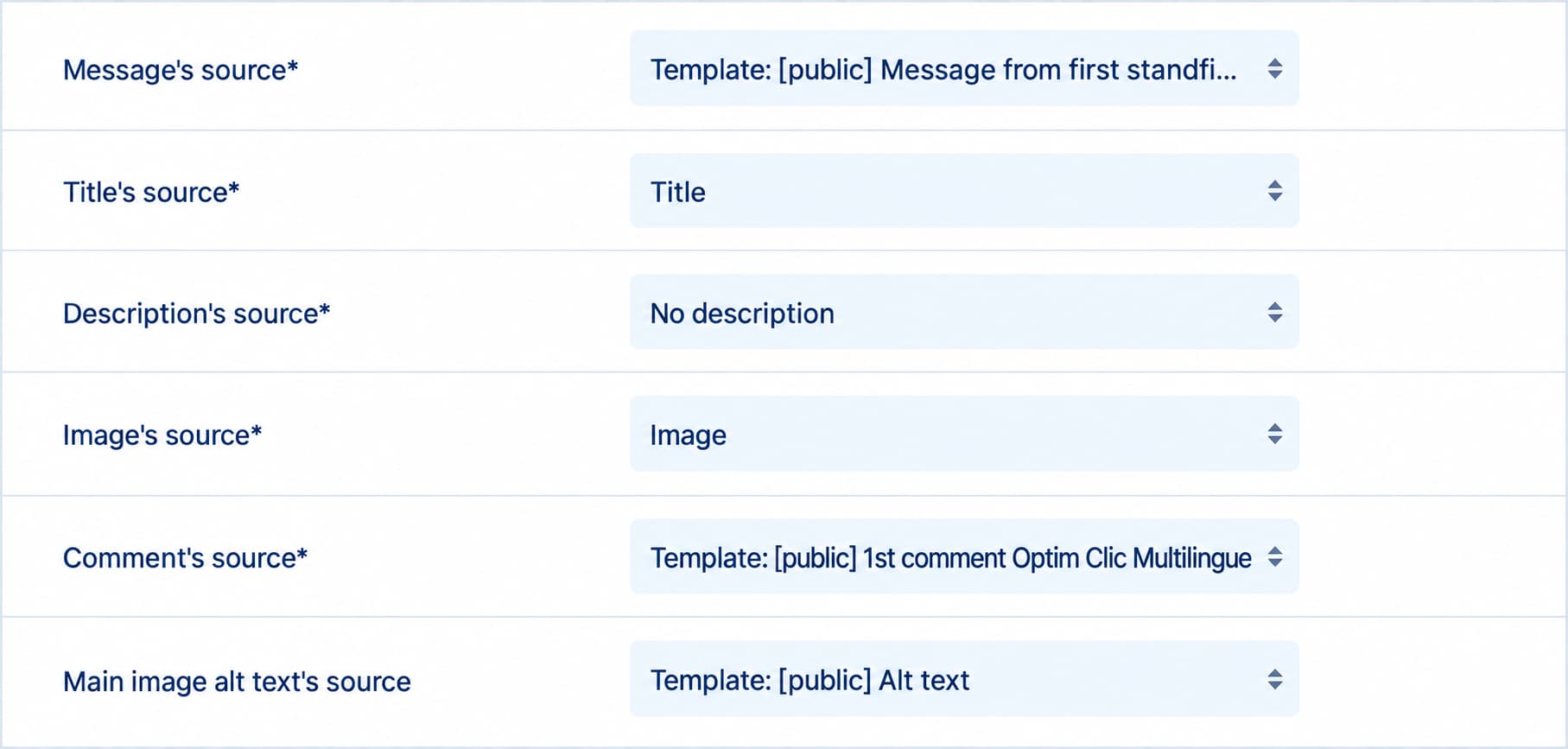
| Veld | Waarde in de video | Wat het doet |
|---|---|---|
| Message's source | Template: [public] Message from first standfirst sentence | Tekst van het bericht. Dit sjabloon begint het bericht met de eerste zin van de intro van het artikel. |
| Title's source | Title | Titel van het bericht, overgenomen van de titel van het artikel. |
| Description's source | No description | Beschrijving van het bericht. Hier leeg gelaten. |
| Image's source | Image | Afbeelding van het bericht: de hoofdafbeelding van het artikel. |
| Comment's source | Template: [public] 1st comment Optim Clic Multilingue | Eerste reactie onder het bericht. Dit sjabloon gebruikt in alle talen dezelfde regel voor de korte link en past de verwijzing naar de link in bio op Instagram aan de taal van het artikel aan. |
| Main image alt text's source | Template: [public] Alt text | Alternatieve tekst van de hoofdafbeelding, die schermlezers voorlezen. Dit sjabloon genereert die tekst; met None genereert de bot er geen. |
| Send Story on Facebook and Instagram accounts | Uit | Verstuurt de content ook als story op de geselecteerde Facebook- en Instagram-accounts. |
Het formulier kort de naam van het berichtsjabloon in het vervolgkeuzemenu in. De volledige naam is Template: [public] Message from first standfirst sentence. De lijst is lang: scrol omlaag naar de items Template: [public].
Het berichtsjabloon heeft een bruikbare intro nodig om uit te putten. Bekijk enkele voorvertoningen en pas de bron aan als uw artikelen er geen hebben.
Wilt u de volledige verzamelde beschrijving plaatsen in plaats van de eerste zin, stel Message's source dan in op Description. Controleer eerst of de verzamelde beschrijving uw volledige intro is en controleer daarna de tekstlimieten van de netwerken en waar de link verschijnt: zie Volledige verzamelde beschrijving of eerste zin van de intro.
7.1. Waar verschijnt de korte link?#
De twee sjablonen stemmen de plaats van de link op elkaar af. Nonli vervangt de markering [SHORTLINK] bij publicatie door de verkorte URL van het artikel:
- Korte link in de eerste reactie: bij een geschikt fotobericht op Facebook of LinkedIn met een artikellink kan
1st comment Optim Clic Multilingue[SHORTLINK]in de reactie plaatsen. Het berichtsjabloon detecteert dit methasFirstCommentShortlink()en herhaalt de URL niet in het hoofdbericht. - Geen korte link in de eerste reactie: wanneer het bericht een link en een niet-lege openingstekst heeft, en het formaat en het netwerk een URL in het bericht toestaan, voegt
Message from first standfirst sentencede korte link na die tekst toe. De URL verschijnt maar één keer. - Native linkbericht of artikel zonder URL: een linkbericht gebruikt zijn native link; zonder gekoppelde URL voegt geen van beide sjablonen
[SHORTLINK]toe. Op Instagram verwijst het reactiesjabloon lezers naar de link in bio, in de taal van het artikel wanneer die beschikbaar is en anders in het Engels.
Optim Clic Multilingue plaatst niet bij elk bericht een korte link in de eerste reactie. Voor geschikte fotoberichten gebruikt het shouldAddComment('click'), een op klikken gerichte steekproefregel voor reacties, om te bepalen of de link in de reactie komt. Bekijk voorvertoningen met en zonder reactie en vergelijk daarna de klikken die in Nonli zijn gemeten; deze instelling garandeert geen extra klikken. Meer details vindt u in hoe Smart Messages werken en hoe eerste reacties worden gepubliceerd.
8. Limieten en filters#
Deze velden zijn leeg in de video. Vul ze in op basis van uw accounts.
| Veld | Wat het doet |
|---|---|
| Maximum number of posts per day | Dagelijks maximum voor de hele bot. Het voorkomt dat een redactionele piek de hele socialemediakalender vult. |
| Maximum number of posts per account per day | Dagelijks maximum per bestemmingsaccount. |
| Exclude content that contains these terms | Artikelen die een van deze termen bevatten, worden genegeerd. Gebruik dit voor gevoelige onderwerpen, afgelopen liveverslagen of ongeschikte formaten. Zie Termen uitsluiten voor alle bots van een merk. |
| Include only content that contains these terms | Alleen artikelen die een van deze termen bevatten, worden behouden. |
| Add a prefix to the message | Tekst die vóór elk bericht wordt toegevoegd. |
| Add a suffix to the message | Tekst die na elk bericht wordt toegevoegd. Zie Voor- en achtervoegsels configureren. |
9. Berichtformaat#
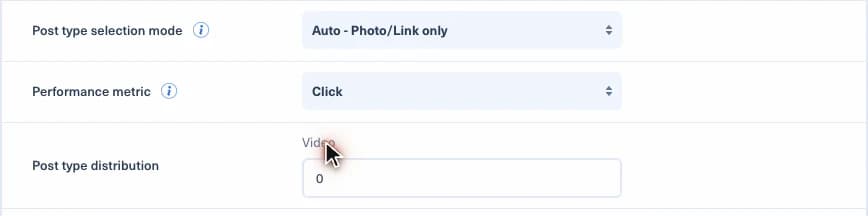
| Veld | Waarde in de video | Wat het doet |
|---|---|---|
| Post type selection mode | Auto - Photo/Link only | Hoe de bot het formaat van elk bericht kiest. Manual (use rates) past de aandelen foto, video en link toe die u invoert. Met Auto - All types en Auto - Photo/Link only laat u Nonli kiezen. |
| Performance metric | Click | Meetwaarde die de automatische modus optimaliseert. Dit veld verschijnt zodra een automatische modus is geselecteerd. |
| Post type distribution | Video 0 | In de handmatige modus het aandeel foto- en videoberichten; het aandeel links wordt uit de andere twee berekend. In Auto - Photo/Link only blijft alleen het videoaandeel over. |
| Automatically generate hashtags using keywords detected by Nonli | Uit | Voegt hashtags toe op basis van de trefwoorden die Nonli in het artikel detecteert. |
| Max number of hashtags to add | Leeg | Maximum aantal toegevoegde hashtags. |
| Hashtags to use, if the max number is not reached | Leeg | Hashtags die worden toegevoegd om de lijst aan te vullen. |
Met Auto - Photo/Link only en de meetwaarde Click kiest de bot tussen foto- en linkberichten en geeft hij de voorkeur aan het formaat dat beter presteert op klikken. Dit is een automatische keuze en geen vaste verhouding tussen foto's en links; ze garandeert niet voor elk bericht meer klikken.
Deze instelling bepaalt het berichtformaat. Optim Clic Multilingue bepaalt daarnaast afzonderlijk of een geschikt fotobericht zijn korte link in de eerste reactie plaatst.
10. Beveiligingen, URL's en Smart Image#
| Veld | Waarde in de video | Wat het doet |
|---|---|---|
| PublishGuard | Aan | Controleert elk bericht vóór publicatie aan de hand van de merkregels. Zie Publish Guard configureren en testen. |
| Remove URL anchors | Uit | Verwijdert het deel #fragment uit de URL van het artikel. Zie Wat is de functie Remove URL anchors?. |
| Remove URL parameters | Uit | Verwijdert de queryparameters uit de URL van het artikel. |
| Force use canonical URL | Aan | Gebruikt de canonieke URL die het artikel opgeeft. Zie Het gebruik van de niet-canonieke URL afdwingen. |
| Enable smart image generator for link posts | Uit | Genereert de afbeelding van linkberichten met een Smart Image-sjabloon. |
| Enable smart image generator for photo posts | Aan, sjabloon H24 - Demo | Genereert de afbeelding van fotoberichten met een Smart Image-sjabloon. Deze schakelaar verschijnt bij Auto - Photo/Link only. |
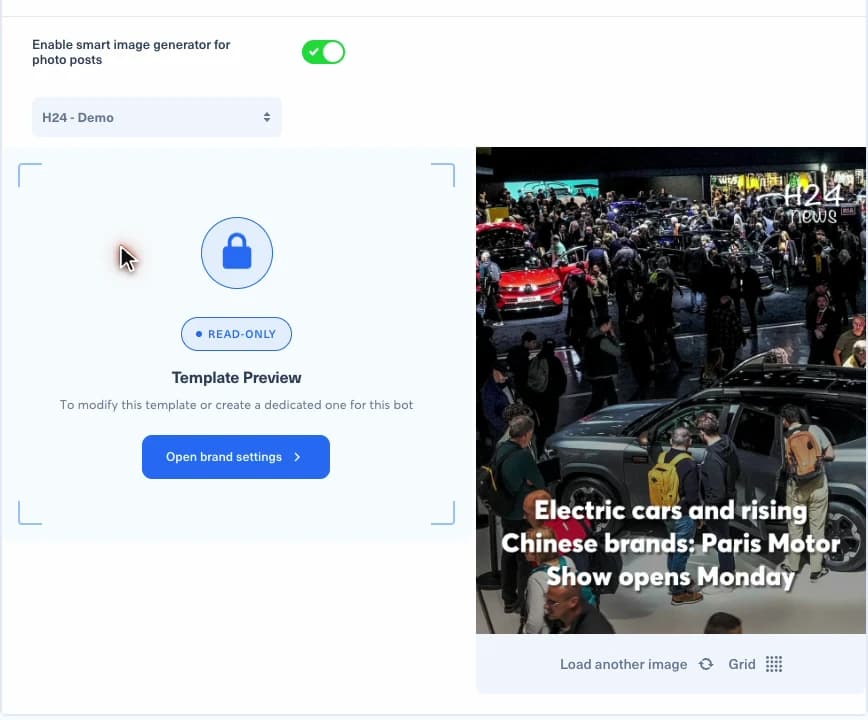
Wanneer de Smart Image Generator is ingeschakeld, kiest u een sjabloon in de lijst. Gedeelde sjablonen hebben daar het voorvoegsel [shared]. De voorvertoning rechts past het sjabloon toe op een recent artikel; met Load another image test u het op een ander artikel. Het sjabloon is in het botformulier alleen-lezen: gebruik Open brand settings om het te wijzigen of om een sjabloon speciaal voor deze bot te maken. Zie de gebruikershandleiding van de Smart Image Generator.
11. Opslaan, testen en daarna activeren#
Selecteer Save. De bot verschijnt in de lijst en is niet geactiveerd: er wordt niets gepubliceerd totdat u hem inschakelt. Zie Hoe kan ik een bot activeren?.
- Schakel Send posts to reviewing queue in en laat deze optie minstens één volledige redactionele cyclus aanstaan.
- Controleer actualiteit, afbeelding, tekst, link, bestemmingsaccount en duplicaten, en controleer of elke uitvoering niet meer dan één artikel voorstelt. Stelt hij er meer voor, laat de controlewachtrij dan actief en pas de bot aan voordat u automatisch publiceren inschakelt.
- Vergelijk het aantal geschikte artikelen met de gekozen daglimiet.
- Schakel pas over op automatisch publiceren wanneer de resultaten stabiel zijn.
- Pas na een paar dagen het actualiteitsvenster en de frequentie aan op basis van het werkelijk gepubliceerde volume.
Als een verwacht artikel niet wordt gepubliceerd, volg dan Waarom heeft mijn bot dit artikel niet gepubliceerd?.