Um bot hot content difunde artigos que ainda são recentes, mas que não exigem a cadência de um alerta de notícias de última hora. Assenta em dois elementos: um tema que devolve apenas artigos recentes e um bot que consulta esse tema a um ritmo regular.
O vídeo abaixo mostra a configuração completa em cerca de dois minutos. O resto deste artigo explica cada parâmetro, pela ordem dos ecrãs.
1. Criar o tema#
Em Intelligence, abra a lista de temas e selecione Create a theme. O novo tema começa como uma cópia do tema apresentado nesse momento.
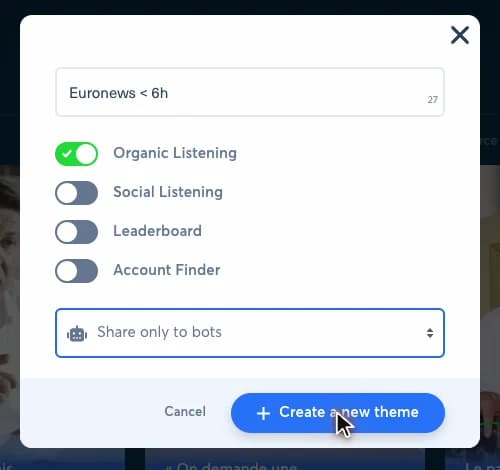
| Campo | Valor no vídeo | O que faz |
|---|---|---|
| Name | Euronews < 6h | Nome apresentado na lista de temas e no formulário do bot. Inclua a fonte e a janela de atualidade: o formulário do bot mostra o nome, não os filtros. |
| Organic Listening | On | Secção que lista os artigos dos seus sites. É a única secção de que um bot hot content precisa. |
| Social Listening | Off | Secção que lista as publicações nas redes sociais. Desative-a quando o tema serve apenas para republicar os seus artigos. |
| Leaderboard | Off | Secção de classificação das contas. Não é utilizada pelo bot. |
| Account Finder | Off | Secção de pesquisa de contas. Não é utilizada pelo bot. |
| Visibility (menu sem rótulo) | Share only to bots | Quem pode utilizar o tema. Um tema Private não aparece no formulário do bot. Escolha Share only to bots, ou Share with users in my company and bots quando os seus colegas também precisarem dele. |
Desativar as secções não utilizadas mantém o tema legível e evita selecionar a secção errada mais tarde no formulário do bot. Se o seu tema não aparecer no formulário do bot, consulte Porque não consigo selecionar os meus próprios temas?.
2. Manter apenas os artigos recentes#
O tema abre na sua secção Organic Listening. Defina os filtros e selecione Save filters.
| Filtro | Valor no vídeo | O que faz |
|---|---|---|
| Source | www.euronews.com | Site cujos artigos alimentam o bot. Selecione o site, ou os sites, da marca para a qual o bot publica. |
| Publication | Published in the last 6 hours | Janela de atualidade. Um artigo mais antigo sai do tema e já não pode ser escolhido pelo bot. Alargue-a para 12 ou 24 horas quando o seu volume for baixo. |
| Sort by | Views, descendente | Ordem dos resultados. Os artigos recentes mais vistos aparecem primeiro. Escolha antes a hora de publicação quando a atualidade importar mais do que o desempenho. |
Exclua a etiqueta reservada às notícias de última hora, por exemplo com NOT tag:"breaking news", para que o mesmo artigo não possa ser selecionado pelos dois bots. Para filtros mais precisos, consulte Como fazer uma consulta booleana?.
Reveja cerca de dez resultados antes de avançar. Cada resultado deve poder ser republicado sem correção.
3. Criar o bot a partir do tema#
Em Bots, selecione Create a bot e faça duas escolhas:
- From a theme: o bot escolhe os seus artigos num tema. A outra opção, Republish posts, republica publicações existentes de acordo com critérios de desempenho.
- Publish on your social accounts: o bot cria publicações nas suas contas. As outras opções enviam e-mails ou publicam no Slack.
Abre-se o formulário de configuração. É longo: as secções seguintes percorrem-no de cima para baixo.
4. Fonte e destino#
| Campo | Valor no vídeo | O que faz |
|---|---|---|
| Name | Euronews - Hot content | Nome do bot na lista. Até 40 caracteres. |
| Brand | H24 News | Marca para a qual o bot publica. Determina as contas de redes sociais, os modelos de mensagem e os modelos de Smart Image disponíveis. |
| Theme | Euronews < 6h | Tema que o bot consulta. Escreva o nome no campo de pesquisa. Só são listados os temas partilhados com os bots. |
| Theme section | Organic Listening | Secção do tema que o bot lê. Quando estão ativadas várias secções no tema, verifique este campo: o formulário pode pré-selecionar Social Listening. |
| Destination social accounts | Seis Páginas do Facebook | Contas que recebem as publicações. Selecione apenas as contas em causa; uma conta selecionada tem um anel verde. |
5. Agendamento e ritmo#
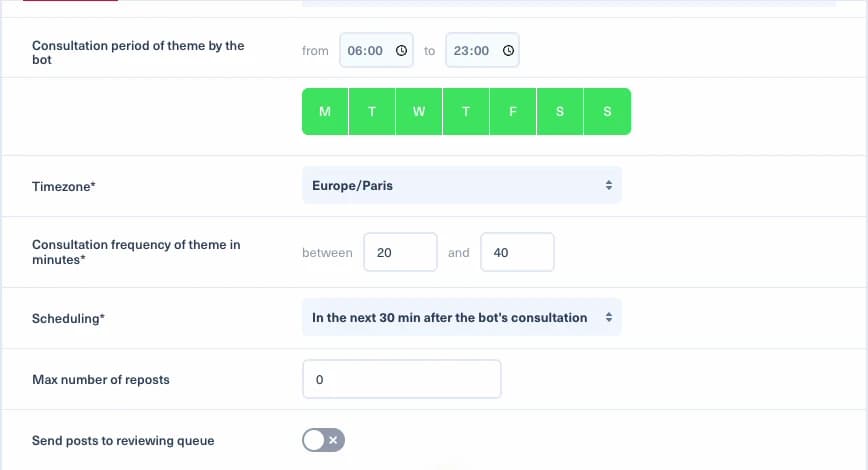
| Campo | Valor no vídeo | O que faz |
|---|---|---|
| Consultation period of theme by the bot | 06:00 a 23:00 | Horas durante as quais o bot trabalha. Fora deste período, não consulta o tema. Consulte O que é o período de consulta?. |
| Days | Todos os dias | Dias em que o bot trabalha. Um dia ativo aparece a verde. |
| Timezone | Europe/Paris | Fuso horário do período de consulta. Utilize o fuso horário da sua redação. Consulte Que fuso horário utiliza o período de consulta?. |
| Consultation frequency of theme in minutes | Entre 20 e 40 | Tempo entre uma consulta do tema e a seguinte. Varia entre os dois valores, pelo que o bot não funciona a intervalos fixos. Consulte O que é a frequência de consulta?. |
| Scheduling | In the next 30 min after the bot's consultation | Quando a publicação sai após uma consulta. Consulte o agendamento inteligente abaixo. |
Estes valores são pontos de partida. Reduza a frequência quando o tema contiver muitos artigos prioritários e aumente-a quando as contas de destino já estiverem muito ocupadas.
5.1. Porquê escolher o agendamento inteligente?#
Com At once after the bot's consultation, a publicação é feita imediatamente, independentemente do que já esteja planeado na conta.
Com In the next 30 min after the bot's consultation, a Nonli escolhe o momento dentro dos 30 minutos seguintes. Isto permite à Nonli evitar colisões quando um utilizador publica diretamente na Nonli ou fora da Nonli. As publicações sem colisões obtêm mais envolvimento.
O menu propõe janelas de 5 minutos a várias horas. Para hot content, 30 minutos mantêm o artigo atual, deixando à Nonli margem suficiente para posicionar a publicação.
6. Republicação e revisão#
| Campo | Valor no vídeo | O que faz |
|---|---|---|
| Max number of reposts | 0 | Número de vezes que o mesmo artigo pode voltar a ser publicado. Mantenha 0 para que cada artigo saia apenas uma vez. |
| Send posts to reviewing queue | Off | Quando ativado, o bot propõe as suas publicações para revisão em vez de as publicar. Ative-o nos primeiros dias, como explicado no passo 11. |
7. Fontes de conteúdo#
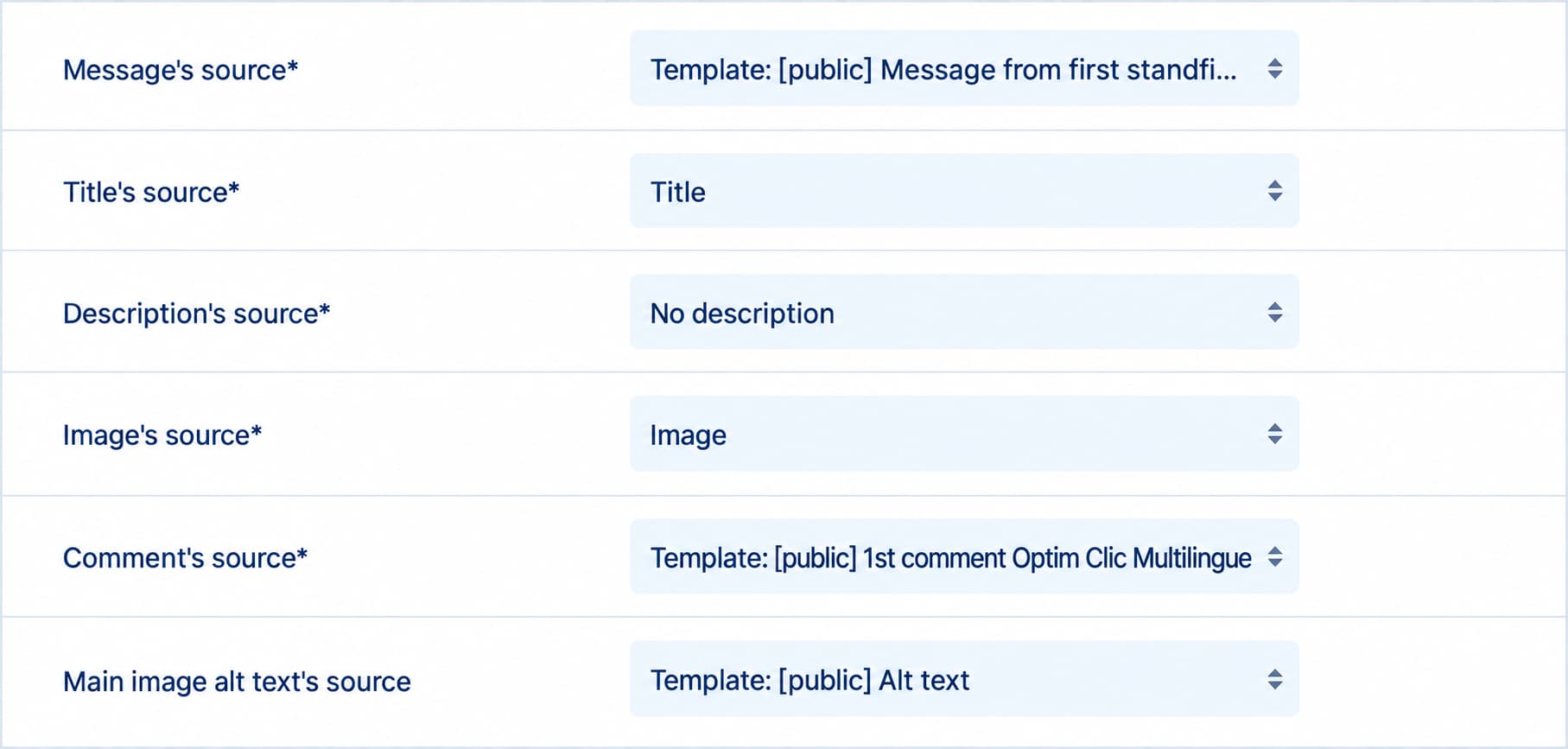
| Campo | Valor no vídeo | O que faz |
|---|---|---|
| Message's source | Template: [public] Message from first standfirst sentence | Texto da publicação. Este modelo inicia a publicação com a primeira frase da entrada do artigo. |
| Title's source | Title | Título da publicação, retirado do título do artigo. |
| Description's source | No description | Descrição da publicação. Fica vazia aqui. |
| Image's source | Image | Imagem da publicação: a imagem principal do artigo. |
| Comment's source | Template: [public] 1st comment Optim Clic Multilingue | Primeiro comentário sob a publicação. Este modelo aplica a mesma regra de links curtos em todas as línguas e adapta o convite para o link na bio do Instagram à língua do artigo. |
| Main image alt text's source | Template: [public] Alt text | Texto alternativo da imagem principal, lido em voz alta pelos leitores de ecrã. Este modelo gera-o; com None, o bot não gera nenhum. |
| Send Story on Facebook and Instagram accounts | Off | Envia também o conteúdo como story nas contas do Facebook e do Instagram selecionadas. |
O formulário abrevia o nome do modelo de mensagem no menu pendente. O nome completo é Template: [public] Message from first standfirst sentence. A lista é longa: desça até às entradas Template: [public].
O modelo de mensagem precisa de uma entrada utilizável de onde partir. Reveja algumas pré-visualizações e adapte a fonte se os seus artigos não tiverem entrada.
Para publicar a descrição recolhida completa em vez da sua primeira frase, defina Message's source como Description. Verifique primeiro se a descrição recolhida corresponde à sua entrada completa e, depois, os limites de texto das redes e o local onde o link aparece: consulte Descrição recolhida completa ou primeira frase da entrada.
7.1. Onde aparece o link curto?#
Os dois modelos coordenam a posição do link. A Nonli substitui o marcador [SHORTLINK] pelo URL encurtado do artigo quando a publicação é feita:
- Link curto no primeiro comentário: numa publicação com fotografia elegível no Facebook ou no LinkedIn com um link para o artigo,
1st comment Optim Clic Multilinguepode colocar[SHORTLINK]no comentário. O modelo de mensagem deteta-o comhasFirstCommentShortlink()e não repete o URL na publicação principal. - Sem link curto no primeiro comentário: quando a publicação tem um link e um texto de abertura não vazio, e o seu formato e a sua rede permitem um URL na mensagem,
Message from first standfirst sentenceadiciona o link curto a seguir a esse texto. O URL aparece apenas uma vez. - Publicação com link nativo ou artigo sem URL: uma publicação com link utiliza o seu link nativo; sem um URL associado, nenhum dos modelos adiciona
[SHORTLINK]. No Instagram, o modelo de comentário remete os leitores para o link na bio na língua do artigo, quando disponível, com o inglês como língua de recurso.
O Optim Clic Multilingue não coloca um link curto no primeiro comentário de todas as publicações. Para as publicações com fotografia elegíveis, utiliza shouldAddComment('click'), uma regra de amostragem de comentários orientada para os cliques, para decidir se o link vai para o comentário. Verifique pré-visualizações com e sem comentário e compare depois os cliques medidos na Nonli; esta definição não garante mais cliques. Para mais pormenores, consulte como funcionam os Smart Messages e como são publicados os primeiros comentários.
8. Limites e filtros#
Estes campos estão vazios no vídeo. Preencha-os de acordo com as suas contas.
| Campo | O que faz |
|---|---|
| Maximum number of posts per day | Limite diário para todo o bot. Impede que um pico editorial encha todo o calendário das redes sociais. |
| Maximum number of posts per account per day | Limite diário para cada conta de destino. |
| Exclude content that contains these terms | Os artigos que contêm um destes termos são ignorados. Utilize-o para temas sensíveis, diretos terminados ou formatos incompatíveis. Consulte Como excluir termos em todos os bots de uma marca. |
| Include only content that contains these terms | Só são mantidos os artigos que contêm um destes termos. |
| Add a prefix to the message | Texto adicionado antes de cada mensagem. |
| Add a suffix to the message | Texto adicionado depois de cada mensagem. Consulte Como configurar prefixos e sufixos. |
9. Formato da publicação#
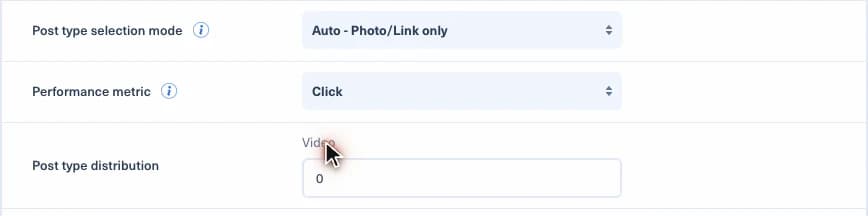
| Campo | Valor no vídeo | O que faz |
|---|---|---|
| Post type selection mode | Auto - Photo/Link only | Como o bot escolhe o formato de cada publicação. Manual (use rates) aplica as quotas de fotografia, vídeo e link que introduzir. Auto - All types e Auto - Photo/Link only deixam a Nonli escolher. |
| Performance metric | Click | Métrica que o modo automático otimiza. Este campo aparece quando é selecionado um modo automático. |
| Post type distribution | Vídeo 0 | No modo manual, a quota de publicações com fotografia e com vídeo; a quota de links é calculada a partir das outras duas. Em Auto - Photo/Link only, resta apenas a quota de vídeo. |
| Automatically generate hashtags using keywords detected by Nonli | Off | Adiciona hashtags criadas a partir das palavras-chave que a Nonli deteta no artigo. |
| Max number of hashtags to add | Vazio | Limite do número de hashtags adicionadas. |
| Hashtags to use, if the max number is not reached | Vazio | Hashtags adicionadas para completar a lista. |
Com Auto - Photo/Link only e a métrica Click, o bot escolhe entre publicações com fotografia e publicações com link, privilegiando o formato com melhor desempenho em cliques. Trata-se de uma escolha automática e não de uma proporção fixa entre fotografia e link; não garante mais cliques em cada publicação.
Esta definição escolhe o formato da publicação. O Optim Clic Multilingue decide separadamente se uma publicação com fotografia elegível coloca o seu link curto no primeiro comentário.
10. Salvaguardas, URL e Smart Image#
| Campo | Valor no vídeo | O que faz |
|---|---|---|
| PublishGuard | On | Verifica cada publicação face às regras da marca antes da publicação. Consulte Como configurar e testar o Publish Guard. |
| Remove URL anchors | Off | Remove a parte #fragment do URL do artigo. Consulte O que é a função Remove URL anchors?. |
| Remove URL parameters | Off | Remove os parâmetros de consulta do URL do artigo. |
| Force use canonical URL | On | Utiliza o URL canónico declarado pelo artigo. Consulte Como forçar a utilização do URL não canónico. |
| Enable smart image generator for link posts | Off | Gera a imagem das publicações com link com um modelo de Smart Image. |
| Enable smart image generator for photo posts | On, modelo H24 - Demo | Gera a imagem das publicações com fotografia com um modelo de Smart Image. Este interruptor aparece com Auto - Photo/Link only. |
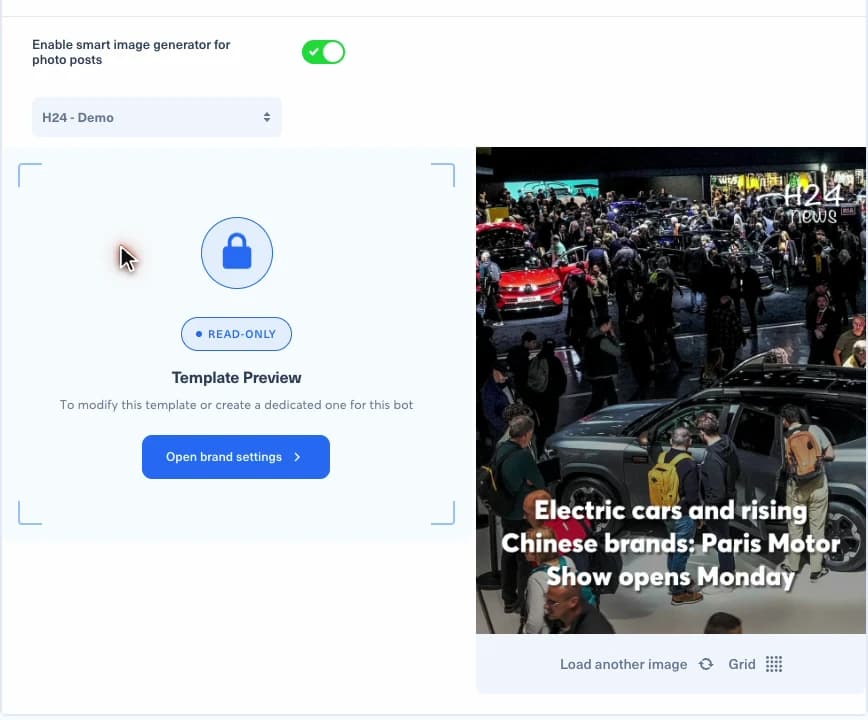
Quando o Smart Image generator está ativado, escolha um modelo na lista. Aí, os modelos partilhados têm o prefixo [shared]. A pré-visualização à direita aplica-o a um artigo recente; Load another image testa-o noutro artigo. O modelo é só de leitura no formulário do bot: para o modificar, ou para criar um dedicado a este bot, utilize Open brand settings. Consulte o guia de utilização do Smart Image Generator.
11. Guardar, testar e ativar#
Selecione Save. O bot aparece na lista e não está ativado: nada é publicado enquanto não o ativar. Consulte Como ativar um bot?.
- Ative Send posts to reviewing queue e mantenha-o ativado durante, pelo menos, um ciclo editorial completo.
- Verifique a atualidade, a imagem, o texto, o link, a conta de destino, os duplicados e se cada execução propõe no máximo um artigo. Se propuser mais, mantenha a fila de revisão ativa e ajuste o bot antes de ativar a publicação automática.
- Compare o número de artigos elegíveis com o limite diário selecionado.
- Passe para a publicação automática apenas quando os resultados forem estáveis.
- Ao fim de alguns dias, ajuste a janela de atualidade e a frequência com base no volume efetivamente publicado.
Se um artigo esperado não for publicado, siga Porque é que o meu bot não publicou este artigo?.