Kalendervyn i Nonlis administrationspanel hjälper dig att snabbt se hur dina inlägg fördelar sig över tid. Använd den för att kontrollera ett redaktionellt schema, upptäcka publiceringstider med hög belastning, jämföra volymen per socialt nätverk och hitta inlägg för ett visst datum.
1. Öppna kalendervyn#
Öppna Posts i administrationspanelen och stanna sedan kvar på Publications eller Scheduled, beroende på vilka inlägg du vill granska.
Klicka på kalenderikonen ovanför listan med inlägg. När du håller muspekaren över den, visas verktygstipset Calendar view (kalendervy).
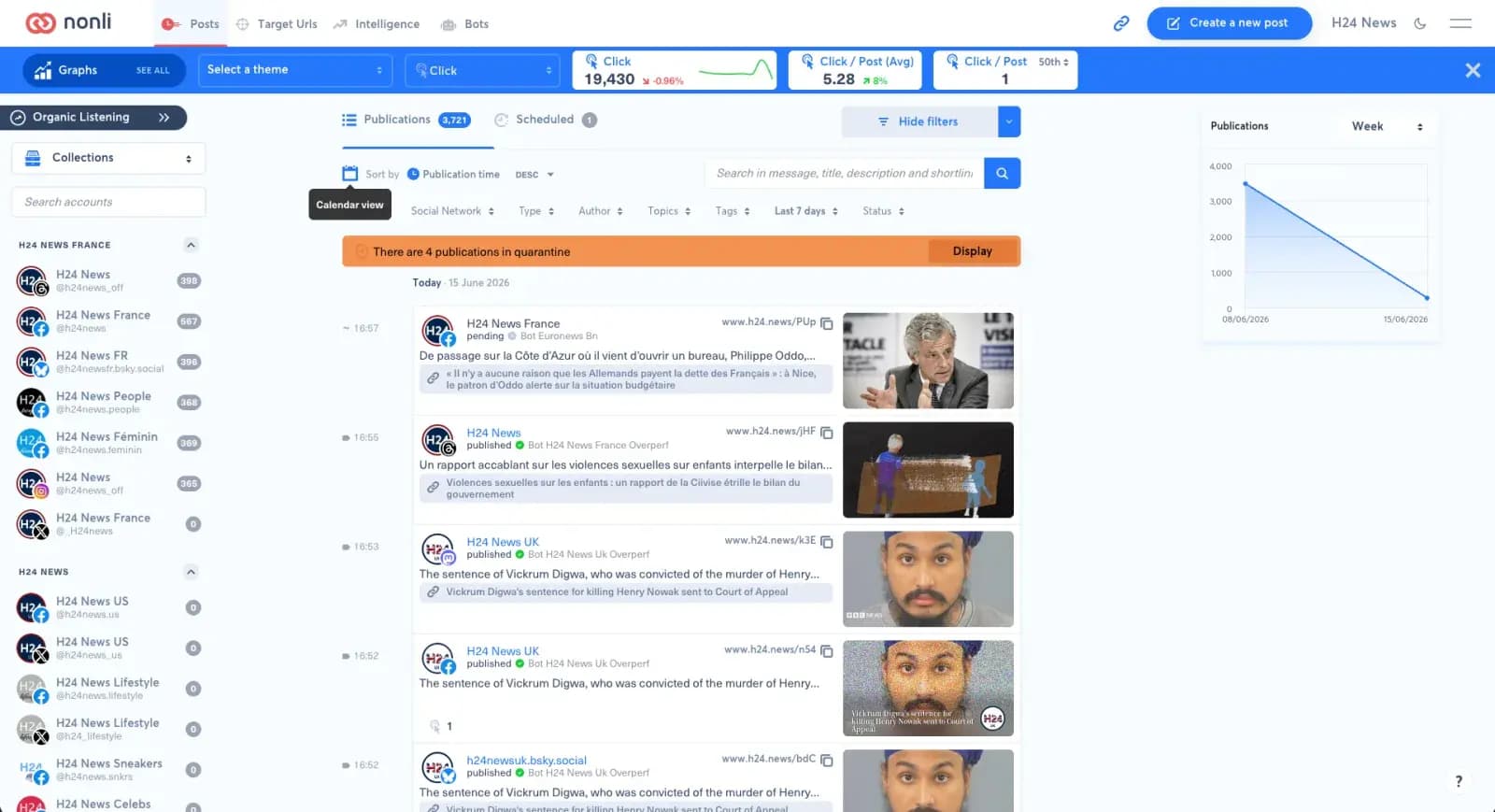
Kalenderknappen växlar från listan med inlägg till kalendervyn.
2. Läs månadsvyn#
Vyn Month (månad) ger dig en översikt över månaden. Varje cell motsvarar en dag och visar märken för sociala nätverk med antalet inlägg den dagen.
Använd pilarna för att gå till föregående eller nästa månad och använd Today (i dag) för att återgå till den aktuella perioden.
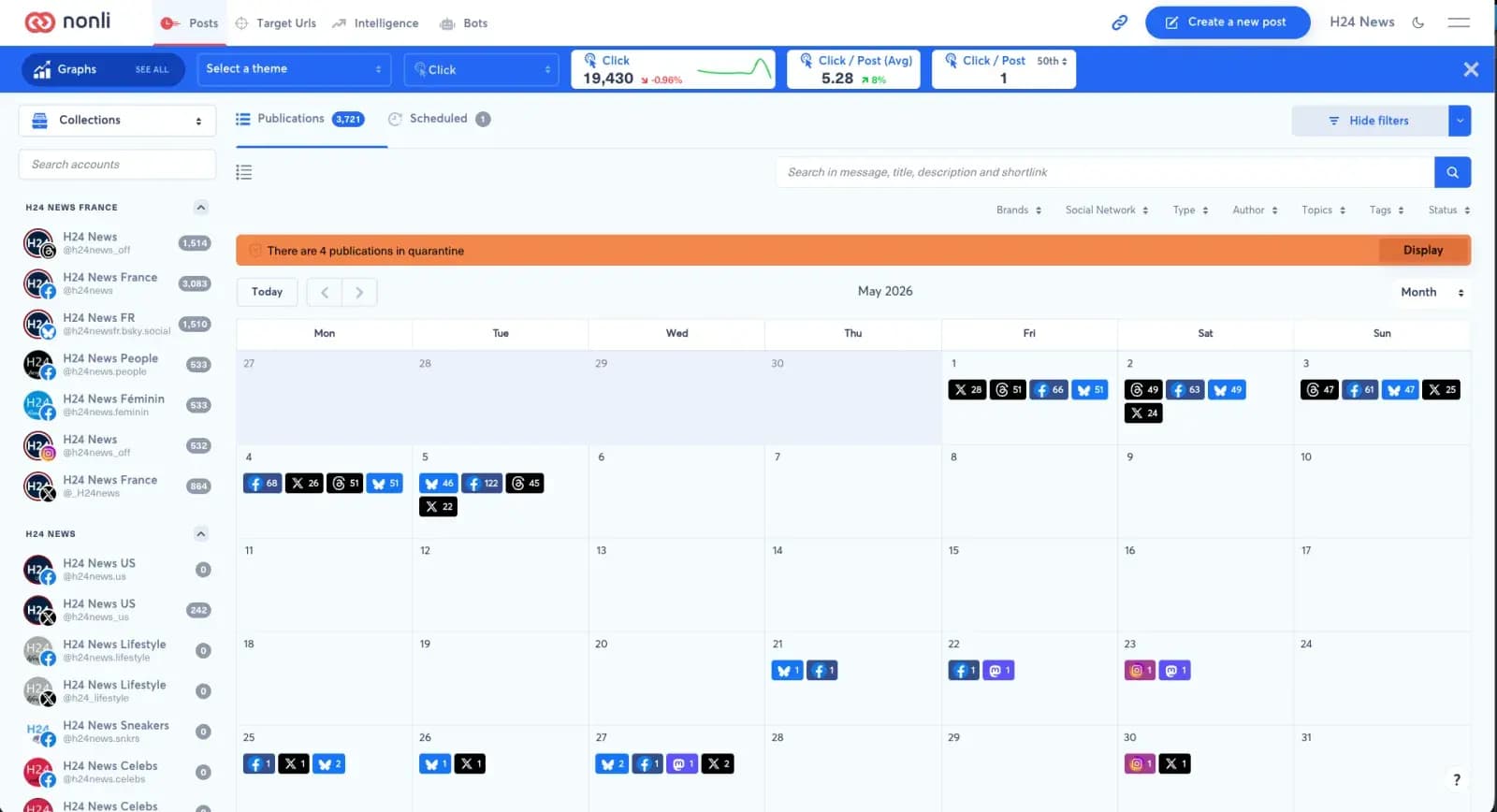
Månadsvyn hjälper dig att upptäcka dagar med hög belastning och dagar utan inlägg.
3. Ändra den visade perioden#
Menyn till höger i kalendern ändrar visningsskalan:
- Day (dag): följ en dags inlägg.
- Week (vecka): analysera fördelningen per timme under en vecka.
- Month (månad): granska månadens schema.
- Year (år): få en bredare bild av årets publiceringsvolym.
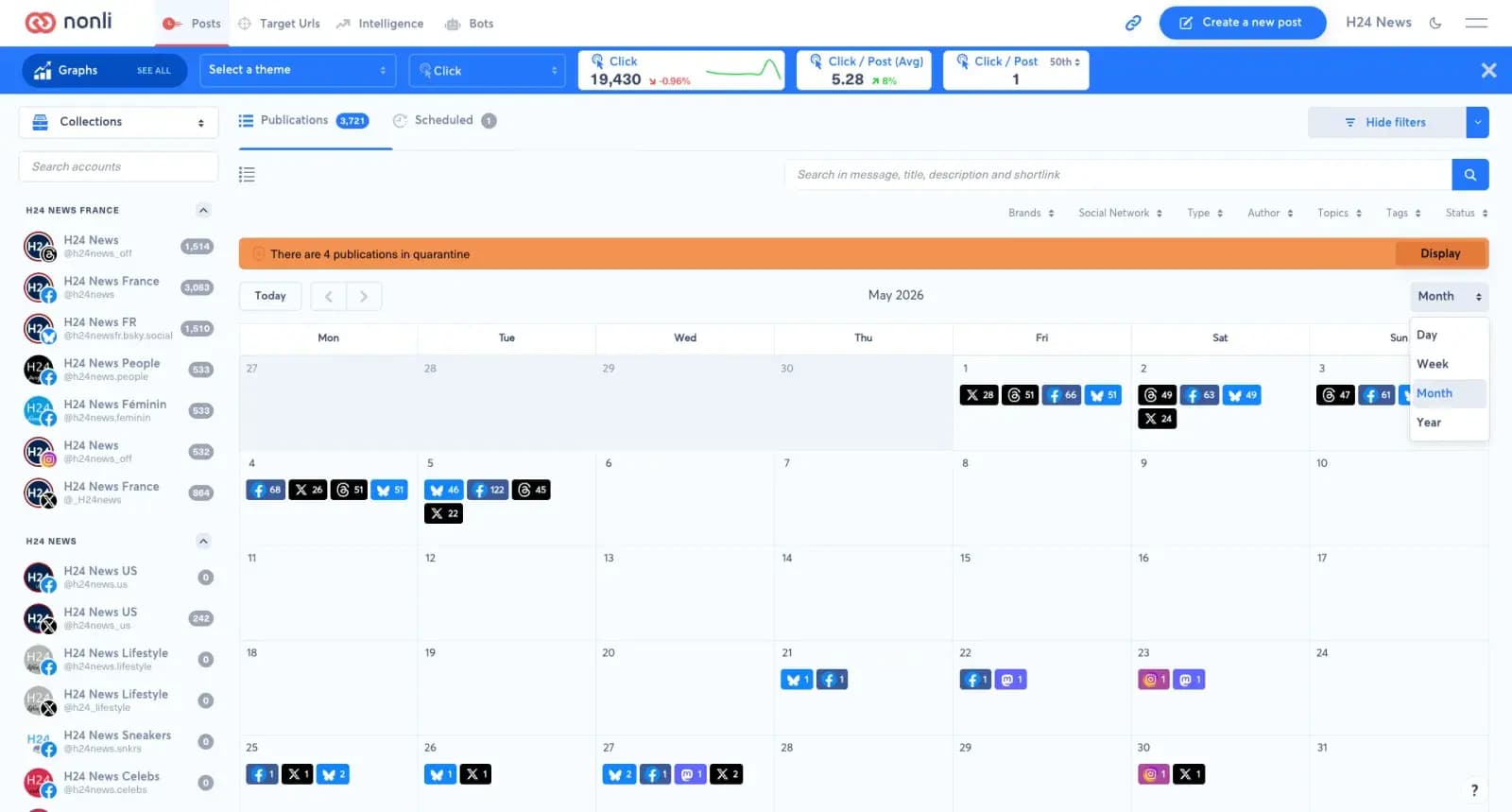
Med periodmenyn kan du snabbt växla mellan dag, vecka, månad och år.
4. Välj detaljnivå i veckovyn#
I vyn Week kan du justera informationstätheten med tre knappar.
4.1. Standardvy#
Vyn Standard visar inläggen som detaljerade kort. Använd den när du behöver läsa inläggets innehåll, identifiera kontot, kontrollera det sociala nätverket, granska den bifogade bilden eller bekräfta statusen.
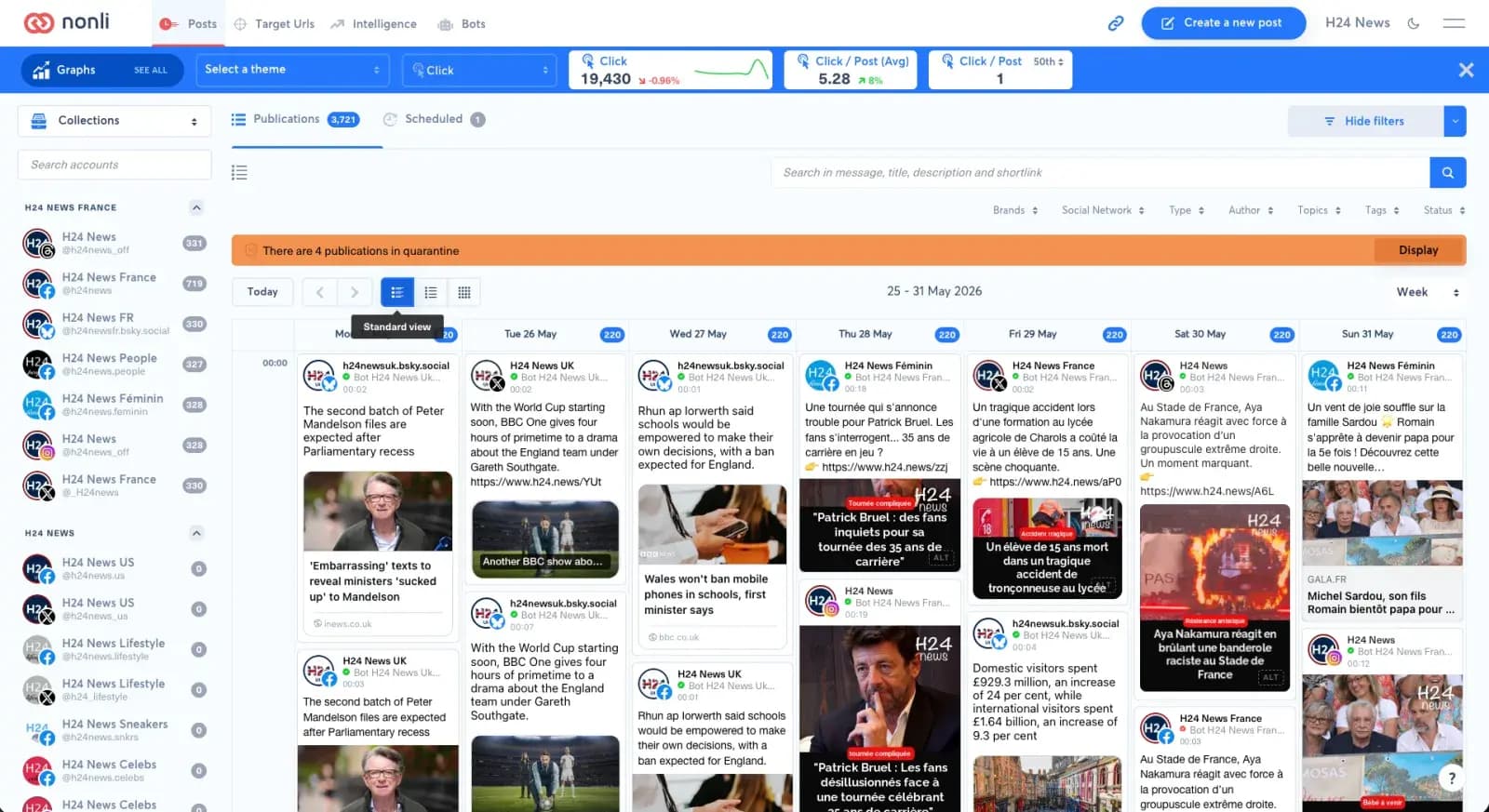
Standardvyn ger mest sammanhang för varje inlägg.
4.2. Lätt vy#
Vyn Light (lätt) behåller den viktigaste informationen men gör korten lägre. Använd den när veckan innehåller många inlägg och du ändå vill kunna överblicka tider, konton och bilder snabbt.
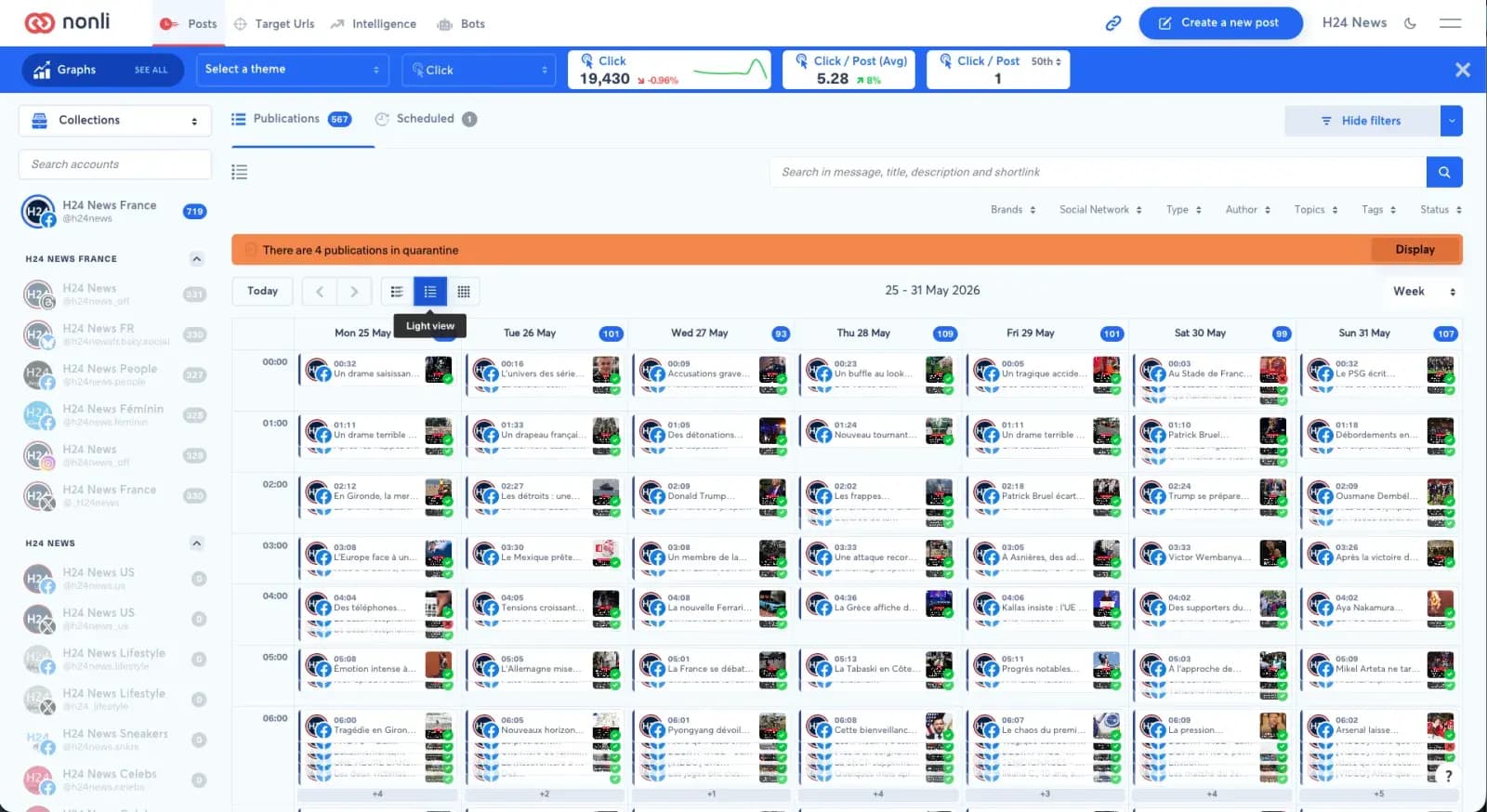
Den lätta vyn är en balans mellan läsbarhet och täthet.
4.3. Kompakt vy#
Vyn Compact (kompakt) ersätter korten med räknare per socialt nätverk och tidsintervall. Den passar bäst för att analysera publiceringsvolymen och upptäcka toppar.
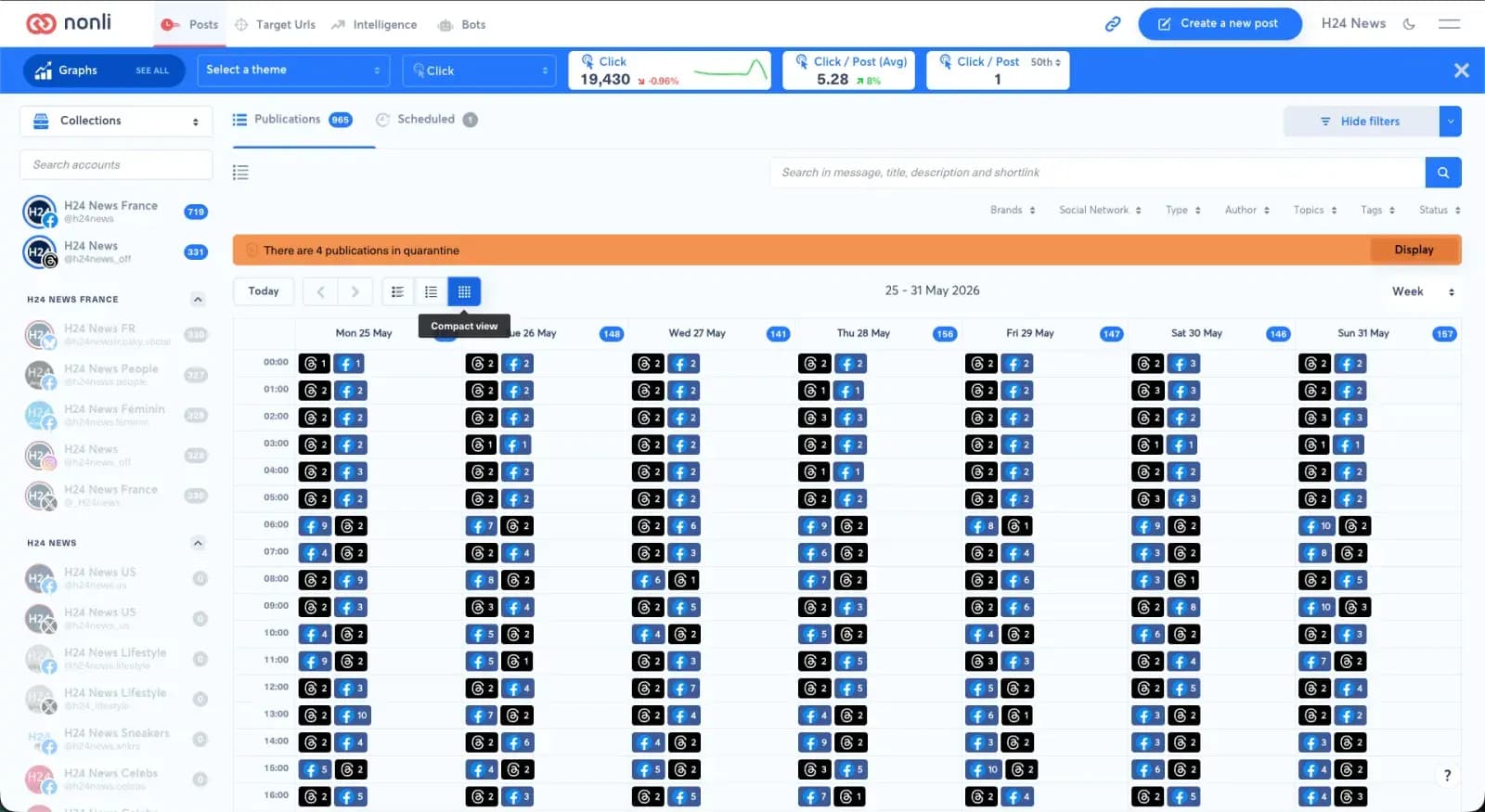
Den kompakta vyn fokuserar på volym snarare än på detaljerat innehåll.
5. Använd filter med kalendern#
Filtren för inlägg finns kvar i kalendervyn. Du kan filtrera efter varumärke, socialt nätverk, typ, författare, artikelämne, tagg, status eller konto i sociala medier och sedan granska resultatet direkt i kalendern.
Med sökfältet kan du också hitta ett inlägg utifrån meddelandets text, rubriken, beskrivningen eller den korta länken. Om ett meddelande om karantän visas, klicka på Display (visa) för att granska de berörda inläggen.
6. Goda råd#
- Använd Month i början av veckan för att kontrollera balansen i det övergripande schemat.
- Växla till Week för att kontrollera publiceringstiderna och undvika överbelastade tidsintervall.
- Välj Compact view för att snabbt upptäcka toppar per socialt nätverk.
- Gå tillbaka till Standard view före godkännandet om du behöver läsa meddelandena igen och kontrollera bilderna.