Widok kalendarza w panelu administracyjnym Nonli pozwala szybko sprawdzić, jak Twoje publikacje rozkładają się w czasie. Użyj go, aby skontrolować harmonogram redakcyjny, wychwycić obciążone terminy publikacji, porównać liczbę postów w poszczególnych sieciach społecznościowych i znaleźć posty z konkretnego dnia.
1. Otwórz widok kalendarza#
W panelu administracyjnym otwórz Posts (posty), a następnie pozostań w zakładce Publications (publikacje) lub Scheduled (zaplanowane), w zależności od postów, które chcesz przejrzeć.
Kliknij ikonę kalendarza nad listą publikacji. Po najechaniu na nią kursorem pojawia się podpowiedź Calendar view.
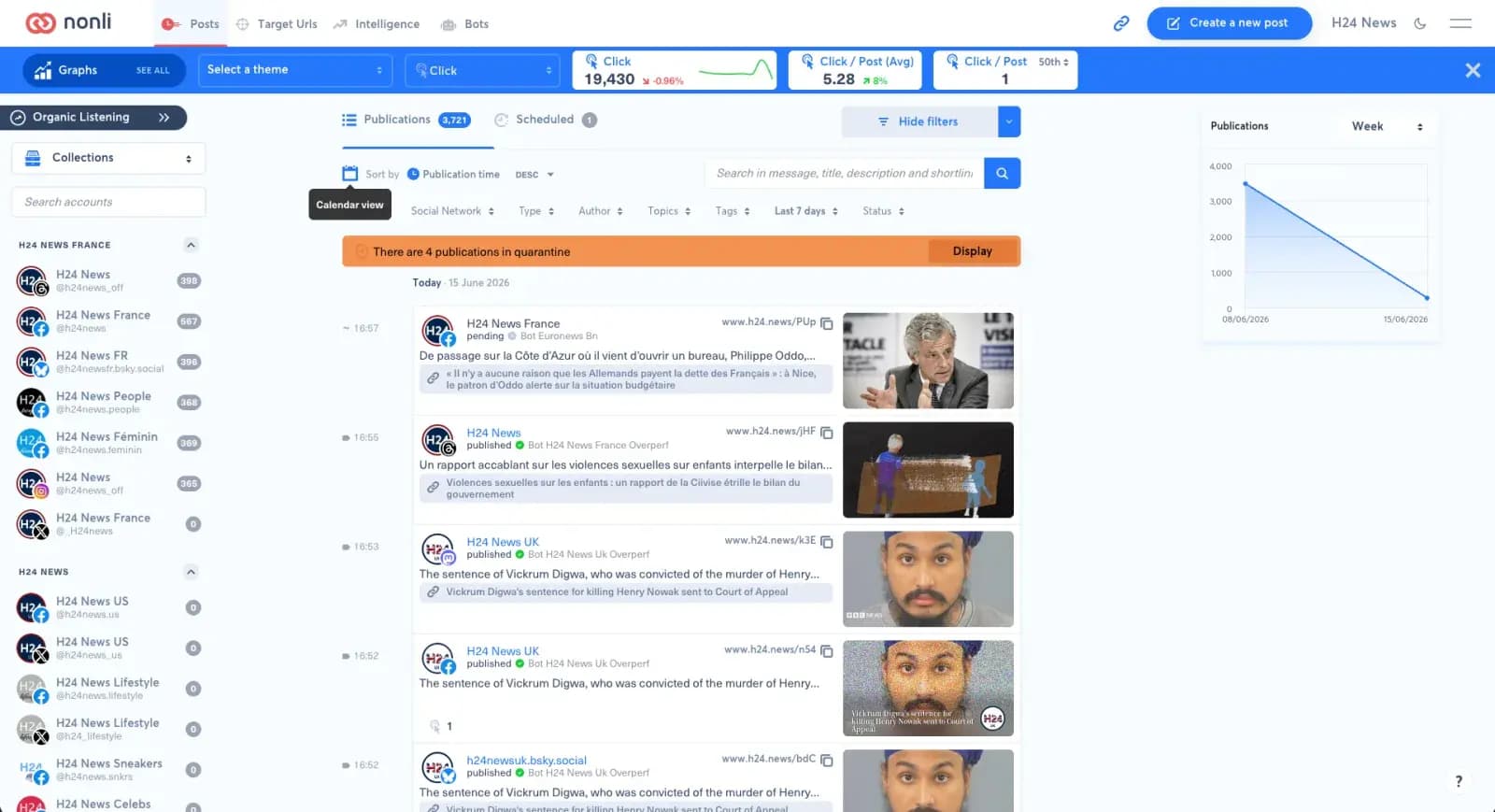
Przycisk kalendarza przełącza z listy publikacji na widok kalendarza.
2. Odczytaj widok miesiąca#
Widok Month (miesiąc) daje przegląd całego miesiąca. Każda komórka odpowiada jednemu dniowi i pokazuje plakietki sieci społecznościowych z liczbą publikacji dostępnych w danym dniu.
Strzałkami przejdziesz do poprzedniego lub następnego miesiąca, a przyciskiem Today (dzisiaj) wrócisz do bieżącego okresu.
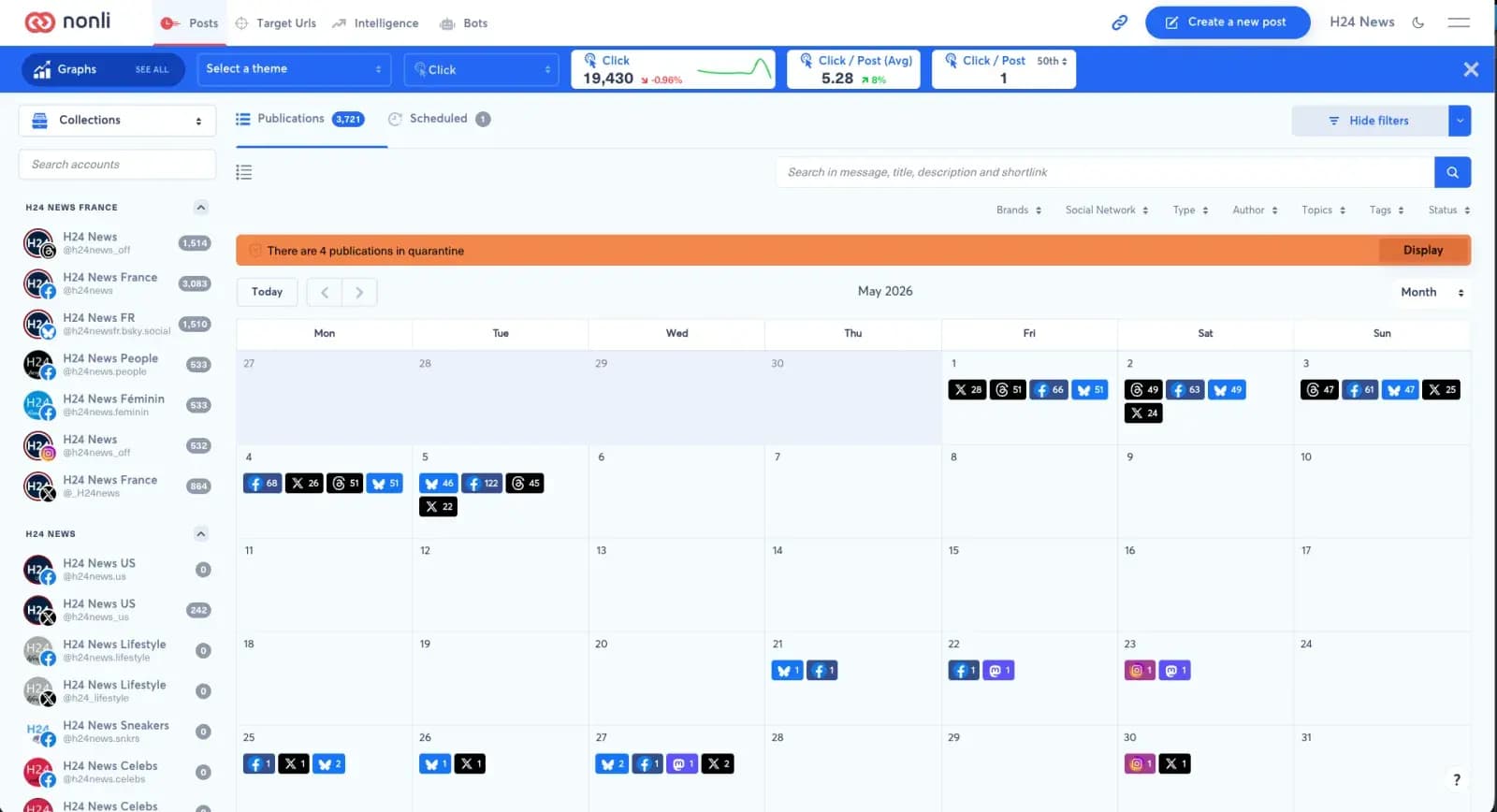
Widok miesiąca pomaga wychwycić dni z dużą liczbą publikacji oraz dni bez publikacji.
3. Zmień wyświetlany okres#
Menu po prawej stronie kalendarza zmienia skalę wyświetlania:
- Day (dzień): śledź publikacje z jednego dnia.
- Week (tydzień): analizuj rozkład godzinowy w ciągu tygodnia.
- Month (miesiąc): przeglądaj harmonogram miesięczny.
- Year (rok): zyskaj szerszy obraz rocznej liczby publikacji.
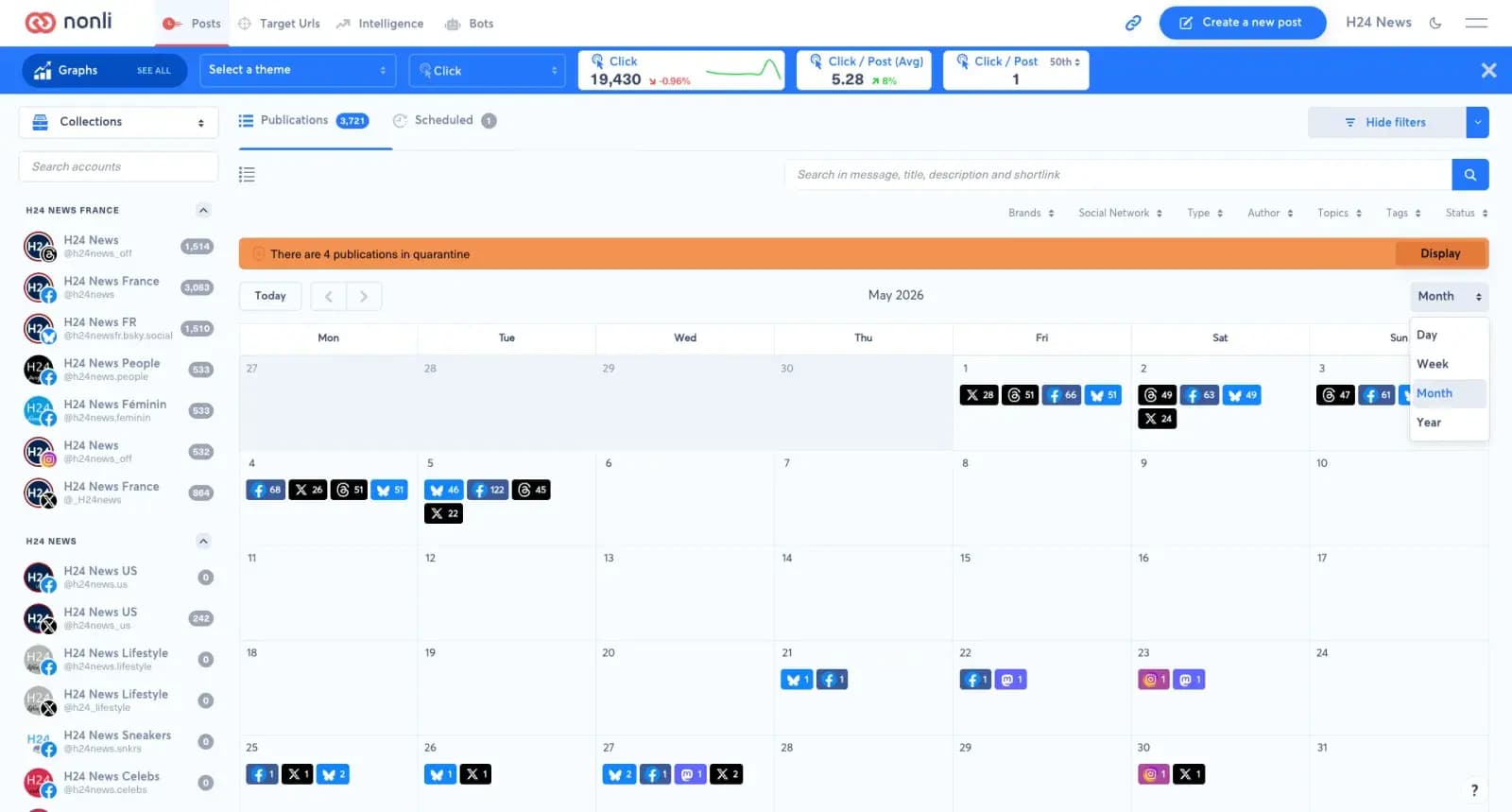
Menu okresu pozwala szybko przełączać się między dniem, tygodniem, miesiącem i rokiem.
4. Wybierz poziom szczegółowości w widoku tygodnia#
W widoku Week trzy przyciski pozwalają dostosować gęstość informacji.
4.1. Widok standardowy#
Widok Standard wyświetla publikacje jako szczegółowe karty. Użyj go, gdy musisz przeczytać treść posta, rozpoznać konto, sprawdzić sieć społecznościową, obejrzeć dołączony obraz lub potwierdzić status.
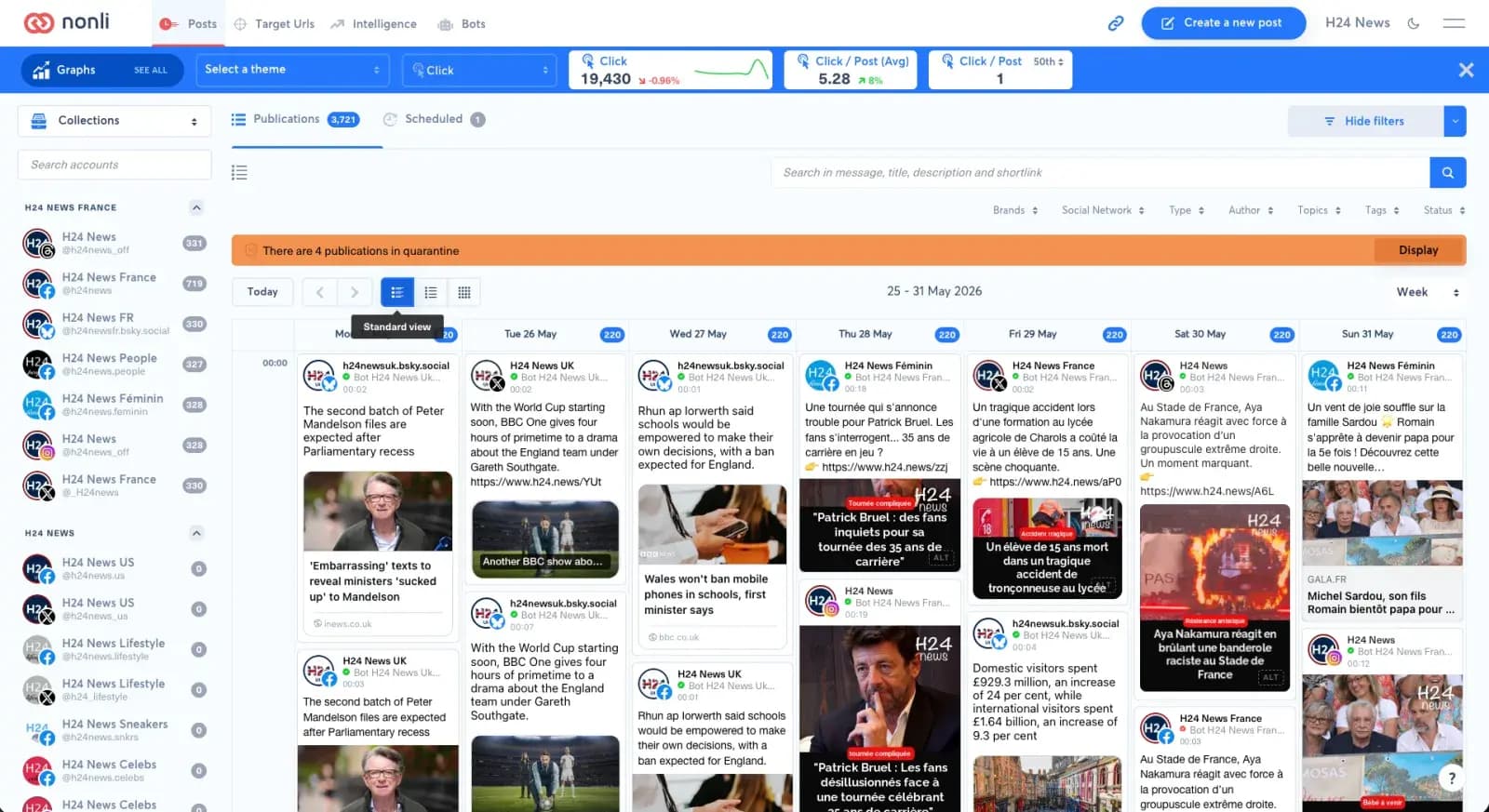
Widok standardowy daje najwięcej kontekstu dla każdej publikacji.
4.2. Widok lekki#
Widok Light (lekki) zachowuje najważniejsze informacje, ale zmniejsza wysokość kart. Użyj go, gdy w tygodniu jest wiele postów, a nadal chcesz szybko przejrzeć godziny, konta i grafiki.
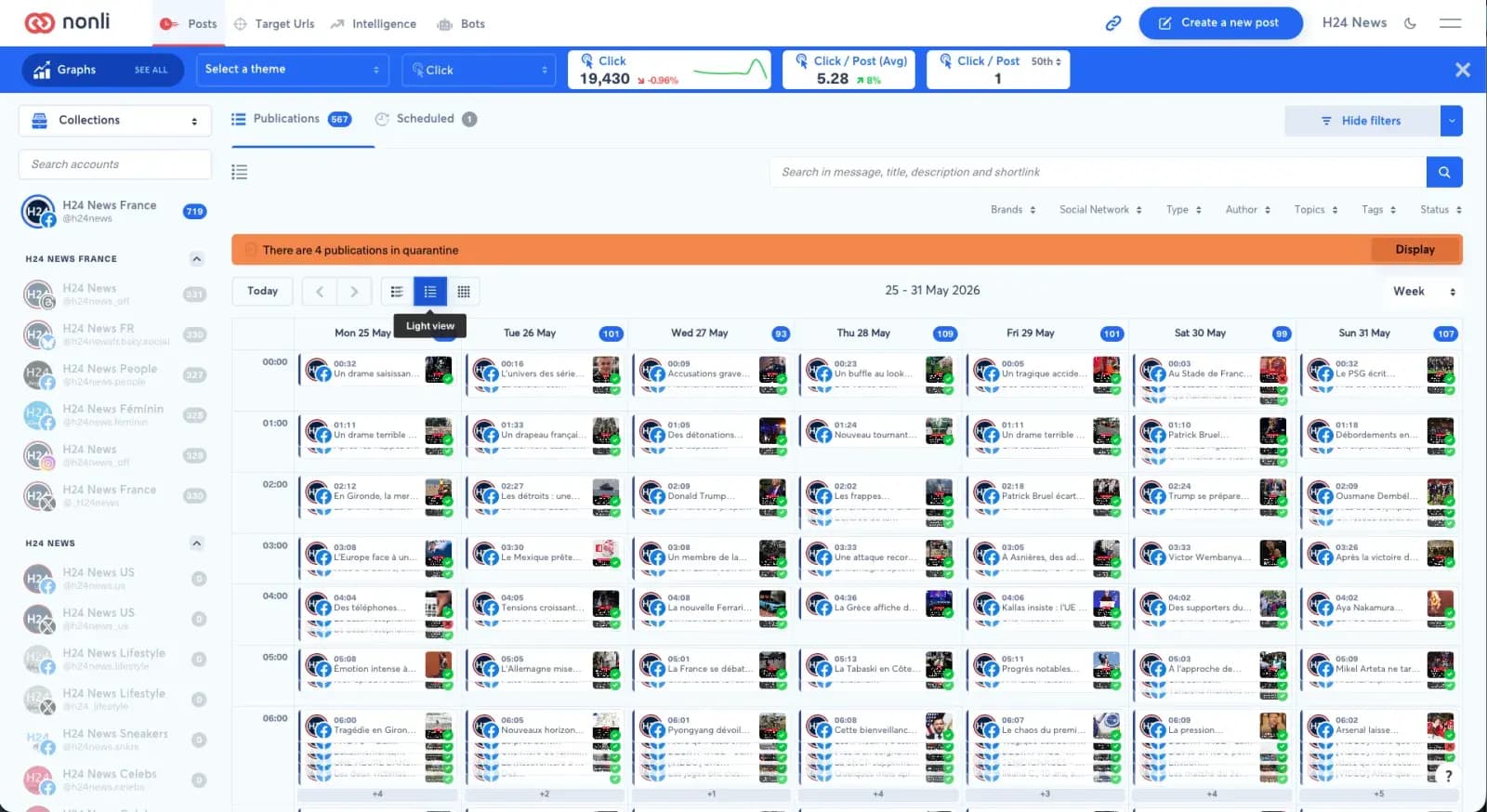
Widok lekki to kompromis między czytelnością a gęstością.
4.3. Widok kompaktowy#
Widok Compact (kompaktowy) zastępuje karty licznikami według sieci społecznościowej i przedziału czasowego. Najlepiej sprawdza się przy analizie liczby publikacji i wychwytywaniu szczytów.
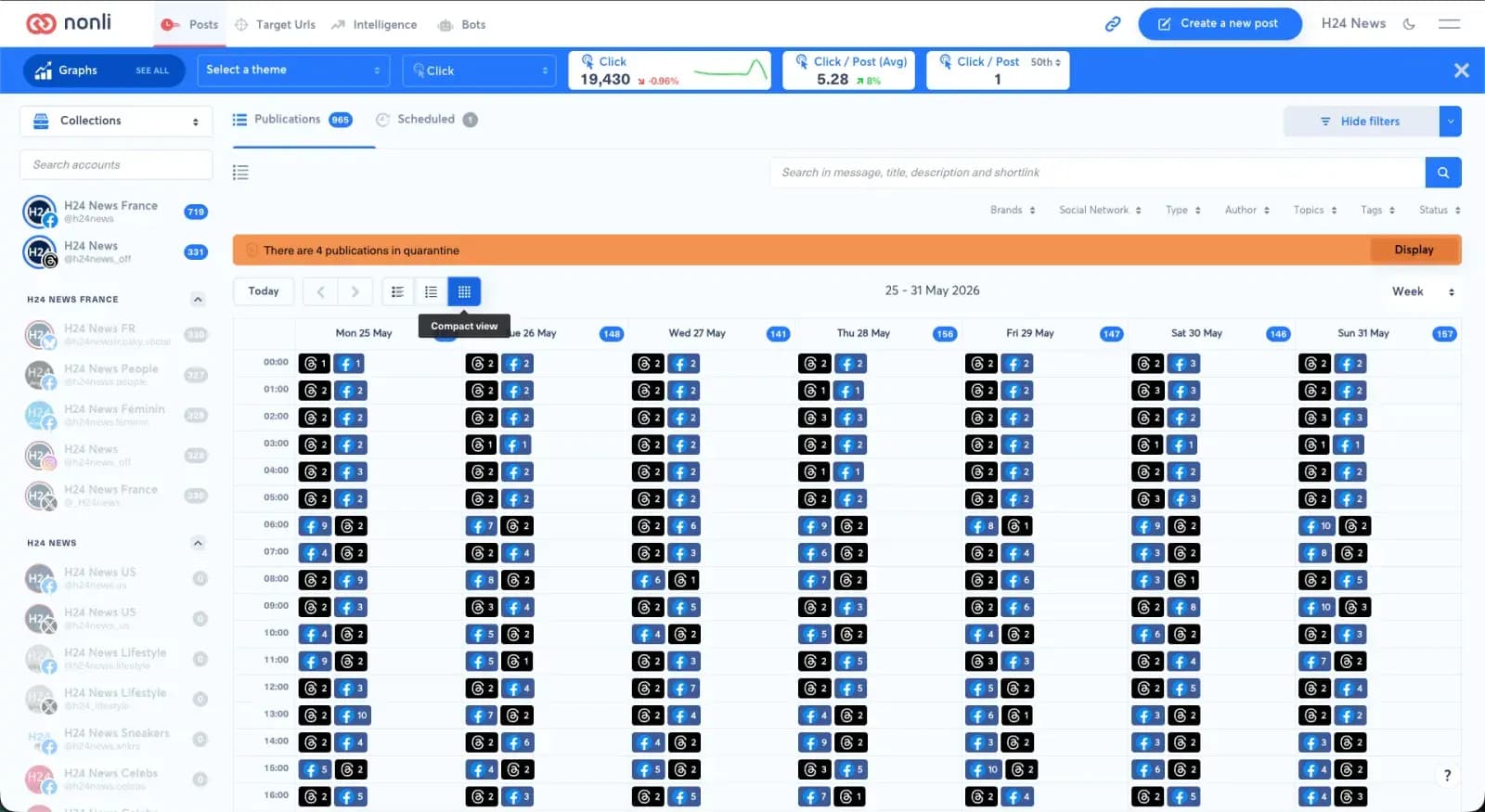
Widok kompaktowy skupia się na liczbie publikacji, a nie na szczegółach treści.
5. Korzystaj z filtrów w kalendarzu#
Filtry publikacji pozostają dostępne w widoku kalendarza. Możesz filtrować według marki, sieci społecznościowej, typu, autora, tematu, tagu, statusu lub konta społecznościowego, a następnie przejrzeć wynik bezpośrednio w kalendarzu.
Pasek wyszukiwania pomaga też znaleźć publikację na podstawie tekstu wiadomości, tytułu, opisu lub krótkiego linku. Jeśli wyświetla się komunikat o kwarantannie, kliknij Display (wyświetl), aby przejrzeć dotknięte nią publikacje.
6. Dobre praktyki#
- Na początku tygodnia użyj widoku Month, aby sprawdzić ogólną równowagę harmonogramu.
- Przełącz się na Week, aby zweryfikować godziny publikacji i uniknąć przeciążonych terminów.
- Wybierz Compact view, aby szybko wychwycić szczyty w poszczególnych sieciach społecznościowych.
- Przed zatwierdzeniem wróć do Standard view, jeśli musisz ponownie przeczytać wiadomości i sprawdzić grafiki.