Et robotopslag havner i karantæne når Publish Guard returnerer andet end det præcise svar OK. Opslaget i karantæne er ikke publiceret og holdes uden for det normale publiceringsforløb, så en person kan gennemgå indholdet og kontrolkonfigurationen.
1. Åbn GuardBox#
Åbn GuardBox fra hovedmenuen. Du kan også bruge Display i karantænenotifikationen når den vises. I den aktuelle franske præproduktionsgrænseflade, der ses nedenfor, hedder denne handling Afficher.

Åbn det berørte opslag, og læs den begrundelse fra Publish Guard der er gemt sammen med det. Begrundelsen vises i panelet til højre under frigivelseshandlingen. I den franske grænseflade betyder Appliquer les modifications det samme som Apply changes.
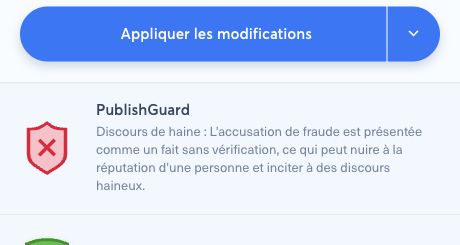
Hvis du skal se mange opslag igennem, kan du filtrere opslagene efter status, brand, robot, social konto eller dato for at indsnævre gennemgangen.
2. Find fejltypen#
Klassificer sagen før du redigerer noget.
2.1. Afvisning af indhold#
Begrundelsen nævner en regel og forklarer hvilken del af meddelelsen, titlen, beskrivelsen eller mediet der kan være i strid med den. Sammenlign begrundelsen med kilden og din redaktionelle politik. En præcis begrundelse betyder som regel at skabelonen er kørt normalt.
2.2. Konfigurations- eller udbyderfejl#
En fejl om en manglende Publish Guard-skabelon, et manglende AI-token, adgang hos udbyderen eller gengivelse af skabelonen er ikke en redaktionel afgørelse. Tjek brandets skabelon, AI-udbyderens adgangsoplysninger, de felter skabelonen bruger, og robottens nedarvning eller manuelle tilsidesættelse. Et manglende påkrævet AI-token kan også deaktivere robotten.
Omskriv ikke gyldigt redaktionelt indhold blot for at skjule en infrastrukturfejl. Eskaler konfigurationsproblemet til den rette administrator.
3. Ret opslaget sikkert#
Ved en reel afvisning af indhold:
- Tjek den markerede passage op imod den oprindelige kilde.
- Rediger meddelelsen, titlen, beskrivelsen, linkforhåndsvisningen, den alternative tekst eller mediet efter behov.
- Bevar den tilsigtede betydning, og registrer enhver væsentlig redaktionel ændring efter redaktionens proces.
- Hvis begrundelsen virker forkert, skal du behandle den som en mulig falsk positiv i stedet for at omgå den i stilhed.
Ved en konfigurationsfejl skal du først rette brandets skabelon eller adgangsoplysningerne i et kontrolleret testmiljø. Hvis en fælles politik skal ændres, skal du have godkendelse fra dens redaktionelle ejer og køre præproduktionsmatricen igen.
4. Tjek igen før frigivelse#
Selv om du redigerer et opslag i karantæne, beviser det ikke at det nu overholder politikken.
- Klik på PublishGuard igen i opslagseditoren efter den sidste redigering.
- Vent på resultatet.
- Fortsæt kun når Publication validated by PublishGuard vises, og det underliggende svar fra skabelonen er præcis
OK. - Brug Apply edition til at frigive det rettede opslag tilbage til det tiltænkte publiceringsforløb.
Før denne sidste handling skal panelet vise OK for PublishGuard-tjekket:
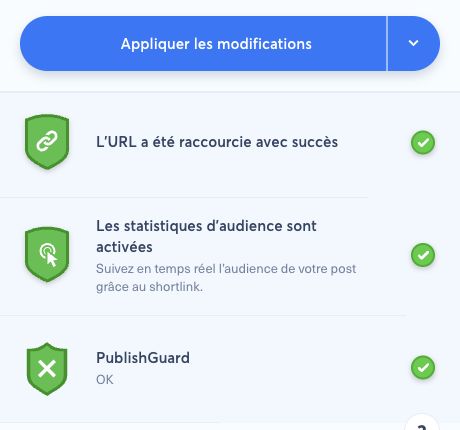
Hvis tjekket stadig returnerer en begrundelse, skal du lade opslaget blive i karantæne og gentage gennemgangen. Tjek tidsplanen før frigivelse: Et opslag hvis planlagte tidspunkt allerede er passeret, kan blive publiceret med det samme.
5. Håndter falske positiver#
Deaktiver ikke Publish Guard på en produktionsrobot blot for at frigive ét omstridt opslag. Gør i stedet følgende:
- gem opslagets id, afvisningsbegrundelsen, skabelonversionen, sproget og tidspunktet;
- bed ejeren af den redaktionelle politik om at afgøre om opslaget eller reglen skal ændres;
- genskab sagen med renset syntetisk tekst i præproduktion;
- tilføj en accepteret falsk positiv til regressionsmatricen når politikken ændres;
- kræv administratorgodkendelse før en fælles skabelon eller håndhævelsen på en robot ændres.
Hold følsom eller upubliceret tekst ude af supportsager, chatmeddelelser og testprompts. Del kun den mindste mængde renset dokumentation der er nødvendig for eskaleringen.
6. Sikkert eskaleringsforløb#
| Situation | Eskaler til | Behold opslaget |
|---|---|---|
| Tydelig redaktionel overtrædelse | Redaktør eller moderationsansvarlig | I GuardBox indtil det er rettet og godkendt |
| Omstridt eller tvetydig regel | Ejer af den redaktionelle politik | I GuardBox indtil der er truffet en afgørelse |
| Manglende skabelon eller gengivelsesfejl | Nonli-administrator | I GuardBox indtil konfigurationen er godkendt |
| Manglende eller ugyldigt AI-token | Organisationsadministrator | I GuardBox; kontrollér om robotten er stoppet |
| Gentagne uforklarlige fejl | Nonlis support med renset dokumentation | I GuardBox; omgå ikke kontrollen |