Kalendervisningen i Nonlis backoffice giver dig hurtigt overblik over hvordan dine opslag fordeler sig over tid. Brug den til at tjekke en redaktionel tidsplan, finde travle tidspunkter, sammenligne mængden pr. socialt netværk og finde opslag på en bestemt dato.
1. Åbn kalendervisningen#
I backoffice åbner du Posts og bliver derefter på Publications eller Scheduled, afhængigt af hvilke opslag du vil gennemgå.
Klik på kalenderikonet over listen med opslag. Når du holder markøren over det, viser værktøjstippet Calendar view.
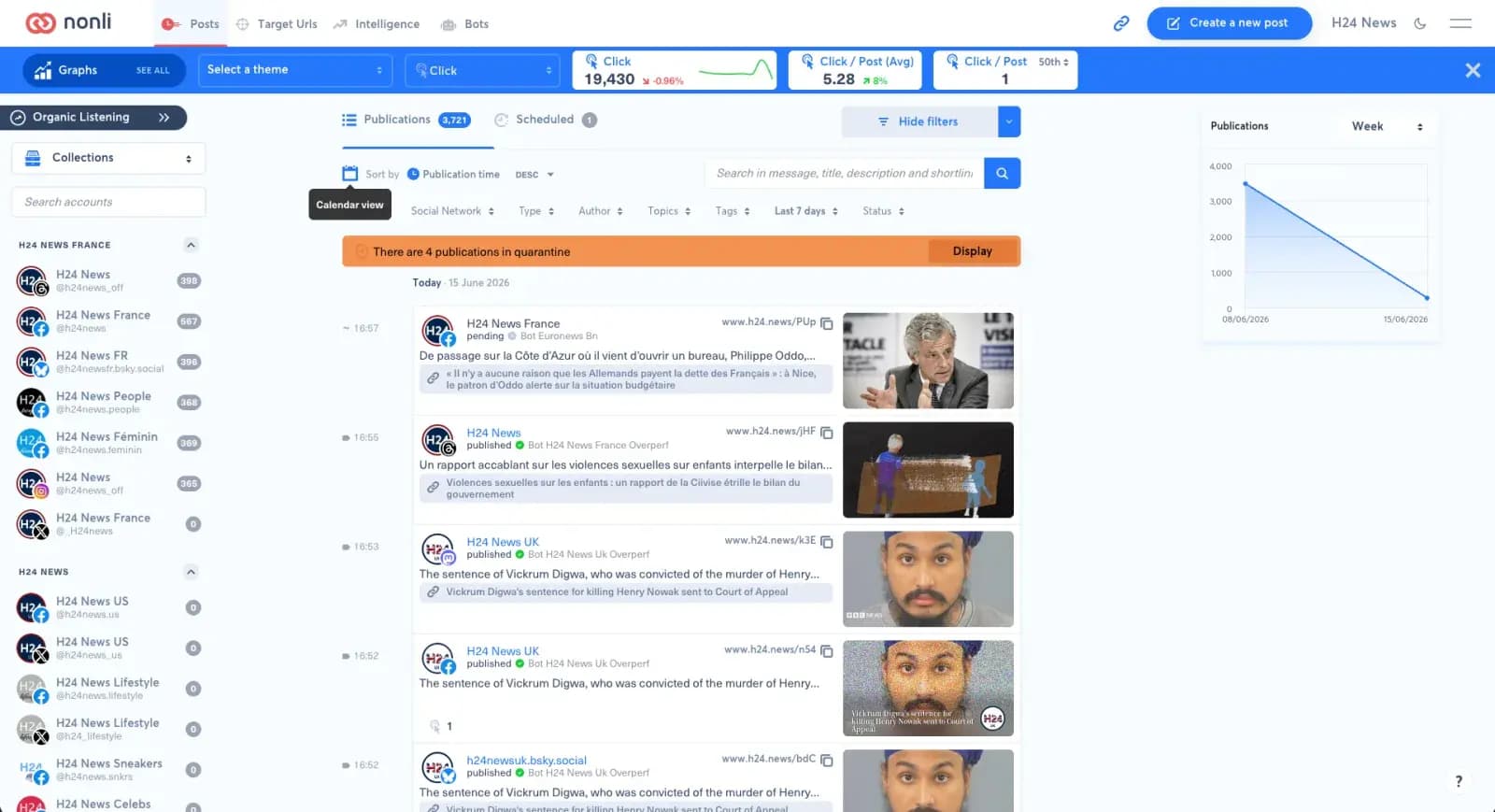
Kalenderknappen skifter fra listen med opslag til kalendervisningen.
2. Aflæs månedsvisningen#
Visningen Month giver dig et overblik over måneden. Hver celle repræsenterer en dag og viser badges for de sociale netværk med antallet af tilgængelige opslag den dag.
Brug pilene til at gå til forrige eller næste måned, og brug Today til at vende tilbage til den aktuelle periode.
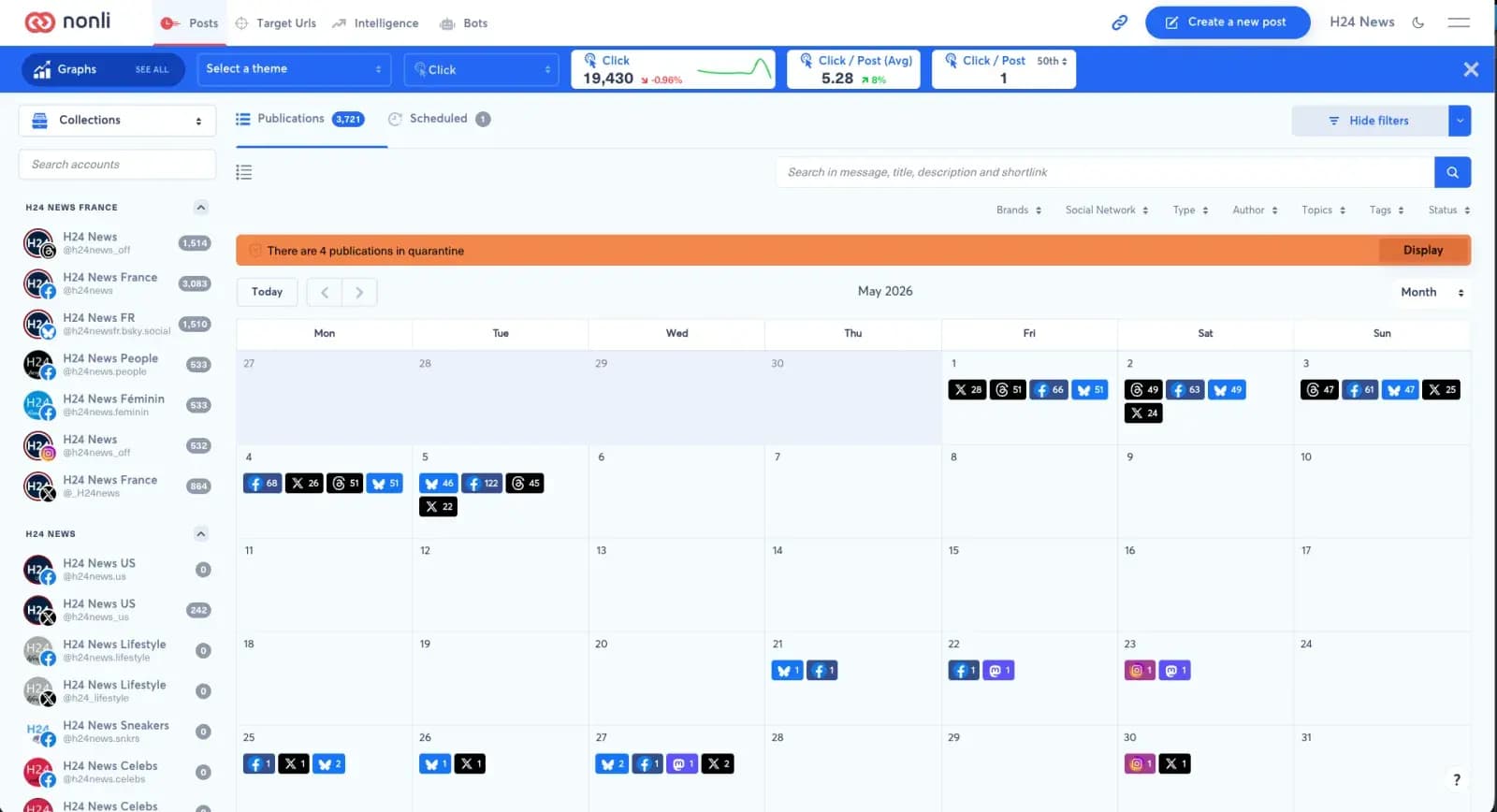
Månedsvisningen hjælper dig med at finde travle dage og dage uden opslag.
3. Skift den viste periode#
Menuen i højre side af kalenderen ændrer visningens skala:
- Day: følg en dags opslag.
- Week: analyser fordelingen time for time hen over en uge.
- Month: gennemgå månedens tidsplan.
- Year: få et bredere overblik over den årlige publiceringsmængde.
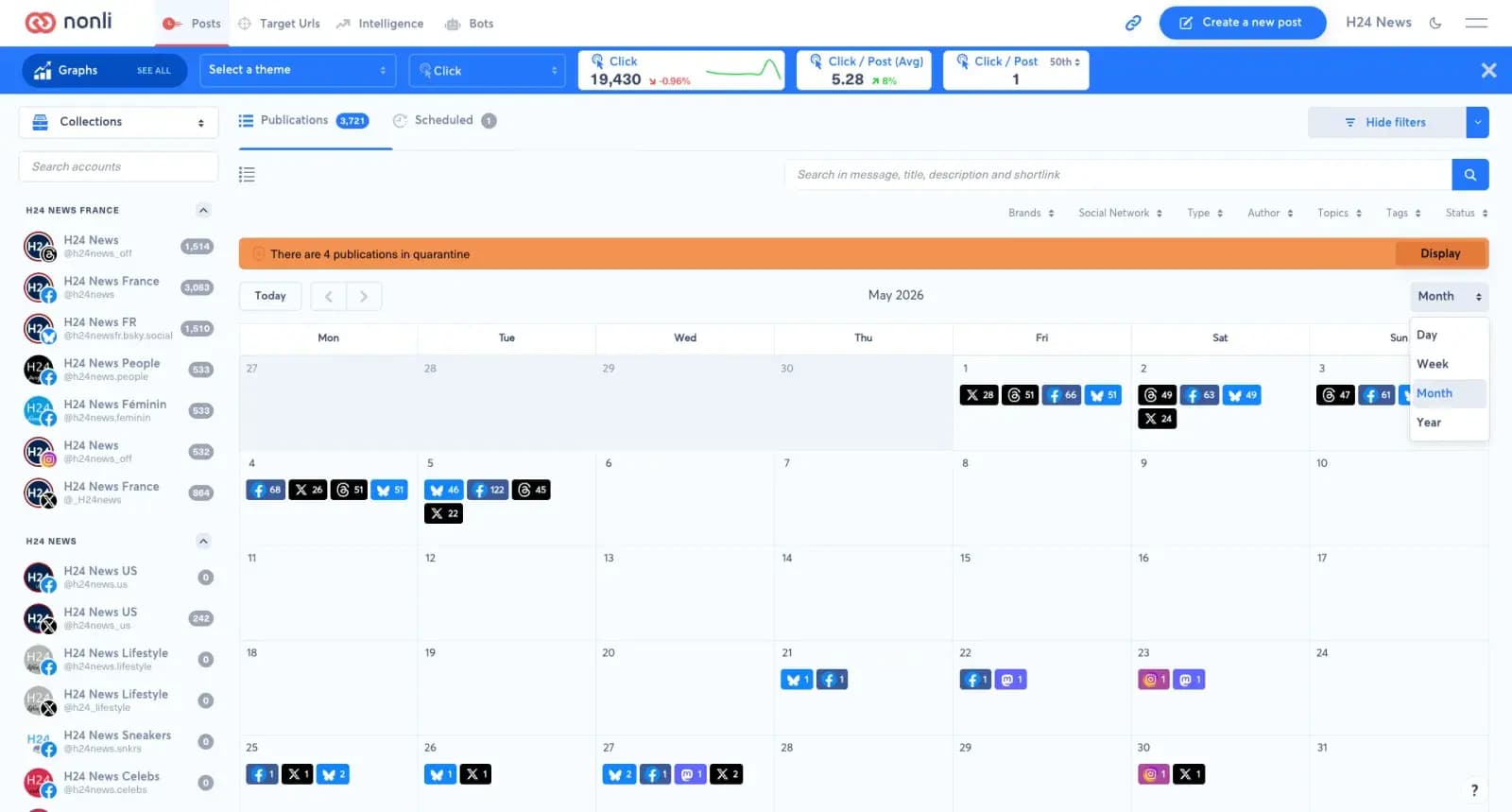
Periodemenuen lader dig hurtigt skifte mellem dag, uge, måned og år.
4. Vælg detaljegraden i ugevisningen#
I visningen Week kan du justere informationstætheden med tre knapper.
4.1. Visningen Standard#
Visningen Standard viser opslagene som detaljerede kort. Brug den når du skal læse opslagets indhold, identificere kontoen, tjekke det sociale netværk, gennemgå det vedhæftede billede eller bekræfte status.
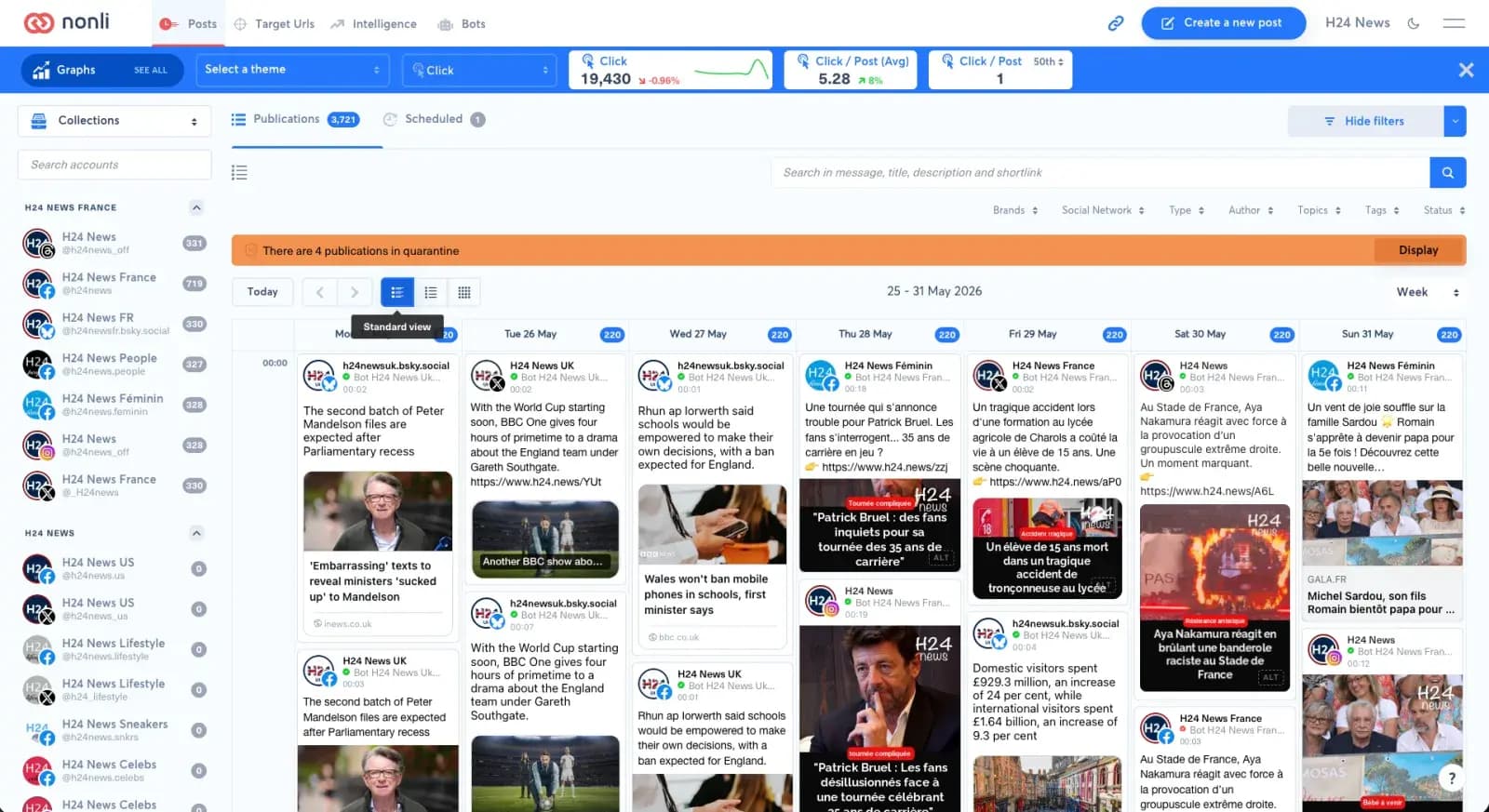
Visningen Standard giver mest kontekst for hvert opslag.
4.2. Visningen Light#
Visningen Light bevarer de vigtigste oplysninger og gør kortene lavere. Brug den når ugen indeholder mange opslag, og du stadig hurtigt vil kunne overskue tidspunkter, konti og visuelt indhold.
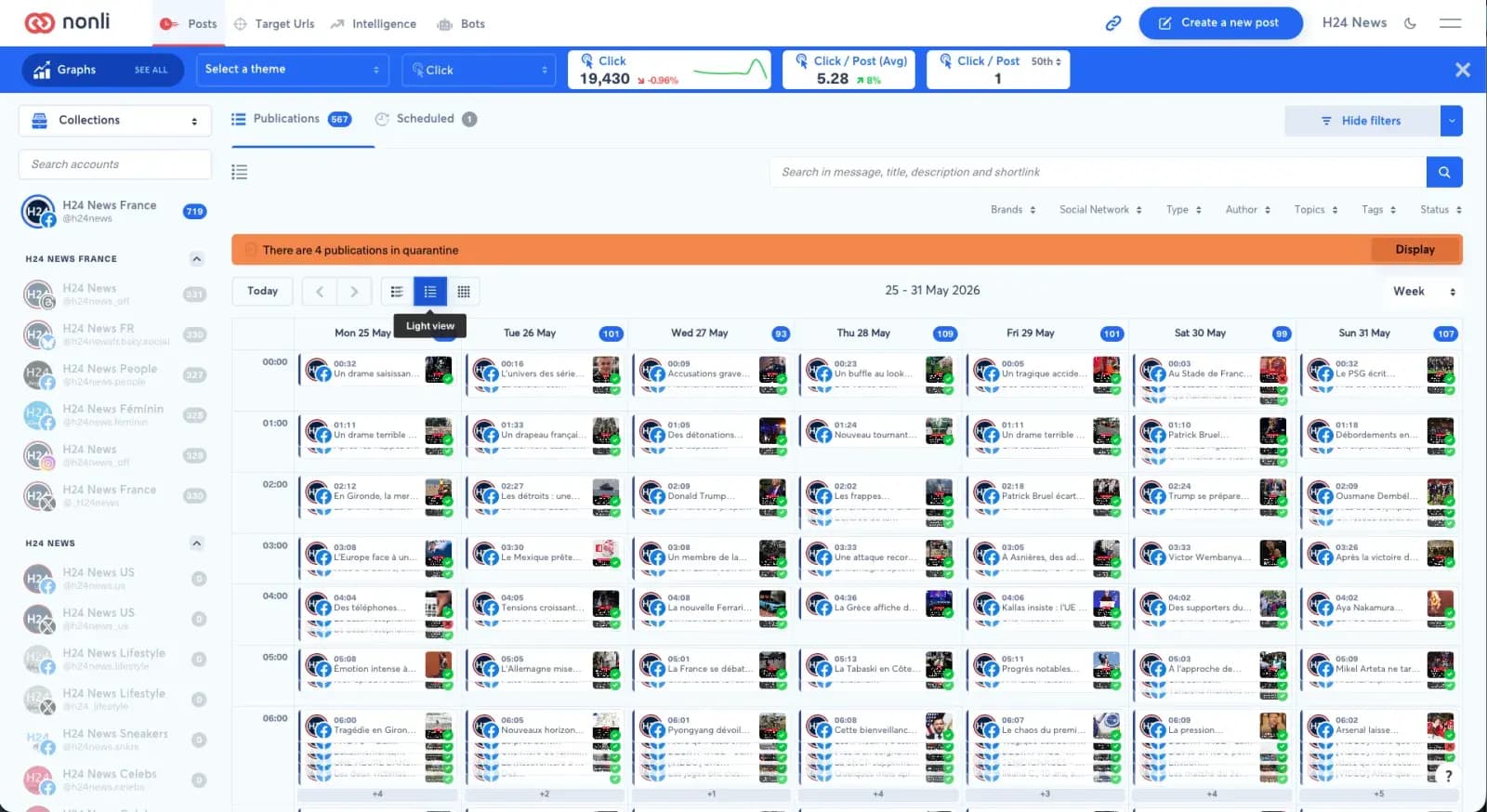
Visningen Light er en balance mellem læsbarhed og tæthed.
4.3. Visningen Compact#
Visningen Compact erstatter kortene med tællere pr. socialt netværk og tidspunkt. Den egner sig bedst til at analysere publiceringsmængden og finde spidsbelastninger.
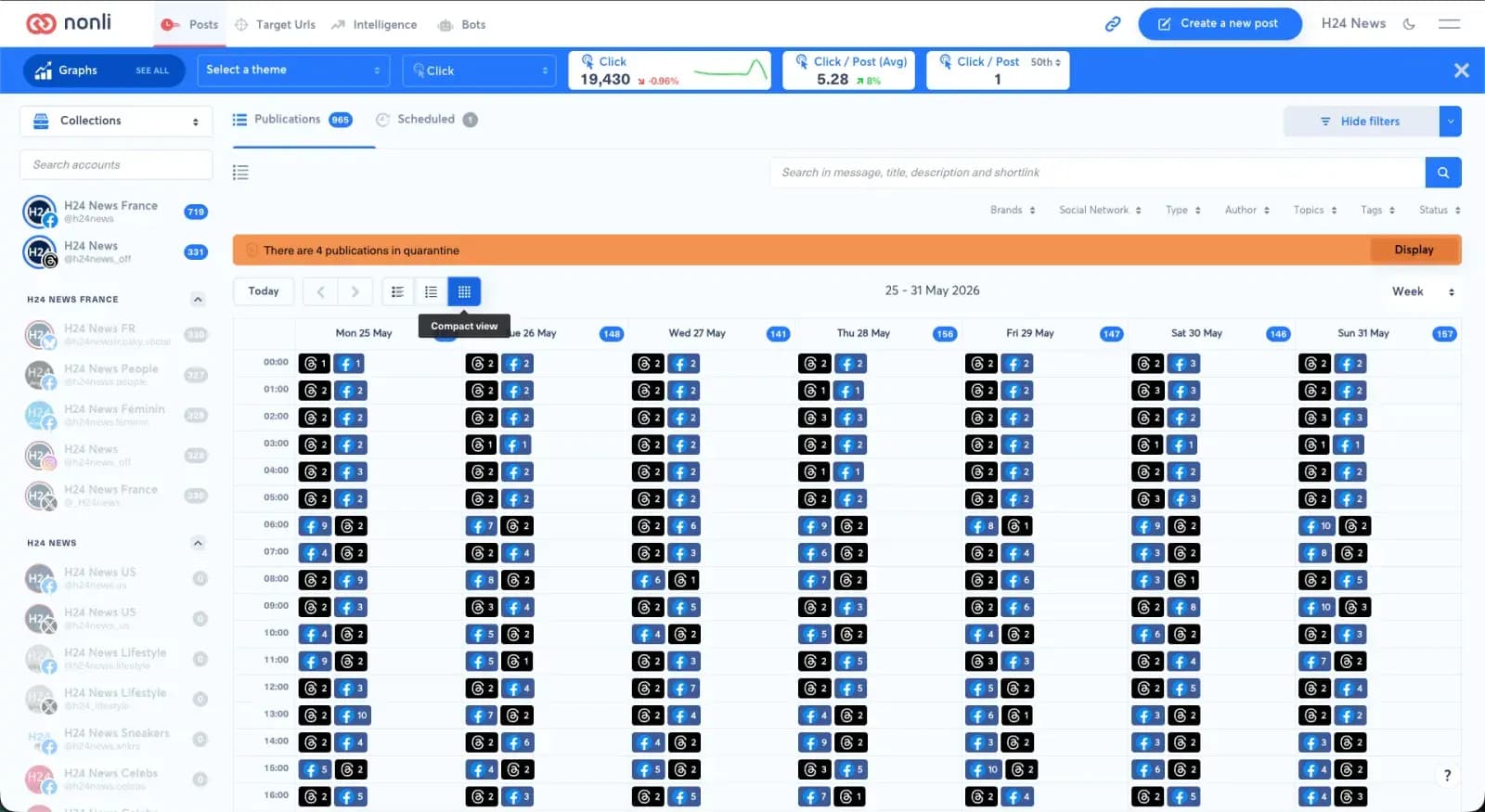
Visningen Compact fokuserer på mængde frem for detaljeret indhold.
5. Brug filtre sammen med kalenderen#
Filtrene for opslag er stadig tilgængelige i kalendervisningen. Du kan filtrere efter brand, socialt netværk, type, forfatter, emne, tag, status eller social konto og derefter gennemgå resultatet direkte i kalenderen.
Søgefeltet hjælper dig også med at finde et opslag ud fra meddelelsestekst, titel, beskrivelse eller kort link. Hvis der vises en karantænemeddelelse, skal du klikke på Display for at gennemgå de berørte opslag.
6. Bedste praksis#
- Brug Month i starten af ugen til at tjekke den overordnede balance i tidsplanen.
- Skift til Week for at kontrollere publiceringstidspunkter og undgå overbelastede tidspunkter.
- Vælg Compact view for hurtigt at finde spidsbelastninger pr. socialt netværk.
- Gå tilbage til Standard view før godkendelse hvis du skal genlæse meddelelser og tjekke visuelt indhold.