Nodig iedere persoon uit via Users (gebruikers), geef alleen de rollen die de persoon nodig heeft en laat de persoon de activering en de tweestapsverificatie (2FA) zelf voltooien. Vanaf maandag 28 september 2026 om 09:00 uur (Parijse tijd) stellen ook bestaande gebruikers eenmalig een authenticator-app in, bij hun volgende keer inloggen. Deel nooit een wachtwoord, eenmalige code, QR-geheim of back-upcode met een beheerder of met de support van Nonli.
1. Voordat u de uitnodiging verstuurt#
- Gebruik het persoonlijke zakelijke e-mailadres van het teamlid. Gedeelde gebruikersaccounts maken betrouwbaar toegangsbeheer onmogelijk en mogen niet worden gebruikt.
- Bepaal welke merken en rollen de persoon nodig heeft. Een beheerder van het bedrijf kan deze toewijzingen later wijzigen.
- Vraag de ontvanger om vóór de eerste keer inloggen een authenticator-app te installeren, als die er nog geen gebruikt.
2. De gebruiker uitnodigen#
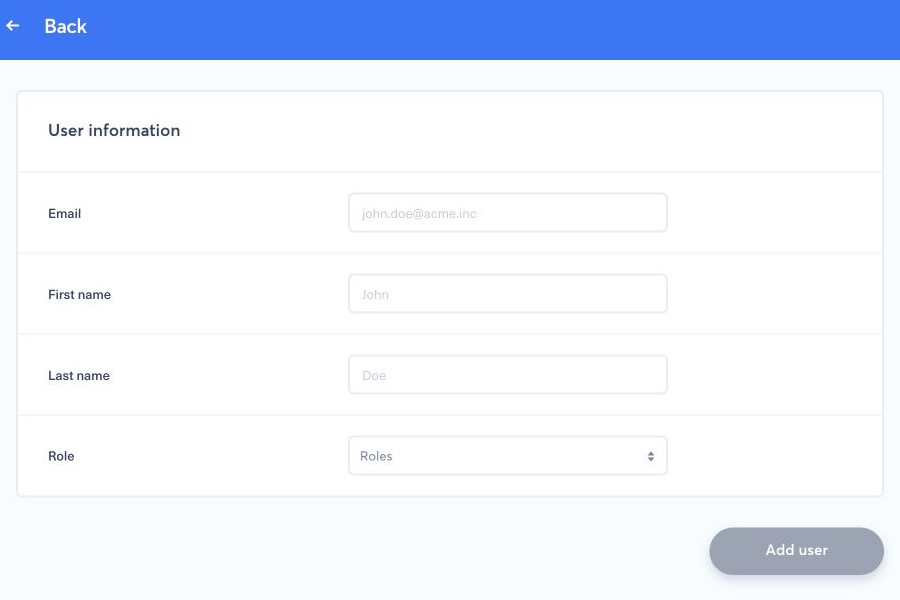
- Open het hoofdmenu, selecteer Users en selecteer daarna Add user (gebruiker toevoegen).
- Voer het e-mailadres van de ontvanger in en wijs de juiste rol of merktoegang toe.
- Controleer de toegang voordat u de uitnodiging verstuurt. Ken geen beheerdersrol toe alleen om een ontbrekend recht te omzeilen.
- Verstuur de uitnodiging. De gebruiker verschijnt in de lijst zolang de activering in behandeling is.
De ontvanger moet de eigen uitnodigingslink openen, zelf een wachtwoord kiezen en het weergegeven inschrijvingsproces volgen. Eerst verifieert de ontvanger het telefoonnummer met de sms-code die Nonli aanvraagt. Tijdens de inschrijving voor 2FA scant de ontvanger vervolgens de QR-code met de authenticator-app, voert de gegenereerde eenmalige code in en bewaart eventuele back-upcodes op een privéplek. Een QR-code of back-upcode geeft toegang en mag nooit op een schermafbeelding voor support staan.
3. Authenticator instellen bij het inloggen voor bestaande gebruikers#
Vanaf maandag 28 september 2026 om 09:00 uur (Parijse tijd) moet iedere bestaande gebruiker van een bedrijf waarvan het beleid voor tweestapsverificatie is ingeschakeld ook eenmalig een authenticator-app instellen, bij de volgende keer inloggen met wachtwoord of SSO. Een al geopende sessie blijft werken totdat die verloopt of de gebruiker uitlogt. De stap duurt ongeveer twee minuten:
- Log in met uw wachtwoord of via SSO en voer daarna, zoals voorheen, de eenmalige code in die u per e-mail of sms heeft ontvangen.
- Scan op het instelscherm voor de authenticator de QR-code met uw authenticator-app, of typ de handmatige sleutel die ernaast wordt weergegeven.
- Voer de 6-cijferige code in die de app genereert en bevestig. De sessie opent op de gebruikelijke startpagina.
Het instellen wordt slechts één keer gevraagd. Bij de volgende keren inloggen vraagt Nonli om de code uit uw authenticator-app, en de terugvaloptie via sms blijft op dat scherm beschikbaar. Tijdens deze inschrijving worden geen back-upcodes getoond; u kunt ze later genereren via My information (mijn gegevens). Voltooi de inschrijving in het tabblad waarin het inloggen is gestart, zonder het opnieuw te laden.
De QR-code die bij het inloggen wordt weergegeven, is 15 minuten geldig; door de pagina opnieuw te laden of opnieuw te openen, wordt een nieuwe QR-code gegenereerd en wordt de vorige ongeldig.
Als een code wordt geweigerd met de melding “The code is not valid”, volg dan deze stappen in deze volgorde:
- Controleer de klok van de telefoon. Vergelijk de tijd op de telefoon tot op de minuut met de tijd op uw computer en schakel daarna de automatische datum en tijd in. Op een iPhone: Settings → General → Date & Time → Set Automatically (op een Nederlandstalige iPhone: Instellingen → Algemeen → Datum en tijd → Automatisch instellen). Op Android verschilt het pad per fabrikant, meestal Settings → System → Date & time (op een Nederlandstalig toestel: Instellingen → Systeem → Datum en tijd; op Samsung: Settings → General management → Date and time, in het Nederlands: Instellingen → Algemeen beheer → Datum en tijd), en schakel daarna de optie voor automatische datum en tijd in.
- Wacht op de volgende code in uw authenticator-app en voer die één keer in.
- Alleen als codes met een juiste klok nog steeds worden geweigerd: verwijder een eventuele bestaande vermelding “Nonli” in uw authenticator-app, scan de QR-code die op dat moment wordt weergegeven en typ direct de zescijferige code. Gebruik in Microsoft Authenticator “Add account” en daarna “Other account (Google, Facebook, etc.)”, niet de optie voor een werk- of schoolaccount.
Nonli accepteert codes van een telefoon waarvan de klok minder dan 30 seconden afwijkt. Bij een afwijking tussen 30 en 60 seconden worden codes slechts af en toe geaccepteerd. Vanaf ongeveer één minuut afwijking wordt elke code geweigerd, zelfs na een perfecte scan van de QR-code: opnieuw scannen of de QR-code opnieuw genereren lost een verkeerde klok niet op.
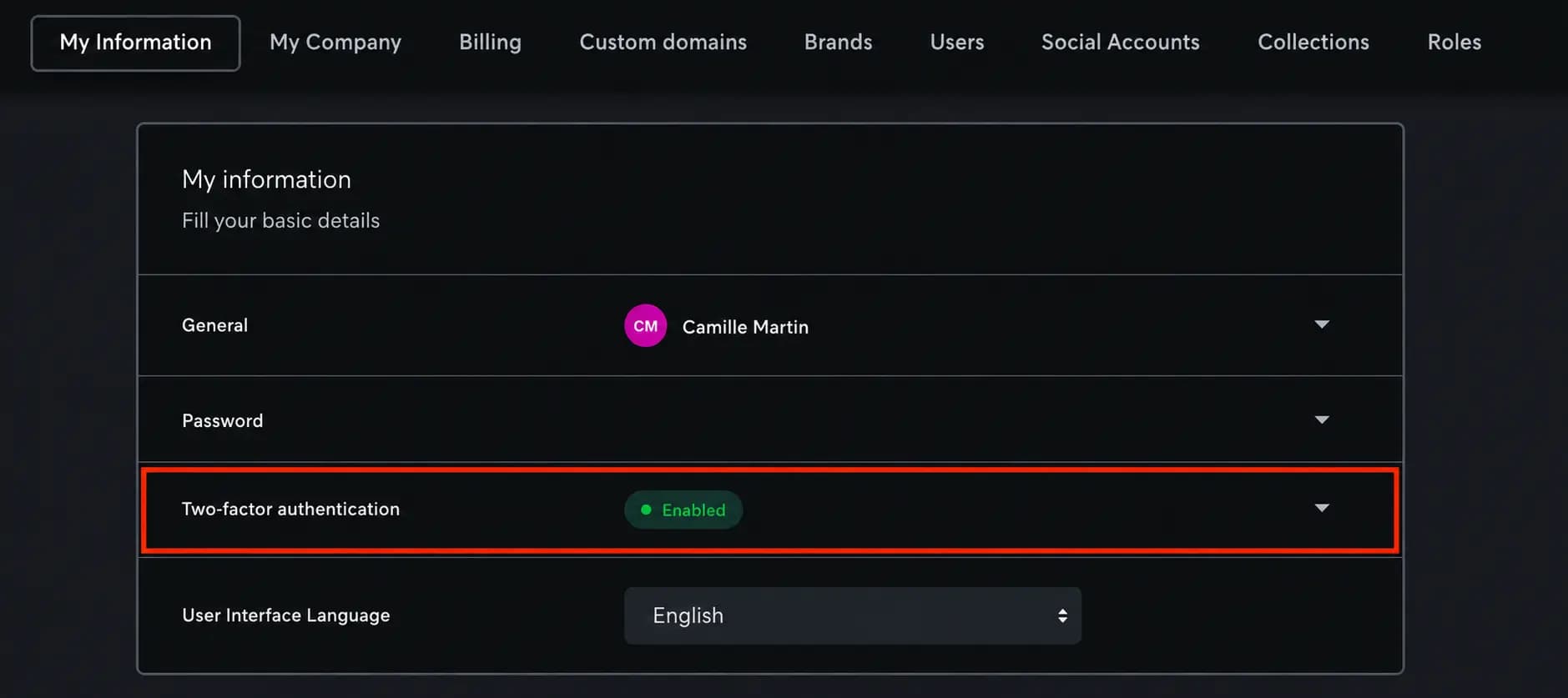
Na de inschrijving toont de rij Two-factor authentication (tweestapsverificatie) van My information de status Enabled (ingeschakeld). Hier vervangt u later ook de authenticator-app, bijvoorbeeld na het wisselen van telefoon, en hier genereert u back-upcodes opnieuw.
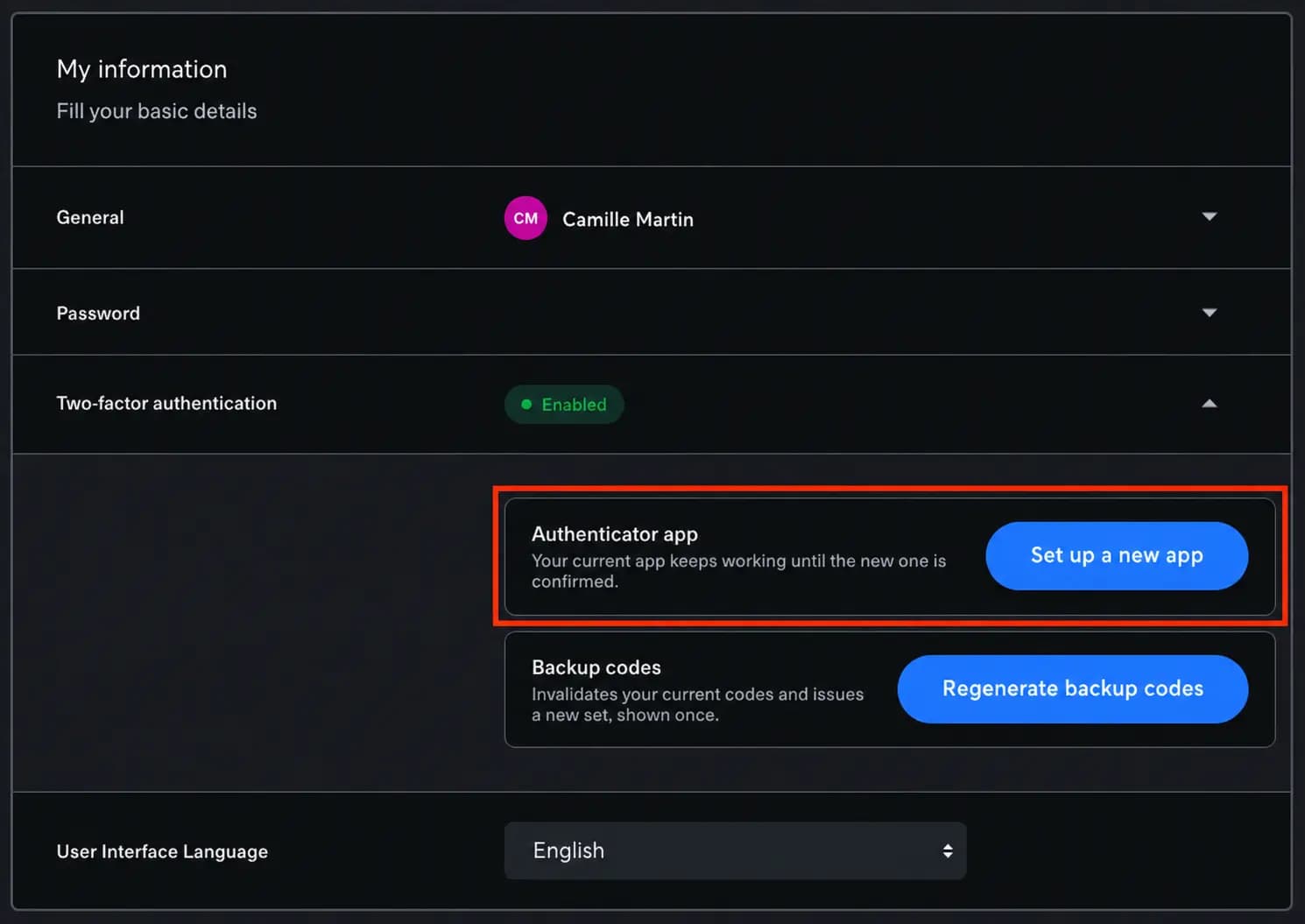
Klap de rij uit om bij de instellingen Authenticator app en Backup codes (back-upcodes) te komen. Set up a new app (een nieuwe app instellen) toont een nieuwe QR-code na een verificatie met uw huidige app of een back-upcode, en de huidige app blijft werken totdat de nieuwe is bevestigd. Uw telefoonnummer bijwerken en de sms valideren zet de authenticator niet over: volg de handleiding voor het wijzigen van uw e-mailadres of telefoonnummer voor het nummer en gebruik daarna Set up a new app voor de authenticator.
4. Als de uitnodiging of code niet werkt#
Controleer eerst de map met spam en de quarantaine, en controleer of het adres in Users juist is. Een uitnodigingslink verloopt niet. Een beheerder van het bedrijf kan Resend confirmation link (bevestigingslink opnieuw versturen) gebruiken voor een gebruiker in behandeling; de nieuwe e-mail vervangt de vorige link, dus gebruik alleen de nieuwste.
Als e-mail naar het adres is teruggestuurd, of als het e-mailadres of telefoonnummer onjuist is, stuur een uitnodiging of verificatiecode dan niet door naar iemand anders. Vraag de eigenaar van het account om de handleiding voor het wijzigen van het e-mailadres of telefoonnummer te volgen, of neem contact op met support met de veilige gegevens die hieronder staan als de eigenaar niet kan inloggen. Start de activering na de correctie opnieuw vanuit de nieuwste uitnodiging; oude links en codes mogen niet opnieuw worden gebruikt.
Als u direct na de code per e-mail of sms wordt teruggestuurd naar de inlogpagina, of als u een scherm ziet dat meldt dat de inlogsessie is verlopen en dat u opnieuw moet inloggen, kon de authenticatorstap in dat tabblad niet starten. Dit gebeurt na meerdere snelle pogingen, met een tweede tabblad, na het opnieuw laden van de pagina, of in een browser die nog een verouderde versie van de applicatie draait. Sluit alle tabbladen van Nonli, open app.nonli.com opnieuw met een geforceerde herlaadactie (Ctrl+F5 op Windows, Cmd+Shift+R op macOS), wacht ongeveer vijf minuten zonder een nieuwe poging, log daarna opnieuw in en voer de nieuwe code één keer in. Door de pagina opnieuw te laden, wordt de e-mailcode niet opnieuw verstuurd; alleen een nieuwe keer inloggen doet dat, en de code daarvan vervangt de vorige. Elke code is 10 minuten geldig na het aanmaken. Als hetzelfde scherm terugkomt, probeer het dan opnieuw in een privévenster of een andere browser en neem daarna contact op met support met de exacte melding die wordt weergegeven, nooit met een schermafbeelding van een code of QR-code. Het account is niet geblokkeerd, en support kan het instellen van de authenticator niet overslaan.
Authenticatorcodes veranderen elke 30 seconden. Als een code wordt geweigerd, begin dan met de klok van de telefoon zoals beschreven in de instelstappen hierboven: schakel de automatische datum en tijd in, wacht op de volgende code en voer die één keer in. Probeer een verlopen of al gebruikte code niet opnieuw. De inlogcode die per e-mail of sms wordt verstuurd en de sms-code waarmee een telefoonnummer wordt geverifieerd, zijn afzonderlijke codes: elke code is 10 minuten geldig vanaf het moment van verzending.
Elk account heeft een eigen QR-code. Codes die zijn gegenereerd met de QR-code van iemand anders, valideren uw account nooit, omdat elke gebruiker een eigen voorbereid geheim heeft. Als u de QR-code van een ander account heeft gescand, bijvoorbeeld een code op een schermafbeelding in een interne handleiding, verwijder dan de verkeerde vermelding “Nonli” in uw authenticator-app, log in met uw eigen profiel en scan de QR-code die op uw eigen scherm wordt weergegeven. Een reset door support is niet nodig.
Let op: iedereen die een bevestigde QR-code heeft gescand, kan de codes van de eigenaar genereren. Als uw QR-code is gedeeld, verwijder of vervaag die dan in uw handleiding en open daarna My information → Two-factor authentication → Set up a new app om het geheim te vervangen; de oude QR-code werkt dan niet meer. Beheerders die interne handleidingen schrijven: neem nooit een echte QR-code of handmatige sleutel op in een schermafbeelding.
5. Authenticatorapparaat of back-upcodes kwijt#
Een beheerder mag 2FA niet omzeilen en de gebruiker niet vragen een code door te geven. Neem contact op met de support van Nonli vanaf een adres dat aan het account is gekoppeld en geef alleen de bedrijfsnaam, het e-mailadres van de betrokken gebruiker, het geschatte tijdstip van de mislukking en de zichtbare fouttekst. Stuur nooit een wachtwoord, eenmalige code, back-upcode, QR-code of API-sleutel. Support verifieert het eigendom van het account voordat de beschikbare herstelroute wordt uitgelegd. Een reset van de authenticator door support geldt alleen voor een al ingeschreven gebruiker die het apparaat kwijt is; het verplichte instellen bij het inloggen vervalt daardoor niet.