Convide cada pessoa a partir de Users (utilizadores), atribua-lhe apenas as funções de que precisa e deixe-a concluir pessoalmente a ativação e a autenticação de dois fatores (2FA). A partir de segunda-feira, 28 de setembro de 2026, às 09:00 (hora de Paris), os utilizadores existentes também configuram uma app de autenticação uma única vez, no próximo início de sessão. Nunca partilhe uma palavra-passe, um código de utilização única, um segredo QR ou um código de recuperação com um administrador ou com o suporte da Nonli.
1. Antes de enviar o convite#
- Utilize o endereço de e-mail profissional individual do membro da equipa. As contas de utilizador partilhadas impedem um controlo de acessos fiável e não devem ser utilizadas.
- Decida de que marcas e funções a pessoa precisa. Um administrador da empresa pode alterar estas atribuições mais tarde.
- Peça ao destinatário que instale uma app de autenticação antes do primeiro início de sessão, caso ainda não utilize nenhuma.
2. Convidar o utilizador#
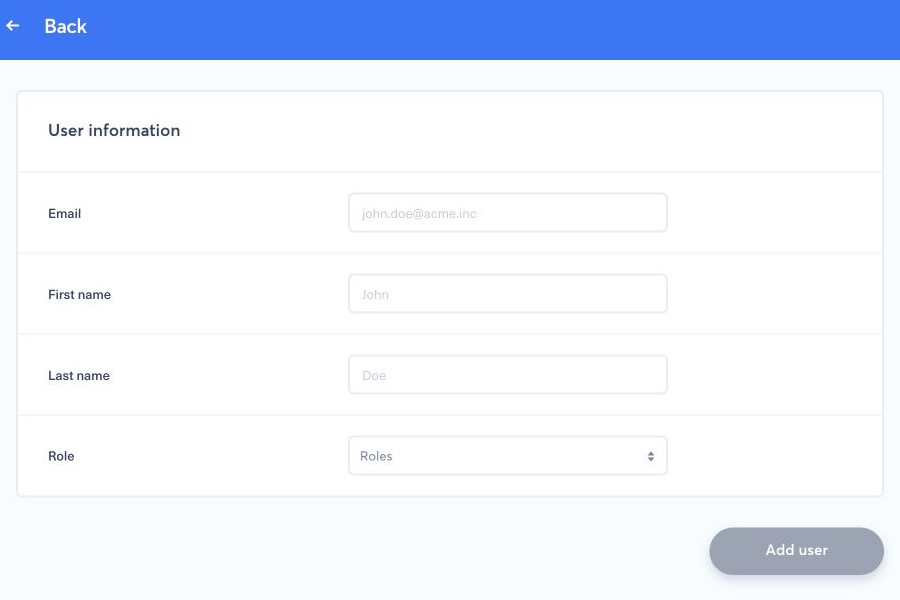
- Abra o menu principal, selecione Users e, em seguida, selecione Add user.
- Introduza o endereço de e-mail do destinatário e atribua a função ou o acesso às marcas adequados.
- Reveja os acessos antes de enviar o convite. Não atribua uma função de administrador apenas para contornar uma permissão em falta.
- Envie o convite. O utilizador aparece na lista enquanto a ativação estiver pendente.
O destinatário tem de abrir o seu próprio link de convite, escolher a sua própria palavra-passe e seguir o processo de registo apresentado. Primeiro, verifica o número de telefone com o código SMS pedido pela Nonli. Durante o registo da 2FA, digitaliza depois o código QR com a sua app de autenticação, introduz o código de utilização única gerado e guarda os eventuais códigos de recuperação num local privado. Um código QR ou um código de recuperação dá acesso à conta e nunca deve aparecer numa captura de ecrã enviada ao suporte.
3. Configuração da app de autenticação no início de sessão para utilizadores existentes#
A partir de segunda-feira, 28 de setembro de 2026, às 09:00 (hora de Paris), todos os utilizadores existentes de uma empresa com a política de dois fatores ativada também têm de configurar uma app de autenticação uma única vez, no próximo início de sessão com palavra-passe ou SSO. Uma sessão já aberta continua a funcionar até expirar ou até o utilizador terminar sessão. O passo demora cerca de dois minutos:
- Inicie sessão com a sua palavra-passe ou por SSO e introduza o código de utilização única recebido por e-mail ou SMS, como antes.
- No ecrã de configuração da app de autenticação, digitalize o código QR com a sua app de autenticação ou escreva a chave manual apresentada ao lado.
- Introduza o código de 6 dígitos gerado pela app e confirme. A sessão abre na página inicial habitual.
A configuração é pedida apenas uma vez. Nos inícios de sessão seguintes, a Nonli pede o código da sua app de autenticação, e a alternativa por SMS continua disponível nesse ecrã. Durante este registo não são apresentados códigos de recuperação; pode gerá-los mais tarde a partir de My information. Conclua o registo no separador em que iniciou a sessão, sem o recarregar.
O código QR apresentado no início de sessão é válido durante 15 minutos; recarregar ou reabrir a página gera um novo código QR e invalida o anterior.
Se um código for rejeitado com a mensagem «The code is not valid», siga estes passos pela ordem indicada:
- Verifique o relógio do telemóvel. Compare a hora do telemóvel com a hora do computador, ao minuto, e ative a data e hora automáticas. No iPhone: Definições → Geral → Data e hora → Definir automaticamente. No Android, o caminho varia consoante o fabricante, normalmente Definições → Sistema → Data e hora (na Samsung: Definições → Gestão geral → Data e hora); em seguida, ative a opção de data e hora automáticas.
- Aguarde pelo código seguinte na sua app de autenticação e introduza-o uma única vez.
- Só se os códigos continuarem a ser rejeitados com o relógio certo, elimine qualquer entrada «Nonli» existente na sua app de autenticação, digitalize o código QR apresentado nesse momento e escreva imediatamente o código de seis dígitos. No Microsoft Authenticator, utilize «Add account» e depois «Other account (Google, Facebook, etc.)», e não a opção de conta profissional ou escolar.
A Nonli aceita códigos de um telemóvel cujo relógio tenha um desvio inferior a 30 segundos. Com um desvio entre 30 e 60 segundos, os códigos só são aceites de forma intermitente. A partir de cerca de um minuto de desvio, todos os códigos são rejeitados, mesmo após uma digitalização perfeita do código QR: voltar a digitalizar ou gerar novamente o código QR não corrige um relógio errado.
Depois do registo, a linha Two-factor authentication de My information apresenta o estado Enabled. É também aí que, mais tarde, substitui a app de autenticação, por exemplo depois de mudar de telemóvel, e que volta a gerar os códigos de recuperação.
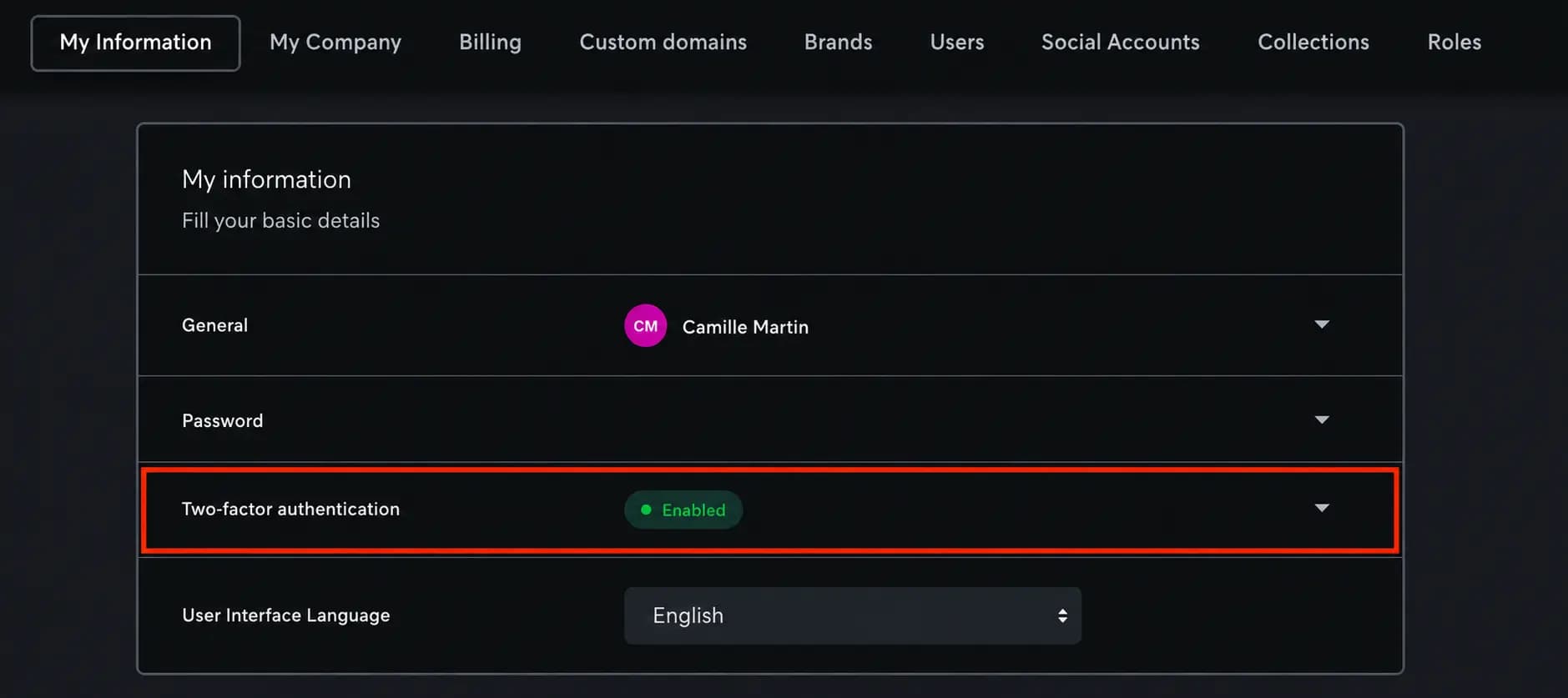
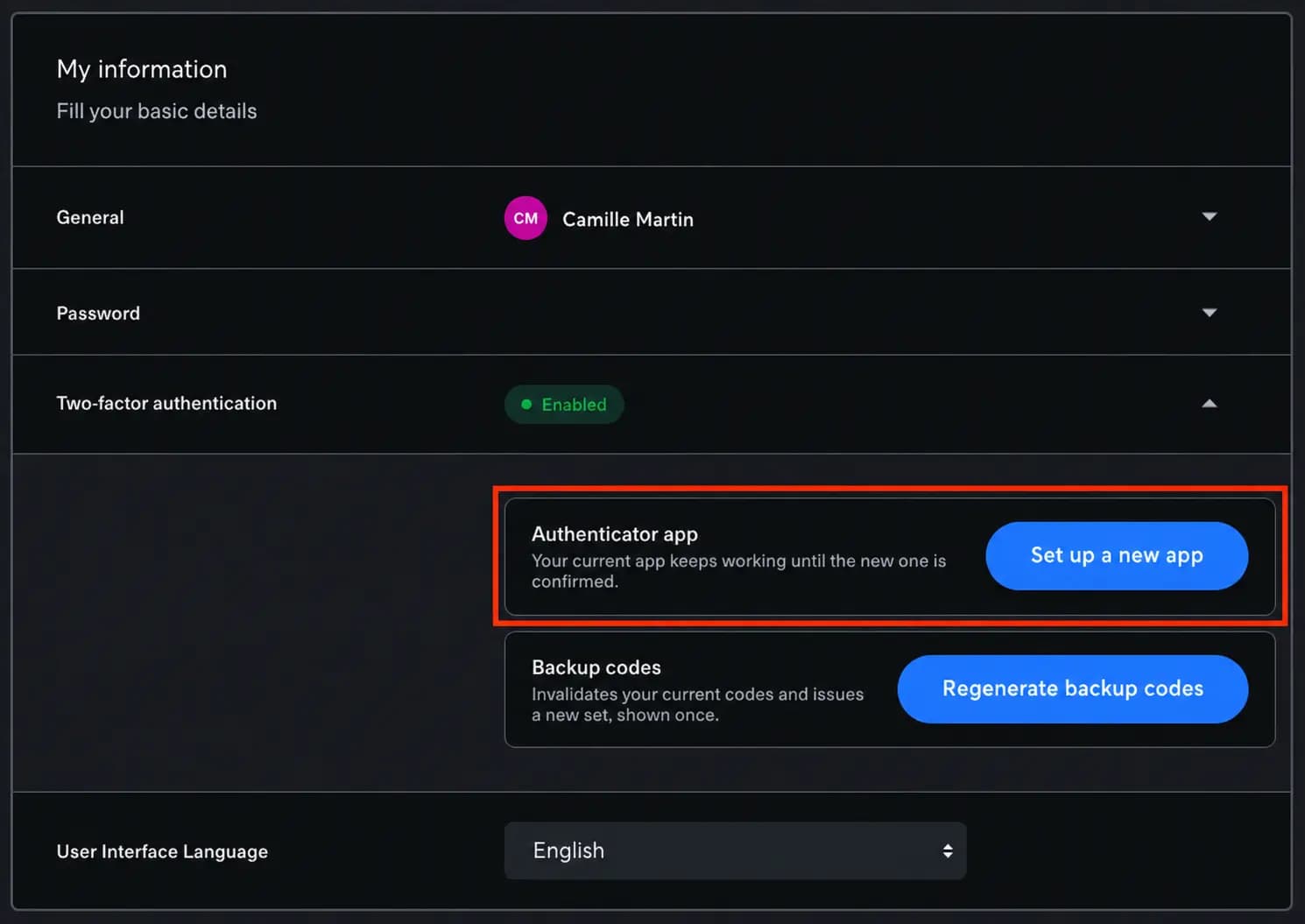
Expanda a linha para aceder às definições Authenticator app e Backup codes. Set up a new app apresenta um novo código QR após uma verificação com a sua app atual ou com um código de recuperação, e a app atual continua a funcionar até a nova ser confirmada. Atualizar o seu número de telefone e validar o SMS não transfere a app de autenticação: siga o guia de atualização do e-mail ou do telefone para o número e, em seguida, utilize Set up a new app para a app de autenticação.
4. Se o convite ou o código não funcionar#
Verifique primeiro as pastas de spam e de quarentena e confirme que o endereço em Users está correto. Um link de convite não expira. Um administrador da empresa pode utilizar Resend confirmation link para um utilizador pendente; o novo e-mail substitui o link anterior, por isso utilize apenas o mais recente.
Se o e-mail para o endereço foi devolvido, ou se o endereço de e-mail ou o número de telefone estiverem errados, não redirecione um convite ou um código de verificação para outra pessoa. Peça ao titular da conta que siga o guia de atualização do e-mail ou do telefone, ou contacte o suporte com as informações seguras indicadas abaixo quando não for possível iniciar sessão. Depois da correção, reinicie a ativação a partir do convite mais recente; os links e códigos antigos não devem ser reutilizados.
Se for reencaminhado para a página de início de sessão logo após o código recebido por e-mail ou SMS, ou se vir um ecrã a indicar que o início de sessão expirou e a pedir-lhe que recomece, o passo da app de autenticação não conseguiu arrancar nesse separador. Isto acontece após várias tentativas rápidas, com um segundo separador, após recarregar a página ou num navegador que ainda executa uma versão desatualizada da aplicação. Feche todos os separadores da Nonli, reabra app.nonli.com com um recarregamento forçado (Ctrl+F5 no Windows, Cmd+Shift+R no macOS), aguarde cerca de cinco minutos sem nova tentativa e, depois, inicie sessão novamente e introduza o código novo uma única vez. Recarregar a página não reenvia o código por e-mail; só um novo início de sessão o faz, e o respetivo código substitui o anterior. Cada código é válido durante 10 minutos após a sua criação. Se o mesmo ecrã voltar a aparecer, tente novamente numa janela privada ou noutro navegador e, em seguida, contacte o suporte indicando a mensagem exata apresentada, nunca uma captura de ecrã de um código ou de um código QR. A conta não está bloqueada e o suporte não pode dispensar a configuração da app de autenticação.
Os códigos da app de autenticação mudam a cada 30 segundos. Se um código for rejeitado, comece pelo relógio do telemóvel, como descrito nos passos de configuração acima: ative a data e hora automáticas, aguarde pelo código seguinte e introduza-o uma única vez. Não volte a tentar com um código expirado ou já utilizado. O código de acesso enviado por e-mail ou SMS e o código SMS que verifica um número de telefone são distintos: cada um é válido durante 10 minutos a partir do momento em que é enviado.
Cada conta tem o seu próprio código QR. Os códigos gerados a partir do código QR de outra pessoa nunca validam a sua conta, porque cada utilizador tem o seu próprio segredo provisório. Se digitalizou o código QR de outra conta — por exemplo, um apresentado numa captura de ecrã de um tutorial interno —, elimine a entrada «Nonli» errada na sua app de autenticação, inicie sessão com o seu próprio perfil e digitalize o código QR apresentado no seu próprio ecrã. Não é necessária nenhuma reposição por parte do suporte.
Atenção: qualquer pessoa que tenha digitalizado um código QR confirmado consegue gerar os códigos do respetivo titular. Se o seu código QR foi partilhado, remova-o ou desfoque-o no seu tutorial e, em seguida, abra My information → Two-factor authentication → Set up a new app para substituir o segredo; o código QR antigo deixa então de funcionar. Administradores que redigem guias internos: nunca incluam um código QR real ou uma chave manual numa captura de ecrã.
5. Dispositivo de autenticação ou códigos de recuperação perdidos#
Um administrador não deve contornar a 2FA nem pedir ao utilizador que revele um código. Contacte o suporte da Nonli a partir de um endereço associado à conta e indique apenas o nome da empresa, o e-mail do utilizador afetado, a hora aproximada da falha e o texto de erro visível. Nunca envie uma palavra-passe, um código de utilização única, um código de recuperação, um código QR ou uma chave de API. O suporte verificará a titularidade da conta antes de explicar a via de recuperação disponível. Uma reposição da app de autenticação pelo suporte aplica-se apenas a um utilizador já registado que perdeu o dispositivo; não elimina a configuração obrigatória no início de sessão.